
[公式] Windows 11版VLCメディアプレイヤーのダウンロード&問題の修正
Windows 11の上で動作するVLCメディアプレイヤーの最新版を安全にダウンロードし、様々な問題を解消するためのガイドラインを紹介します。VLCメディアプレイヤーは、世界 Middleで最も人気のあるオープンソースのメディアプレーヤーです。不具合やエラーメッセージに悩まされることが多いですが、本稿では公式のダウンロード方法やトラブルシューティングの Tipsを提供します。Windows 11環境でのVLCメディアプレイヤーの問題を解消し、スムーズに動画や音楽を楽しむことができます。

Windows 11版VLCメディアプレイヤーのダウンロード&問題の修正
Windows 11版VLCメディアプレイヤーは、公式サイトから無料でダウンロードできます。ただし、ダウンロードやインストールの際には、注意すべき点があります。この記事では、Windows 11版VLCメディアプレイヤーのダウンロード方法と、よくある問題の修正方法を紹介します。
ダウンロード方法
VLCメディアプレイヤーの公式サイト(https://www.videolan.org/vlc/download-windows.html)から、Windows 11版VLCメディアプレイヤーのインストーラーをダウンロードすることができます。ダウンロード画面では、「Windows」ボタンをクリックし、「Save as」ダイアログボックスで保存先を指定する必要があります。
インストール方法
ダウンロードしたインストーラーを実行し、「Next」ボタンをクリックしてインストールを進めます。インストールの際には、デフォルトの設定で問題ない場合は「Next」ボタンをクリックすることができます。インストールが完了したら、「Finish」ボタンをクリックして、VLCメディアプレイヤーを起動します。
よくある問題
| 問題 | 原因 | 修正方法 |
|---|---|---|
| インストールができない | インストーラーのダウンロードに失敗した場合 | インストーラーを再ダウンロードして、インストールをやり直す |
| 動画が再生されない | コーデックが不足している場合 | コーデックをインストールするか、異なるメディアプレイヤーを使用する |
| サウンドが鳴らない | サウンド設定が誤っている場合 | サウンド設定を確認し、適切な設定を行う |
コーデックのインストール
VLCメディアプレイヤーは、標準で多くのコーデックをサポートしていますが、まれに不足しているコーデックがある場合があります。この場合、Additional Plugins(https://addons.videolan.org/plugins/)から必要なコーデックをダウンロードし、インストールすることができます。
サポート情報
VLCメディアプレイヤーの公式サイトには、サポート情報やFAQ、フォーラムなどがあります。これらの情報を使用することで、VLCメディアプレイヤーの使用に関する問題を解決することができます。
メディアプレイヤーはWindows 11に対応していますか?
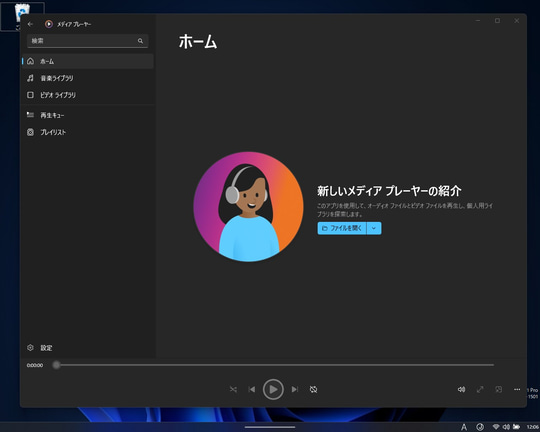
Windows 11に対応したメディアプレイヤーは、多くのメディア形式をサポートしています。Windows Media PlayerやVLC media playerなどの有名なメディアプレイヤーがWindows 11に対応しています。また、Microsoftの新しいメディアプレイヤーWindows 11 Media PlayerもWindows 11に対応しています。
Windows Media Playerの対応状況
Windows Media Playerは、Windows 11に対応しています。MP3やWMAなどの音声ファイル形式やMPEG-4やAVCなどのビデオファイル形式をサポートしています。以下は、Windows Media Playerの対応状況の一覧です。
- 音声ファイル形式:MP3、WMA、WAV
- ビデオファイル形式:MPEG-4、AVC、WMV
- 画像ファイル形式:JPEG、PNG、BMP
VLC media playerの対応状況
VLC media playerは、Windows 11に対応しています。MPEG-2やDivXなどのビデオファイル形式やFLACやOggなどの音声ファイル形式をサポートしています。以下は、VLC media playerの対応状況の一覧です。
- 音声ファイル形式:MP3、WMA、FLAC、Ogg
- ビデオファイル形式:MPEG-2、DivX、H.264
- 画像ファイル形式:JPEG、PNG、BMP
新しいメディアプレイヤーWindows 11 Media Player
Windows 11 Media Playerは、Windows 11に対応した新しいメディアプレイヤーです。音声ファイル形式やビデオファイル形式をサポートしています。以下は、Windows 11 Media Playerの対応状況の一覧です。
- 音声ファイル形式:MP3、WMA、WAV
- ビデオファイル形式:MPEG-4、AVC、WMV
- 画像ファイル形式:JPEG、PNG、BMP
VLCメディアプレーヤーは危険ですか?

VLCメディアプレーヤーは安全です。VLCメディアプレーヤーは、無料でオープンソースのメディアプレーヤーであり、多くのプラットフォームで使用可能です。VLCメディアプレーヤーは、安全性に関する多くの検証に合格しています。
VLCメディアプレーヤーのセキュリティ
VLCメディアプレーヤーのセキュリティは、オープンソースであるため、多くの開発者がソースコードを監査しています。さらに、VLCメディアプレーヤーは、 HTTPS プロトコルを使用して、安全にデータを転送しています。
- オープンソースのソースコードは、多くの開発者が監査できるため、セキュリティホールは nhanhに発見されます。
- VLCメディアプレーヤーは、HTTPSプロトコルを使用して、安全にデータを転送しています。
- VLCメディアプレーヤーは、多くのプラットフォームで使用可能です。
VLCメディアプレーヤーのパフォーマンス
VLCメディアプレーヤーのパフォーマンスは、高度です。VLCメディアプレーヤーは、多くのメディア形式をサポートしています。
- VLCメディアプレーヤーは、高性能なメディアプレーヤーです。
- VLCメディアプレーヤーは、多くのメディア形式をサポートしています。
- VLCメディアプレーヤーは、軽量であるため、パフォーマンスに影響しません。
VLCメディアプレーヤーの利点
VLCメディアプレーヤーの利点は、多くなります。VLCメディアプレーヤーは、無料であり、オープンソースであるため、誰でも使用できます。
- VLCメディアプレーヤーは、無料です。
- VLCメディアプレーヤーは、オープンソースであるため、誰でも使用できます。
- VLCメディアプレーヤーは、高度なカスタマイズが可能です。
VLCメディアプレーヤーはインストール不要ですか?
VLCメディアプレーヤーは、ポータブル版があります。このポータブル版は、インストール不要で、USBメモリーなどに保存しておけば、どこでも動作します。ただし、設定やプラグインの追加を行うにはインストール版を使用する必要があります。
VLCメディアプレーヤーのポータブル版の利点
VLCメディアプレーヤーのポータブル版は、以下のような利点があります。
- どこでも使える:USBメモリーに保存しておけば、どこでも動作します。
- 初期設定不要:インストール不要なため、初期設定を行う必要がありません。
- 軽量:ポータブル版は軽量なため、動作が軽快です。
VLCメディアプレーヤーのインストール版とポータブル版の違い
VLCメディアプレーヤーのインストール版とポータブル版には、以下のような違いがあります。
- インストールの有無:インストール版はインストールが必要ですが、ポータブル版はインストール不要です。
- 設定の保存:インストール版は設定を保存できますが、ポータブル版は設定を保存できません。
- プラグインの追加:インストール版はプラグインの追加が可能ですが、ポータブル版はプラグインの追加ができません。
VLCメディアプレーヤーのポータブル版の制限
VLCメディアプレーヤーのポータブル版には、以下のような制限があります。
- 設定の保存不可:ポータブル版は設定を保存できません。
- プラグインの追加不可:ポータブル版はプラグインの追加ができません。
- 最新バージョンに更新不可:ポータブル版は最新バージョンに更新できません。
VLCメディアプレイヤーのアップデート方法は?
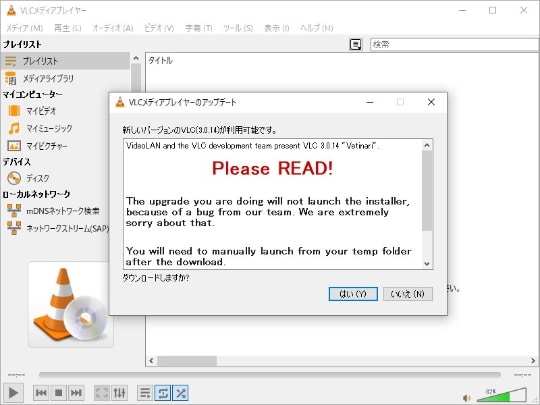
VLCメディアプレイヤーのアップデート方法は、自動アップデート機能を有効にする、手動でアップデートする、パッケージマネージャーを使用するという3つの方法があります。
VLCの自動アップデート機能
VLCメディアプレイヤーには自動アップデート機能が搭載されており、最新のバージョンにアップデートすることができます。設定から全般のタブに移動し、自動アップデートのチェックボックスにチェックを入れることで有効にすることができます。自動アップデート機能を有効にすると、VLCメディアプレイヤーが最新のバージョンにアップデートするまで待機する必要がありません。
手動でのアップデート
手動でアップデートするには、VLCメディアプレイヤーの公式ウェブサイトから最新のバージョンをダウンロードし、インストールする必要があります。
- VLCメディアプレイヤーの公式ウェブサイトにアクセスし、最新のバージョンを探します。
- ダウンロードしたインストーラーを実行し、インストールを開始します。
- インストールが完了したら、VLCメディアプレイヤーを再度起動します。
パッケージマネージャーの使用
パッケージマネージャーを使用してアップデートする方法もあります。例えば、UbuntuなどのLinuxディストリビューションでは、aptコマンドを使用してアップデートすることができます。
- ターミナルを開き、
sudo apt updateコマンドを実行します。 sudo apt full-upgradeコマンドを実行し、VLCメディアプレイヤーをアップデートします。- アップデートが完了したら、VLCメディアプレイヤーを再度起動します。
詳細情報
Windows 11でVLCメディアプレイヤーをダウンロードできない理由は何ですか?”
VLCメディアプレイヤーは公式サイトからダウンロードすることができます。ただし、Windows 11のシステム要件を満たしていない古いバージョンのVLCメディアプレイヤーをダウンロードする場合は、エラーが発生する可能性があります。最新のVLCメディアプレイヤーをダウンロードすることをお勧めします。公式サイトからダウンロードすることを忘れないでください。
VLCメディアプレイヤーのインストール中にエラーが発生する理由は何ですか?”
VLCメディアプレイヤーのインストール中にエラーが発生する理由はいくつかあります。Windows 11のシステム要件を満たしていないVLCメディアプレイヤーをインストールしようとした場合、エラーが発生する可能性があります。また、ファイアウォールやウイルススキャナーによってインストールがブロックされる場合もあります。VLCメディアプレイヤーのインストール中にエラーが発生する場合は、インストールを一度中断し、システムの設定を確認してください。
VLCメディアプレイヤーがMechanicsの動画を再生できない理由は何ですか?”
VLCメディアプレイヤーがMechanicsの動画を再生できない理由はいくつかあります。コーデックの問題が原因である場合があります。VLCメディアプレイヤーには標準でコーデックが含まれているわけではありません。<strongMechanicsの動画のコーデックをVLCメディアプレイヤーに追加する必要があります。また、動画の形式がVLCメディアプレイヤーに対応していない場合もあります。動画の形式をVLCメディアプレイヤーに対応するように変更する必要があります。
VLCメディアプレイヤーの更新中にエラーが発生する理由は何ですか?”
VLCメディアプレイヤーの更新中にエラーが発生する理由はいくつかあります。インターネット接続が不安定である場合、エラーが発生する可能性があります。また、ファイルの破損やシステムの設定の問題によって更新が失敗する場合もあります。VLCメディアプレイヤーの更新中にエラーが発生する場合は、インターネット接続を確認し、ファイルの破損をチェックしてください。また、システムの設定を確認し、更新を再度実行してください。

![[完全ガイド] Microsoft TeamsエラーCAA50021の修正方法](https://codesensei.top/wp-content/uploads/2024/10/e5ae8ce585a8e382ace382a4e38389-microsoft-teamse382a8e383a9e383bccaa50021e381aee4bfaee6ada3e696b9e6b395.jpg "[完全ガイド] Microsoft TeamsエラーCAA50021の修正方法 7")
![[最善の解決策] Windows 10/11更新アシスタントが99%で止まる](https://codesensei.top/wp-content/uploads/2024/10/e69c80e59684e381aee8a7a3e6b1bae7ad96-windows-10-11e69bb4e696b0e382a2e382b7e382b9e382bfe383b3e38388e3818c99e381a7e6ada2e381bee3828b.png "[最善の解決策] Windows 10/11更新アシスタントが99%で止まる 8")
![[解決済み] CHKDSK「ダイレクトアクセスのためにボリュームを開けません」](https://codesensei.top/wp-content/uploads/2024/10/e8a7a3e6b1bae6b888e381bf-chkdske3808ce38380e382a4e383ace382afe38388e382a2e382afe382bbe382b9e381aee3819fe38281e381abe3839ce383aae383a5.jpg "[解決済み] CHKDSK「ダイレクトアクセスのためにボリュームを開けません」 9")
![[解決済み] CMDでCDコマンドを使ってDドライブに移動できない](https://codesensei.top/wp-content/uploads/2024/10/e8a7a3e6b1bae6b888e381bf-cmde381a7cde382b3e3839ee383b3e38389e38292e4bdbfe381a3e381a6de38389e383a9e382a4e38396e381abe7a7bbe58b95e381a7.jpg "[解決済み] CMDでCDコマンドを使ってDドライブに移動できない 10")
![[解決済み] Microsoft管理コンソールは動作を停止しました](https://codesensei.top/wp-content/uploads/2024/10/e8a7a3e6b1bae6b888e381bf-microsofte7aea1e79086e382b3e383b3e382bde383bce383abe381afe58b95e4bd9ce38292e5819ce6ada2e38197e381bee38197.png "[解決済み] Microsoft管理コンソールは動作を停止しました 11")
![[解決済み] Minecraft 終了コード-805306369の解決策](https://codesensei.top/wp-content/uploads/2024/10/e8a7a3e6b1bae6b888e381bf-minecraft-e7b582e4ba86e382b3e383bce38389-805306369e381aee8a7a3e6b1bae7ad96.png "[解決済み] Minecraft 終了コード-805306369の解決策 12")