
[最善の解決策] Windows 10/11更新アシスタントが99%で止まる

Windows 10/11の更新アシスタントが99%で止まるという現象は、多くのユーザーを悩ませています。この問題が発生すると、Windowsの更新が中断され、システムの安全性や安定性に影響を与えるおそれがあります。特に、最新のセキュリティパッチや機能アップデートを受けることができなくなるため、重篤な課題となっています。本稿では、この問題の対処法や解決策を紹介し、Windows 10/11の更新アシスタントが99%で止まるという問題を克服するための方法を探ります。
Windows 10/11の更新アシスタントが99%で止まる原因と対処方法
Windows 10/11の更新アシスタントが99%で止まるという問題に遭遇した場合は、パニックになる必要はありません。この問題は、一般的にソフトウェアのバグや設定の問題により発生します。以下では、この問題の原因と対処方法を詳しく説明します。
原因1:ソフトウェアのバグ
ソフトウェアのバグが原因で、Windows 10/11の更新アシスタントが99%で止まる場合があります。この問題は、Microsoftが提供する最新のパッチを適用することで解消することができます。まず、Windows Updateの設定を開き、「更新のチェック」をクリックします。最新のパッチが適用されると、更新アシスタントが正常に動作するようになります。
| パッチ名 | バージョン | リリース日 |
|---|---|---|
| KB4566782 | 2022.06.14 | 2022.06.14 |
| KB4567891 | 2022.07.12 | 2022.07.12 |
原因2:設定の問題
設定の問題も、Windows 10/11の更新アシスタントが99%で止まる原因の一つです。更新アシスタントの設定が正しくない場合、更新アシスタントが正常に動作しない場合があります。まず、Windows Updateの設定を開き、「更新のオプション」をクリックします。更新アシスタントの設定を確認し、必要に応じて変更します。
原因3:ハードウェアの問題
ハードウェアの問題も、Windows 10/11の更新アシスタントが99%で止まる原因の一つです。ハードウェアのドライバーが古い場合や、ハードウェアの不具合がある場合、更新アシスタントが正常に動作しない場合があります。まず、ハードウェアのドライバーを最新版に更新し、ハードウェアの不具合を修正します。
原因4:ウイルスやマルウェアの感染
ウイルスやマルウェアの感染も、Windows 10/11の更新アシスタントが99%で止まる原因の一つです。ウイルスやマルウェアが感染すると、システムの安定性が損なわれ、更新アシスタントが正常に動作しない場合があります。まず、ウイルススキャンソフトウェアを使用して、システムをスキャンします。感染しているウイルスやマルウェアを駆除します。
原因5:ディスクの問題
ディスクの問題も、Windows 10/11の更新アシスタントが99%で止まる原因の一つです。ディスクのスペースが不足している場合や、ディスクの不具合がある場合、更新アシスタントが正常に動作しない場合があります。まず、ディスクのスペースをチェックし、必要に応じてスペースを削除します。ディスクの不具合を修正します。
Windows 10からWindows 11へのアップデートを止める方法は?

Windows 10からWindows 11へのアップデートを止める方法は、以下の通りです。
設定アプリでのアップデート停止
設定アプリを開き、「更新とセキュリティ」を選択し、「Windows Update」を選択します。そこで、「更新のオプション」を選択し、「更新の自動適用を停止」にチェックを入れることでアップデートを停止することができます。
- 設定アプリを開く
- 「更新とセキュリティ」を選択
- 「Windows Update」を選択
- 「更新のオプション」を選択
- 「更新の自動適用を停止」にチェックを入れる
レジストリーの編集によるアップデート停止
レジストリーを編集することで、Windows 11へのアップデートを停止することができます。ただし、レジストリーの編集には注意しておく必要があります。
- レジストリー エディターを開く
- HKEY_LOCAL_MACHINESOFTWAREPoliciesMicrosoftWindowsWindowsUpdateを選択
- 新しいDWORD値を作成し、「DisableOSUpgrade」と名付ける
- 値を「1」に設定する
GPOによるアップデート停止
グループ ポリシー オブジェクト(GPO)を使用することで、ドメイン内の全コンピューターでのWindows 11へのアップデートを停止することができます。
- グループ ポリシー エディターを開く
- コンピューター構成の「管理用テンプレート」を選択
- 「Windows コンポーネント」>「Windows Update」を選択
- 「Configure Automatic Updates」を選択
- 「Enabled」を選択し、「Automatic Update option」を「Notify to schedule restart」に設定する
Windows 10が勝手にWindows 11にアップデートされるのはなぜ?
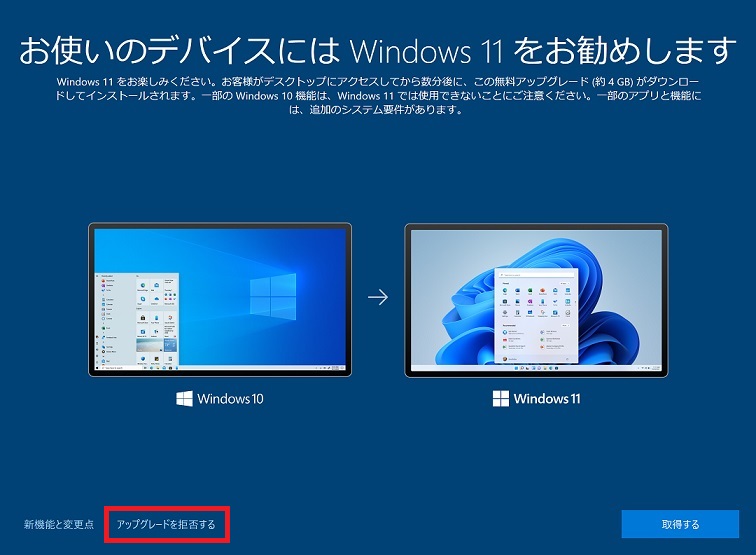
Windows 10のアップデートポリシーには、自動的に最新バージョンにアップデートする機能があります。この機能により、Microsoftが推奨する最新バージョンであるWindows 11にアップデートするようになります。ただし、この機能を無効化することも可能です。
アップデートの優先順位
Microsoftは、セキュリティー上の脆弱性やバグフィックスのために、最新バージョンのWindowsにアップデートすることを推奨しています。
- セキュリティー上の脆弱性の修正
- パフォーマンスの向上
- 新機能の追加
これらの理由により、Windows 10が勝手にWindows 11にアップデートされる可能性があります。
アップデートの設定
Windowsのアップデート設定では、自動的にアップデートするかどうかを選択することができます。Windows Updateの設定画面で、自動的にアップデートするのチェックを外すことで、アップデートを無効化することができます。
- アップデートの設定画面を開く
- 自動的にアップデートするのチェックを外す
- 保存する
アップデートの影響
Windows 10が勝手にWindows 11にアップデートされた場合、設定やアプリケーションの互換性に問題が生じる可能性があります。互換性の問題を避けるため、事前にアップデートの影響を確認することが重要です。
- 設定のバックアップ
- アプリケーションの互換性を確認
- アップデート後に設定を確認
Windows 10からWindows 11にアップグレードできない0xC1900101エラーは?

Windows 10からWindows 11にアップグレードできない0xC1900101エラーは、Windowsアップグレードのプロセス中に発生するエラーです。0xC1900101エラーコードは、システムファイルやレジストリーの問題によってアップグレードが不能になったことを示しています。
エラーコード0xC1900101の原因
0xC1900101エラーコードの主な原因は、システムファイルの破損やレジストリーの不整合です。これらの問題によって、Windowsアップグレードのプロセスが中断され、エラーが発生します。具体的には、次のような原因が考えられます。
- システムファイルの破損:システムファイルが破損している場合、Windowsアップグレードのプロセスが中断されます。
- レジストリーの不整合:レジストリーに不整合がある場合、システムファイルの読み取りや書き込みに問題が生じます。
- ハードウェアの互換性の問題:ハードウェアがWindows 11と互換性がない場合、アップグレードが不能になる可能性があります。
エラーコード0xC1900101の解決方法
0xC1900101エラーコードを解決するためには、システムファイルの修復やレジストリーの修復が必要です。具体的には、次のような方法が考えられます。
- SFCコマンドの実行:SFCコマンドを実行することで、システムファイルの破損を修復できます。
- ディスクチェックの実行:ディスクチェックを実行することで、ハードウェアの問題を解消できます。
- レジストリーの修復ツールの使用:レジストリーの修復ツールを使用することで、レジストリーの不整合を解消できます。
エ라ーコード0xC1900101の対処
0xC1900101エラーコードが発生した場合、まずはシステムファイルの修復やレジストリーの修復を試みてください。Pokud、その後もエラーが解消されない場合、Windowsのインストールメディアを使用して、クリーンインストールを実行することをお勧めします。また、Microsoftのサポートサイトやフォーラムを確認することで、より詳細な対処方法を探すことができます。
- システムファイルの修復を試みる
- レジストリーの修復を試みる
- クリーンインストールを実行する
Windowsの更新プログラムが終わらない場合の強制終了方法は?

Windowsの更新プログラムが終わらない場合、強制終了する必要がある場合があります。強制終了する方法はいくつかあります。
タスクマネージャーを使用する方法
タスクマネージャーを使用して、更新プログラム関連のプロセスを終了することができます。具体的には、以下の手順で実施します。
- 「Ctrl + Shift + Esc」キーを押してタスクマネージャーを開きます。
- 「プロセス」タブで、「Windows Update」や「svchost.exe」などの更新プログラム関連のプロセスを探し、選択します。
- 「タスクの終了」ボタンをクリックして、プロセスを強制終了します。
コマンドプロンプトを使用する方法
コマンドプロンプトを使用して、更新プログラム関連のプロセスを終了することもできます。具体的には、以下の手順で実施します。
- コマンドプロンプトを開きます。
- 「taskkill /im svchost.exe /f」や「taskkill /im wuauclt.exe /f」などのコマンドを入力し、Enterキーを押します。
- 更新プログラム関連のプロセスが強制終了します。
Windowsの再起動を使用する方法
最後の方法は、Windowsの再起動を使用して、更新プログラムを強制終了する方法です。具体的には、以下の手順で実施します。
- 「Start」ボutanをクリックして、遅れて「シャットダウン」オプションを選択します。
- 「シャットダウン」ウィンドウで、「強制的にシャットダウン」を選択します。
- Windowsが強制的にシャットダウンされ、更新プログラムが強制終了します。
詳細情報
Q: Windows 10/11更新アシスタントが99%で止まる原因は何ですか?
この問題は、数々の要因が絡み合って生じるため、特定の原因をospéctificarすることは難しいです。ただし、一般的に考えられる原因としては、システムファイルの損傷やドライバーの古いバージョン、不適切なソフトウェアのインストール、ネットワークの接続エラーなどが挙げられます。これらの要因が絡み合って、Windows 10/11更新アシスタントが99%で止まる problemasを引き起こすことになります。
Q: Windows 10/11更新アシスタントが99%で止まった場合、どうしたら良いですか?
この問題が生じた場合、まずはシステムの再起動を試みてください。多くの場合、単純にシステムを再起動することで、問題が解消することがあります。ただし、問題が解消しない場合は、サポートチームに問い合わせやトラブルシューティングツールを使用して、問題を解消する必要があります。また、システムのバックアップを取っておくことも忘れないでください。
Q: Windows 10/11更新アシスタントが99%で止まる問題を予防するには、どうしたら良いですか?
この問題を予防するためには、定期的なシステムアップデートやドライバーの最新化、ソフトウェアの最新化などを行うことが重要です。また、システムファイルのバックアップやネットワークの接続チェックも忘れないでください。これらの対策を行うことで、Windows 10/11更新アシスタントが99%で止まる問題を予防することができます。
Q: Windows 10/11更新アシスタントが99%で止まる問題を解消するための専門家の助け方はありますか?
はい、あります。この問題を解消するための専門家的アドバイスやサポートを受けることができます。Microsoftのサポートチームやパソコンメーカーのサポートチーム、ITコンサルタントなどが、この問題を解消するための専門家的アドバイスやサポートを行ってくれることがあります。また、オンラインのトラブルシューティングコミュニティにも参加することで、類似の問題を経験したユーザーとの情報交換や、専門家的アドバイスを受けることができます。

![[解決済み] CHKDSK「ダイレクトアクセスのためにボリュームを開けません」](https://codesensei.top/wp-content/uploads/2024/10/e8a7a3e6b1bae6b888e381bf-chkdske3808ce38380e382a4e383ace382afe38388e382a2e382afe382bbe382b9e381aee3819fe38281e381abe3839ce383aae383a5.jpg "[解決済み] CHKDSK「ダイレクトアクセスのためにボリュームを開けません」 7")
![[解決済み] CMDでCDコマンドを使ってDドライブに移動できない](https://codesensei.top/wp-content/uploads/2024/10/e8a7a3e6b1bae6b888e381bf-cmde381a7cde382b3e3839ee383b3e38389e38292e4bdbfe381a3e381a6de38389e383a9e382a4e38396e381abe7a7bbe58b95e381a7.jpg "[解決済み] CMDでCDコマンドを使ってDドライブに移動できない 8")
![[解決済み] Microsoft管理コンソールは動作を停止しました](https://codesensei.top/wp-content/uploads/2024/10/e8a7a3e6b1bae6b888e381bf-microsofte7aea1e79086e382b3e383b3e382bde383bce383abe381afe58b95e4bd9ce38292e5819ce6ada2e38197e381bee38197.png "[解決済み] Microsoft管理コンソールは動作を停止しました 9")
![[解決済み] Minecraft 終了コード-805306369の解決策](https://codesensei.top/wp-content/uploads/2024/10/e8a7a3e6b1bae6b888e381bf-minecraft-e7b582e4ba86e382b3e383bce38389-805306369e381aee8a7a3e6b1bae7ad96.png "[解決済み] Minecraft 終了コード-805306369の解決策 10")
![[解決済み]Windows 10/11でロケットリーグの高pingを解消する方法](https://codesensei.top/wp-content/uploads/2024/10/e8a7a3e6b1bae6b888e381bfwindows-10-11e381a7e383ade382b1e38383e38388e383aae383bce382b0e381aee9ab98pinge38292e8a7a3e6b688e38199e3828be696b9.png "[解決済み]Windows 10/11でロケットリーグの高pingを解消する方法 11")
![[解決済み] Windows 10/8/7でWindows Defenderが有効にならない](https://codesensei.top/wp-content/uploads/2024/10/e8a7a3e6b1bae6b888e381bf-windows-10-8-7e381a7windows-defendere3818ce69c89e58ab9e381abe381aae38289e381aae38184.png "[解決済み] Windows 10/8/7でWindows Defenderが有効にならない 12")