
[解決済み] Windows 10/8/7でWindows Defenderが有効にならない

Windows Defenderは、Windows 10/8/7の標準的なセキュリティーツールです。当該ツールが有効にならない場合、ウイルスやマルウェアによる攻撃にさらされるリスクが高まります。そのような問題に直面しているユーザーを支援するために、本稿では「Windows 10/8/7でWindows Defenderが有効にならない」という問題の原因と対処方法を詳しく解説します。
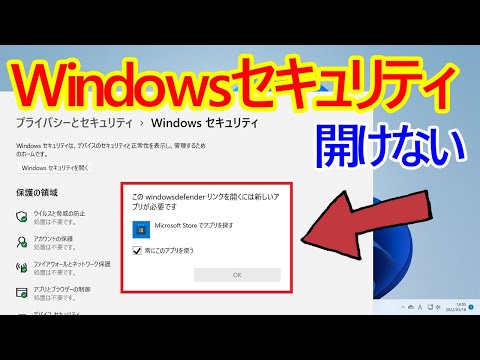
Windows Defenderが有効にならない原因と対処方法
Windows Defenderが有効にならない問題は、Windows 10/8/7のどのバージョンでも発生する可能性があります。この問題は、主に設定の問題や、第三者ソフトウェアとの競合、更新エラーなどが原因です。この記事では、Windows Defenderが有効にならない問題の原因と対処方法を述べます。
設定の問題
Windows Defenderが有効にならない問題の一つの原因は、設定の問題です。Windows Defenderの設定を誤って無効にしてしまったり、グループポリシーの設定によってWindows Defenderが無効になっている可能性があります。設定の問題を解消するには、Windows Defenderの設定を確認し、グループポリシーの設定をチェックする必要があります。
| 設定の項目 | 確認方法 |
|---|---|
| Windows Defenderの設定 | 設定アプリケーション > 更新とセキュリティ > Windows Defender |
| グループポリシーの設定 | グループポリシー編集ツール > コンピューターの構成 > 管理用テンプレート > Windows Components > Windows Defender |
第三者ソフトウェアとの競合
第三者ソフトウェアとの競合も、Windows Defenderが有効にならない問題の一つの原因です。アンティウイルスソフトウェアやファイアウォールソフトウェアなど、セキュリティソフトウェアの競合により、Windows Defenderが無効になる可能性があります。第三者ソフトウェアとの競合を解消するには、競合しているソフトウェアを削除或いは無効にする必要があります。注意:ソフトウェアを削除する前に、バックアップを取っておくことをお勧めします。
更新エラー
更新エラーも、Windows Defenderが有効にならない問題の一つの原因です。Windows Defenderの更新エラーにより、Windows Defenderが無効になる可能性があります。更新エラーを解消するには、Windows Updateの設定を確認し、エラーの原因を特定する必要があります。
| 更新エラーの原因 | 対処方法 |
|---|---|
| インターネット 接続エラー | インターネット接続を確認し、再度更新を試みる |
| Windows Updateの設定エラー | Windows Updateの設定を確認し、再度更新を試みる |
システム ファイルの破損
システム ファイルの破損も、Windows Defenderが有効にならない問題の一つの原因です。システム ファイルの破損により、Windows Defenderが無効になる可能性があります。システム ファイルの破損を解消するには、システム ファイル チェッカー ツールを使用して、破損したファイルを修復する必要があります。注意:システム ファイル チェッカー ツールを使用する前に、バックアップを取っておくことをお勧めします。
マルウェアの感染
マルウェアの感染も、Windows Defenderが有効にならない問題の一つの原因です。マルウェアの感染により、Windows Defenderが無効になる可能性があります。マルウェアの感染を解消するには、マルウェア スキャン ツールを使用して、感染しているマルウェアを削除する必要があります。注意:マルウェア スキャン ツールを使用する前に、バックアップを取っておくことをお勧めします。
Windows 10でMicrosoft Defenderを有効にするには?
============================================================
Microsoft Defenderの設定を開く
Microsoft Defenderを有効にするためには、まず設定を開く必要があります。スタートメニューから「設定」を探し、クリックします。次に、「更新とセキュリティ」をクリックし、「Windowsセキュリティ」をクリックします。
Microsoft Defenderの有効化
Microsoft Defenderの設定画面で、「ウィルスと脅威の保護」セクションにある「リアルタイム保護」スイッチをオンにします。これで、Microsoft Defenderが有効になります。また、「クラウド保護」もオンにすることで、クラウドベースの検出機能を使用することができます。
Microsoft Defenderのカスタマイズ
Microsoft Defenderの設定画面で、様々なカスタマイズが可能です。
- 「エクスルード」セクションでは、指定されたファイルやフォルダーをスキャン対象から除外することができます。
- 「アドオン」セクションでは、追加のセキュリティ機能を有効にすることができます。
- 「通知」セクションでは、Microsoft Defenderが検出した脅威に関する通知の設定を変更することができます。
Windows 10でDefenderが表示されないのはなぜですか?

Windows 10では、Defenderが表示されない場合がある。この問題は、さまざまな原因により生じる。たとえば、ウィルススキャンやマルウェア除去を実行すると、Defenderが表示されなくなる場合がある。また、システムファイルの破損やレジストリの不良など、システムの問題も原因として考えられる。
Defenderの設定の問題
Defenderが表示されない場合、設定の問題が原因として考えられる。次のような場合、Defenderが表示されない。
- Defenderの自動起動が無効になっている。
- Defenderのアップデートが行われていない。
- Defenderの設定が不適切になっている。
サードパーティーのソフトウェアの干渉
サードパーティーのソフトウェアがDefenderと干渉し、表示されない場合がある。次のような場合、Defenderが表示されない。
- 他の抗ウイルスソフトウェアがインストールされている。
- ファイアウォールの設定が不適切になっている。
- 他のセキュリティーソフトウェアがインストールされている。
システムの問題
システムの問題が原因でDefenderが表示されない場合がある。次のような場合、Defenderが表示されない。
- システムのファイルシステムが破損している。
- システムのレジストリが不良になっている。
- システムのアップデートが行われていない。
Windows Defenderが見当たらないのはなぜですか?
Windows Defenderのインストール状態の確認
Windows Defenderが見当たらない場合、まずはインストール状態を確認する必要があります。Windows Defenderは、Windows 10やWindows 8.1にプリインストールされているセキュリティーツールです。しかし、誤ってアンインストールされたり、他のセキュリティーソフトウェアと競合したりすることがあります。インストール状態を確認するには、「コントロールパネル」→「プログラムと機能」→「インストールされたプログラム」でWindows Defenderを探し、インストールされているかどうかを確認してください。
他のセキュリティーソフトウェアとの競合
他のセキュリティーソフトウェアとの競合も、Windows Defenderが見当たらない原因の一つです。AvastやNortonなどのセキュリティーソフトウェアをインストールしている場合、Windows Defenderと競合することがあります。これらのソフトウェアをアンインストールし、Windows Defenderを再度インストールすることで、問題を解決できる可能性があります。
- 他のセキュリティーソフトウェアをアンインストールする。
- Windows Defenderを再度インストールする。
- Windows Defenderの更新プログラムをインストールする。
システムファイルの破損
システムファイルの破損も、Windows Defenderが見当たらない原因の一つです。システムファイルチェッカー(SFC)というツールを使用して、システムファイルの破損をチェックすることができます。SFCを使用することで、破損したシステムファイルを修復することができます。
- コマンドプロンプトを管理者モードで起動する。
- sfc /scannow コマンドを実行する。
- システムファイルの修復を待つ。
Windows 10でWindows Defenderの設定はどこですか?
Windows 10では、Windows Defenderの設定は「設定」アプリケーション内にあります。具体的には、「設定」アプリケーションを開き、「更新とセキュリティ」を選択し、「Windows Defender」セクションに移動します。ここでは、Windows Defenderの設定をカスタマイズすることができます。
基本的な設定
Windows Defenderの基本的な設定として、リアルタイム保護やクラウドベースの保護を有効にすることができます。これらの設定を有効にすると、Windows Defenderはマルウェアやウイルスを検出する能力を高めます。また、自動検出を有効にすることで、Windows Defenderはマルウェアやウイルスを自動的に検出し、削除することができます。
- リアルタイム保護を有効にすることで、マルウェアやウイルスの検出を高速化します。
- クラウドベースの保護を有効にすることで、最新の脅威情報を取得し、マルウェアやウイルスをより効果的に検出します。
- 自動検出を有効にすることで、マルウェアやウイルスを自動的に検出し、削除することができます。
詳細な設定
Windows Defenderの詳細な設定として、スキャンの設定や除外の設定をカスタマイズすることができます。これらの設定をカスタマイズすることで、Windows Defenderの性能を向上させることができます。また、ログの設定をカスタマイズすることで、Windows Defenderのログを確認することができます。
- スキャンの設定をカスタマイズすることで、スキャンの頻度や範囲を指定することができます。
- 除外の設定をカスタマイズすることで、特定のファイルやフォルダーをスキャンから除外することができます。
- ログの設定をカスタマイズすることで、Windows Defenderのログを確認することができます。
高度な設定
Windows Defenderの高度な設定として、グループポリシーやPowerShellを使用して設定をカスタマイズすることができます。これらの設定をカスタマイズすることで、Windows Defenderの機能をより高度にカスタマイズすることができます。
- グループポリシーを使用して、ドメイン内のすべてのPCにWindows Defenderの設定を適用することができます。
- PowerShellを使用して、Windows Defenderの設定をスクリプトでカスタマイズすることができます。
- 高度な設定をカスタマイズすることで、Windows Defenderの性能を最適化することができます。
詳細情報
Windows Defenderが有効にならない理由は何ですか?
Windows Defenderが有効にならない理由はいくつかあります。まず、アップデートが最新でない場合、Windows Defenderが正常に動作しない可能性があります。また、セキュリティーソフトウェアの競合や、システムファイルの破損 etc. も原因として考えられます。
Windows Defenderを有効にする方法はありますか?
Windows Defenderを有効にするための方法はいくつかあります。まず、コントロールパネルからWindows Defenderを開き、オンにすることができます。また、タスクマネージャーからWindows Defenderのプロセスを再起動することで有効にすることもできます。
Windows Defenderが有効にならない場合は如何すればよいですか?
Windows Defenderが有効にならない場合は、まずシステムの基本設定を確認する必要があります。セキュリティーソフトウェアの競合を解消し、システムファイルを修復することでWindows Defenderが正常に動作するようになります。また、Microsoftのサポートセンターに問い合わせることで詳細なサポートを受けることができます。
Windows Defenderの有効化に必要な条件は何ですか?
Windows Defenderの有効化に必要な条件として、Windowsの正しいインストール、アップデートの最新化、セキュリティーソフトウェアの競合の解消などが挙げられます。また、システムの基本設定やプロセスの設定などもWindows Defenderの有効化に影響を与える要因として考えられます。

![[解決済み] Windows 10 22H2が表示されない・インストールされない](https://codesensei.top/wp-content/uploads/2024/10/e8a7a3e6b1bae6b888e381bf-windows-10-22h2e3818ce8a1a8e7a4bae38195e3828ce381aae38184e383bbe382a4e383b3e382b9e38388e383bce383abe38195e3828c.jpg "[解決済み] Windows 10 22H2が表示されない・インストールされない 7")
![[解決済み] WindowsでBluetooth接続が途切れる](https://codesensei.top/wp-content/uploads/2024/10/e8a7a3e6b1bae6b888e381bf-windowse381a7bluetoothe68ea5e7b69ae3818ce98094e58887e3828ce3828b.jpg "[解決済み] WindowsでBluetooth接続が途切れる 8")
![[解決済み] WindowsでDLLファイルを登録する方法](https://codesensei.top/wp-content/uploads/2024/10/e8a7a3e6b1bae6b888e381bf-windowse381a7dlle38395e382a1e382a4e383abe38292e799bbe98cb2e38199e3828be696b9e6b395.jpg "[解決済み] WindowsでDLLファイルを登録する方法 9")
![[解決済み] スタートアップ修復ではこのコンピューターを自動的に修復できません](https://codesensei.top/wp-content/uploads/2024/10/e8a7a3e6b1bae6b888e381bf-e382b9e382bfe383bce38388e382a2e38383e38397e4bfaee5bea9e381a7e381afe38193e381aee382b3e383b3e38394e383a5.jpg "[解決済み] スタートアップ修復ではこのコンピューターを自動的に修復できません 10")
![[解決策] Windows 10でWindows Defender ウイルス対策を無効にする方法](https://codesensei.top/wp-content/uploads/2024/10/e8a7a3e6b1bae7ad96-windows-10e381a7windows-defender-e382a6e382a4e383abe382b9e5afbee7ad96e38292e784a1e58ab9e381abe38199e3828be696b9e6b395.png "[解決策] Windows 10でWindows Defender ウイルス対策を無効にする方法 11")
