
AppDataフォルダとは?その場所と削除・復元方法をご紹介!

PCの設定画面やファイルマネージャーで目にする「AppData」というフォルダ。何かの重要なデータを蓄えていると思われがちですが、実際は?このフォルダはいったい何者で、何を目的として作成されたのか。また、削除や復元の方法もわかりませんか。そんな疑問に答えるため、本記事では「AppData」フォルダの verdadeiras場所や役割、削除と復元の方法を詳しく紹介します。
AppDataフォルダとは?その場所と削除・復元方法をご紹介!
AppDataフォルダとは、Windowsオペレーティングシステム上で各アプリケーションの設定やデータを保存するためのフォルダです。このフォルダには、各アプリケーションの設定ファイル、ユーザーデータ、キャッシュなどが保存されています。
AppDataフォルダの場所
AppDataフォルダは、一般的に、Cドライブの「Users」フォルダ配下にある「[ユーザー名]」フォルダにあります。具体的には、「C:Users[ユーザー名]AppData」这样的パスになります。
AppDataフォルダ内の構成
AppDataフォルダ内には、3つのサブフォルダがあります。Roamingフォルダーには、ユーザーの設定やデータが保存され、Localフォルダーには、ローカルPC固有のデータが保存され、LocalLowフォルダーには、低権限アクセスのためのデータが保存されます。
| フォルダー名 | 用途 |
|---|---|
| Roaming | ユーザーの設定やデータ |
| Local | ローカルPC固有のデータ |
| LocalLow | 低権限アクセスのためのデータ |
AppDataフォルダの削除
AppDataフォルダを削除することはできますが、注意しておく必要があります。削除すると、各アプリケーションの設定やデータが失われるため、データのバックアップを取ることをお勧めします。
AppDataフォルダの復元
AppDataフォルダを削除した場合、復元することができます。まず、Windowsのシステム復元を使用して、システムを以前の状態に戻すことができます。また、データのバックアップを使用して、個々のアプリケーションの設定やデータを復元することができます。
AppDataフォルダの管理
AppDataフォルダの管理には、Disk CleanupツールやCCleanerなどのthird-partyツールを使用することができます。これらのツールを使用することで、AppDataフォルダ内の不要なファイルを削除して、ディスクスペースを節約することができます。
AppDataフォルダは消してもいいですか?
AppDataフォルダとは何か?
AppDataフォルダは、Windowsオペレーティングシステムがユーザーの設定やデータを保存するために使用するフォルダです。このフォルダには、各種ソフトウェアやアプリケーションの設定やデータが保存されています。ユーザーのプロファイルに紐付いており、各ユーザーごとに独立して管理されています。
AppDataフォルダを消すべきか?
AppDataフォルダを消すと、各種ソフトウェアやアプリケーションの設定やデータが失われるため、注意しておく必要があります。重要なデータが含まれている場合、消す前のバックアップを取ることをお勧めします。また、AppDataフォルダを消すと、ソフトウェアやアプリケーションの挙動に問題が生じる可能性もあります。
- ソフトウェアやアプリケーションの設定が初期化される
- 各種データが失われる
- ソフトウェアやアプリケーションの挙動に問題が生じる
AppDataフォルダを整理する方法
AppDataフォルダを整理する方法はいくつかあります。不必要なファイルを削除することで、ディスクの空き容量を増やすことができます。また、ソフトウェアやアプリケーションの更新によって、不要になったファイルを削除することもできます。
- 不必要なファイルを削除する
- ソフトウェアやアプリケーションの更新
- ディスクの整理ツールを使用する
app dataフォルダとは何ですか?
app dataフォルダとは、スマートフォンやタブレットでのアプリケーションのデータを保存するためのフォルダです。こちらのフォルダには、アプリケーションの設定やユーザーデータ、キャッシュなどの情報が保存されます。
app dataフォルダの内容
app dataフォルダには、以下のような情報が保存されます。
- アプリケーションの設定情報:アプリケーションの基本設定やカスタム設定の情報が保存されます。
- ユーザーデータ:アプリケーション内でのユーザーの活動歴や成績などの情報が保存されます。
- キャッシュ:アプリケーションのキャッシュデータや画像などの情報が保存されます。
app dataフォルダの特徴
app dataフォルダには、以下のような特徴があります。
- 内部ストレージに保存:app dataフォルダは、スマートフォンやタブレットの内部ストレージに保存されます。
- アプリケーションごとに分けられる:app dataフォルダは、アプリケーションごとに分けられ、他のアプリケーションとのデータ交流はありません。
- データの暗号化:app dataフォルダには、データの暗号化機能があり、ユーザーの情報を安全に保護します。
app dataフォルダの管理
app dataフォルダの管理には、以下のような方法があります。
- 設定画面での管理:アプリケーションの設定画面から、app dataフォルダの内容を確認や削除することができます。
- ファイルマネージャーの使用:スマートフォンやタブレットのファイルマネージャーを使用して、app dataフォルダの内容を確認や削除することができます。
- データのバックアップ:app dataフォルダの内容をバックアップすることで、データの喪失を防ぐことができます。
AppDataを消してしまったのですが、復元する方法はありますか?
AppDataはWindowsオペレーティングシステムの機能の一つであり、ユーザーの設定やASUREのデータを保存しています。誤ってAppDataを削除してしまった場合は、重要なデータを失うおそれがあります。ただし、幾つかの方法でAppDataを復元することができます。
方法1:システムの復元ポイントを使用する
システムの復元ポイントを使用して、AppDataを復元することができます。システムの復元ポイントは、システムの状態を記録しておく機能であり、問題が起きた場合にシステムを元の状態に復元することができます。復元ポイントを使用するには、Control Panelのシステムとセキュリティーの項目にあるシステムの復元をクリックし、復元ポイントの一覧を表示させます。そこで、AppDataを削除する前の復元ポイントを選択して、システムを復元します。
- Control Panelを開きます。
- システムとセキュリティーの項目にあるシステムの復元をクリックします。
- 復元ポイントの一覧を表示させて、AppDataを削除する前の復元ポイントを選択します。
方法2:バックアップを使用する
バックアップを使用して、AppDataを復元することができます。バックアップは、重要なデータを別の場所に保存しておく機能であり、データを失うおそれがないようにします。バックアップを使用するには、バックアップされたデータを探し出して、AppDataに復元します。
- バックアップされたデータを探し出します。
- バックアップされたデータをAppDataに移動します。
- 移動したデータを確認します。
方法3:Third Party Toolを使用する
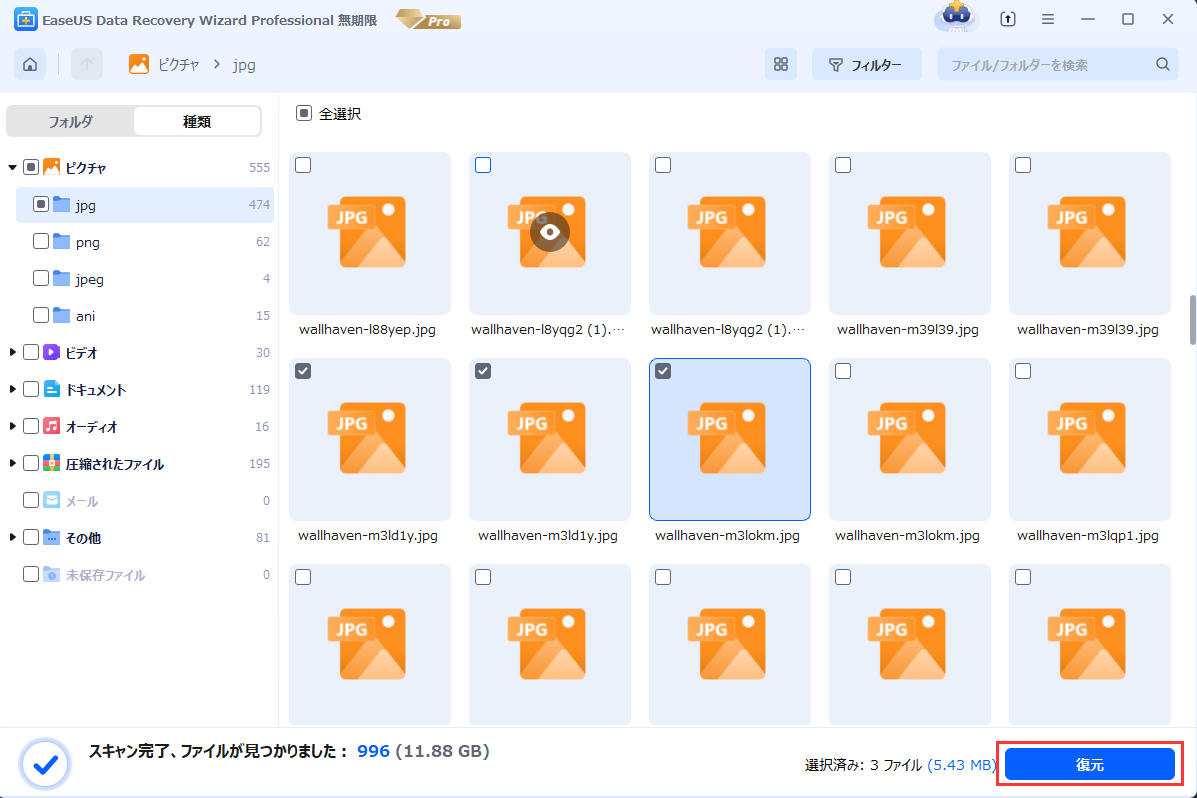
Third Party Toolを使用して、AppDataを復元することができます。Third Party Toolは、外部のソフトウェアであり、データの復元を支援してくれます。Third Party Toolを使用するには、Toolをインストールして、AppDataを復元するための手順に従います。
- Third Party Toolをインストールします。
- Toolの手順に従って、AppDataを復元します。
- 復元されたデータを確認します。
AppDataフォルダはどこにありますか?
AppDataフォルダは、Windows операционной системыのユーザーファイルフォルダー内のHiddenフォルダーにあります。
指定するパスは、「C:Users\AppData」になります。
ここには、各種アプリケーションの設定ファイルやキャッシュデータなど、ユーザーの個人データが保存されています。
AppDataフォルダの構成
AppDataフォルダは、3つのサブフォルダーで構成されています。
- Roaming:ユーザーのローミングデータを保存するフォルダーです。
- Local:ユーザーのローカルデータを保存するフォルダーです。
- LocalLow:低整合性のデータを保存するフォルダーです。
AppDataフォルダの役割
AppDataフォルダは、各種アプリケーションの設定ファイルやキャッシュデータを保存する役割を果たします。
特に、設定ファイルやキャッシュデータは、このフォルダーに保存されることが多いため、パフォーマンスなどの問題解決に役立つことがあります。
AppDataフォルダのアクセス方法
AppDataフォルダにアクセスする方法はいくつかあります。
- Windowsエクスプローラー:「C:Users\AppData」に直接アクセスします。
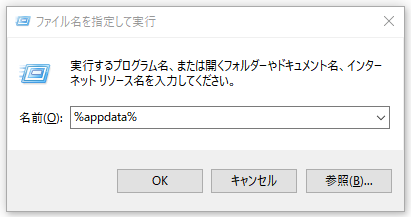
- 環境変数:「%APPDATA%」という環境変数を使用してアクセスします。
- コマンドプロンプト:「cd %APPDATA%」というコマンドを実行してアクセスします。
詳細情報
AppDataフォルダーとは何ですか?
AppDataフォルダーは、Windowsオペレーティングシステムにおいて、ユーザー設定やアプリケーションデータを保存するための特殊なフォルダーです。このフォルダーには、各アプリケーションの設定やデータが保存され、ユーザーがアプリケーションを使用するたびにアクセスされます。AppDataフォルダーは、隠しフォルダー扱いであるため、通常のエクスプローラーでは表示されません。
AppDataフォルダーがどこにあるのですか?
AppDataフォルダーは、Windowsのユーザーフォルダー直下にある「AppData」という名前のフォルダーにあります。具体的には、「C:Users\AppData」である場合があります。ローカル、ローミング、ロCALLOWという3つのサブフォルダーに分かれ、各々の目的で使われます。
AppDataフォルダーを削除することはできますか?
AppDataフォルダーを削除することは可能ですが、注意しておく必要があります。AppDataフォルダーには、各アプリケーションの重要な設定やデータが保存されているため、削除するとアプリケーションの動作に影響が出る可能性があります。削除する前に、バックアップを取っておくことをお勧めします。
AppDataフォルダーを復元する方法はありますか?
AppDataフォルダーを削除してしまった場合、復元する方法はいくつかあります。システムの復元ポイントを使用して、以前の状態に戻すことができます。また、バックアップを取っておいた場合は、バックアップから復元することもできます。ただし、削除されたデータの復元は一定の時間以内に行う必要があります。



