
Avast(アバスト)が起動しない・開かない時の対処法【Windows 10】
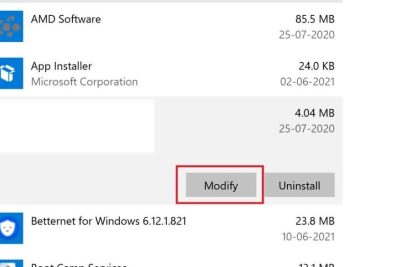
Windows 10 getcharアバストセキュリティソフトウェアがインストールされているコンピューターで、突然アバストが起動しない・開かないというトラブルに遭遇することがあります。そのような場合、アバストの設定やコンピューターの環境設定を確認する必要があります。この記事では、Windows 10でアバストが起動しない・開かない時の対処法をご紹介します。各種のトラブルシューティング手順を紹介し、アバストの正常な動作を復元するための対処法をガイドします。
Avast(アバスト)が起動しない・開かない時の対処法【Windows 10】
Avast(アバスト)は、Windows 10で最も人気のあるアンチウイルスソフトウェアの一つですが、ときどき起動しなかったり開かないというトラブルに遭遇する場合があります。そんな時はどうしたらいいのか、解決策をまとめました。
① Avast(アバスト)のインストールを再度実行する
まず、Avast(アバスト)のインストールを再度実行してみましょう。インストールが正しく行われていない場合、起動しないというトラブルに遭遇する場合があります。まずは、Avast(アバスト)の公式サイトからインストールファイルをダウンロードし、インストールを再度実行してみましょう。
② タスクマネージャーでAvast(アバスト)のプロセスを終了する
タスクマネージャーでAvast(アバスト)のプロセスを終了することで、起動しないというトラブルを解消することができます。タスクマネージャーを開き、「プロセス」というタブでAvast(アバスト)相關のプロセスを探し、終了ボタンをクリックします。
③ Avast(アバスト)の設定を初期化する
Avast(アバスト)の設定を初期化することで、起動しないというトラブルを解消することができます。Avast(アバスト)の設定画面を開き、「設定」をクリックし、「初期化」をクリックします。
| 方法 | 対処法 |
|---|---|
| インストールの再度実行 | Avast(アバスト)の公式サイトからインストールファイルをダウンロードし、インストールを再度実行 |
| プロセスの終了 | タスクマネージャーでAvast(アバスト)相關のプロセスを探し、終了ボタンをクリック |
| 設定の初期化 | Avast(アバスト)の設定画面を開き、「設定」をクリックし、「初期化」をクリック |
④ Windows 10のiversary Updateを適用する
Windows 10のiversary Updateを適用することで、起動しないというトラブルを解消することができます。Windows Updateをチェックし、最新のアップデートを適用します。
⑤ System Restoreを使用してシステムを復元する
System Restoreを使用してシステムを復元することで、起動しないというトラブルを解消することができます。System Restoreの画面を開き、システムを復元する日時を選択します。 注意: Avast(アバスト)の設定を初期化する前に、プリミ엄版のライセンスキーを忘れないでください。
詳細情報
Avastが起動しない理由は何ですか?
Avastが起動しない理由はいくつかあります。まず、ウィルススキャンの実行中にスキャンエラーが発生している可能性があります。また、システムファイルの破損やレジストリーファイルのエラーも原因となります。また、他のセキュリティソフトウェアと競合している可能性もあります。
Avastが開かない場合、どう対処すればいいですか?
Avastが開かない場合、まずタスクマネージャーを開き、Avastのプロセスを終了させてください。その後、Avastを再度起動してみてください。また、Windowsのシステムファイルチェッカーを実行して、システムファイルの破損をチェックすることもできます。
Avastの自動起動が無効になっている場合、どう対処すればいいですか?
Avastの自動起動が無効になっている場合、まずタスクスケジューラーを開き、Avastのタスクをチェックしてください。また、スタートアップフォルダーにあるAvastのショートカットをチェックし、有効化する必要があります。
Avastを完全にアンインストールしたい場合、どう対処すればいいですか?
Avastを完全にアンインストールしたい場合、まずコントロールパネルを開き、プログラムの追加と削除からAvastを選択してアンインストールしてください。その後、レジストリーファイルをクリーンアップするためのツールを使用して、Avastの残りを削除する必要があります。また、システムファイルをチェックして、Avastの残りを削除することもできます。



