
Bad Pool Callerエラーの対処法12選(Windows 10/ 8/ 7)
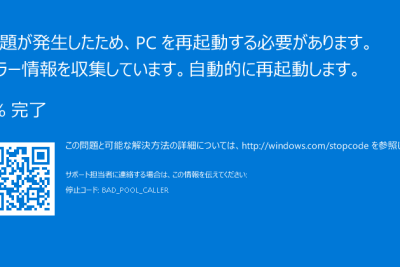
WindowsのOSで頻繁に遭遇するエラーメッセージのひとつが「Bad Pool Caller」です。このエラーが発生すると、ブルースクリーンエラーとなり、PCがフリーズしたり、突然再起動しまったりするptomとなるため、大きな問題です。Bad Pool Callerエラーの原因は複数あり、driverの古さ、メモリーの不足、avirusの感染などが挙げられます。そんなBad Pool Callerエラーの対処法を12項目にまとめ、本記事で紹介していきます。
Bad Pool Callerエラーの対処法12選(Windows 10/ 8/ 7):トラブルシューティングガイド
Bad Pool Callerエラーは、Windowsオペレーティングシステムで頻繁に発生するエラーの一つです。このエラーが発生すると、ブルースクリーンやシステムのフリーズ、突然のシャットダウンなどが生じるため、対処法を知っておくことが重要です。
1. メモリーのチェック
Bad Pool Callerエラーの対処法の第一歩は、メモリーのチェックです。メモリーが古くなったり、不適切にインストールされた場合、このエラーが発生する可能性があります。まず、メモリーの状態をチェックし、問題がある場合は交換やアップデートを考える必要があります。メモリーのテストを行うことで、問題を特定することができます。
2. ドライバーの更新
ドライバーが古くなったり、互換性の問題がある場合、このエラーが発生する可能性があります。ドライバーを最新版に更新することで、このエラーを解消することができます。デバイスマネージャーからドライバーを更新することができます。
3. System File Checker(SFC)の実行
System File Checker(SFC)は、システムファイルの破損や欠落を検出して修復するツールです。このツールを実行することで、Bad Pool Callerエラーを解消することができます。SFCの実行には、管理者権限が必要です。
4. 安定化ツールの実行
安定化ツールは、システムの安定化を目的としています。このツールを実行することで、Bad Pool Callerエラーを解消することができます。安定化ツールには、多くの場合、無料ソフトウェアがあります。
5. BIOSの更新
BIOSが古くなったり、互換性の問題がある場合、このエラーが発生する可能性があります。BIOSを最新版に更新することで、このエラーを解消することができます。BIOSの更新には、注意が必要です。
| 対処法 | 概要 |
|---|---|
| メモリーのチェック | メモリーの状態をチェックし、問題がある場合は交換やアップデート |
| ドライバーの更新 | ドライバーを最新版に更新 |
| System File Checker(SFC)の実行 | システムファイルの破損や欠落を検出して修復 |
| 安定化ツールの実行 | システムの安定化を目的としているツール |
| BIOSの更新 | BIOSを最新版に更新 |
詳細情報
Bad Pool Callerエラーとは何か?
Bad Pool Callerエラーは、Windowsオペレーティングシステムにおいて発生するブルースクリーンエラー(Blue Screen of Death、BSOD)の一種です。このエラーは、システムのメモリーープールに対する不適切なアクセスや、ドライバーのバグなどによって起こります。エラーの原因となる問題を特定し、適切に対処することで、システムの安定化を図ることができます。
Bad Pool Callerエラーの原因は何ですか?
Bad Pool Callerエラーの原因は多岐にわたります。最も一般的なものとして、ドライバーのバグやシステムファイルの破損、ハードウェアの不具合などがあります。また、マルウェアの感染やソフトウェアの互換性の問題も原因となる場合があります。エラーの原因を特定するためには、システムのログを調査し、エラーが発生する前後の状態を分析する必要があります。
Bad Pool Callerエラーを解消するためには?
Bad Pool Callerエラーを解消するためには、まずエラーの原因を特定する必要があります。特定した原因に基づいて、ドライバーの更新やシステムファイルの復元、ハードウェアの交換など適切な対処を行う必要があります。また、システムのリカバリーや再インストールも必要となる場合があります。対処の方法は、エラーの原因とシステムの状態によって異なります。
Bad Pool Callerエラーを予防するためには?
Bad Pool Callerエラーを予防するためには、定期的なシステムのバックアップやソフトウェアの更新、ハードウェアのメンテナンスを行う必要があります。また、マルウェア対策ソフトウェアをインストールし、不必要なソフトウェアの削除を行うことで、エラーの発生を予防することができます。システムの安全性と安定化を図るためには、継続的に対処と予防を行うことが大切です。



