
CMD(コマンドプロンプト)でWindows 11のプロダクトキーを検索する方法
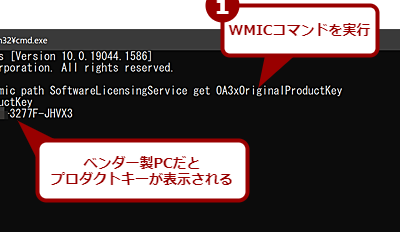
Windows 11のプロダクトキーを忘れてしまった場合は、システムの設定画面から確認することはできない場合があります。そのような状況において、CMD(コマンドプロンプト)を使用することで、プロダクトキーの情報を検索することができます。本記事では、CMDを使用してWindows 11のプロダクトキーを検索する手順を紹介します。安全にプロダクトキーを確認するためのお手伝いになると思います。
CMD(コマンドプロンプト)でWindows 11のプロダクトキーを検索する方法
Windows 11のプロダクトキーは、システムの設定やライセンスの確認に必要不可欠な情報です。しかし、プロダクトキーの探索方法がわからないと困ります。この記事では、CMD(コマンドプロンプト)を使用してWindows 11のプロダクトキーを検索する方法を紹介します。
Step 1:CMD(コマンドプロンプト)の起動
Windows 11でCMD(コマンドプロンプト)を起動するには、以下の手順を踏みます。 Windowsキー + Rを同時に押下して、[ファイル名を指定して実行]ダイアログボックスを開きます。 [ファイル名を指定して実行]ダイアログボックスに「cmd」と入力し、[OK]ボタンをクリックします。 CMD(コマンドプロンプト)ウィンドウが開きます。
Step 2:プロダクトキーの検索コマンド
プロダクトキーの検索には、以下のコマンドを使用します。
wmic path softwarelicenservice get OA3xOriginalProductKey
このコマンドを実行すると、プロダクトキーが表示されます。
Step 3:プロダクトキーのコピー
プロダクトキーの検索結果をコピーするには、以下の手順を踏みます。 プロダクトキーの検索結果を選択します。 右クリックし、[コピー]を選択します。 プロダクトキーを安全な場所に保存します。
注意 POINT:プロダクトキーの安全
プロダクトキーは、システムのライセンス情報を含む重要な情報です。そのため、プロダクトキーの安全を確保する必要があります。 プロダクトキーを第三者に開示しない。 プロダクトキーを安全な場所に保存する。
関連情報:プロダクトキーの検索結果
プロダクトキーの検索結果には、以下の情報が含まれています。
| プロダクトキー | 説明 |
|---|---|
| OA3xOriginalProductKey | オリジナルのプロダクトキー |
| OA3xActivated | アクティベート状態 |
この情報を使用して、システムのライセンス情報を確認し、プロダクトキーの検索結果を安全に管理することができます。
Windows 11のプロダクトキーを確認するコマンドは?
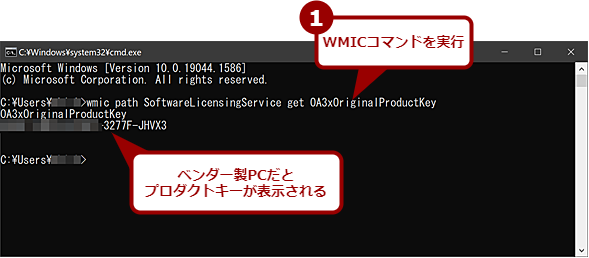
Windows 11のプロダクトキーを確認するコマンドは、`wmic path softwarelicenservice get OA3xOriginalProductKey`です。このコマンドを実行することで、現在のWindows 11のプロダクトキーを確認することができます。
コマンドの実行方法
このコマンドを実行するためには、 suivosの手順を踏みます。
- Windowsキー + Rを押下して、実行ダイアログボックスを開きます。
- `cmd`と入力して、Enterキーを押下します。
- コマンドプロンプトウィンドウで、`wmic path softwarelicenservice get OA3xOriginalProductKey`と入力して、Enterキーを押下します。
プロダクトキーの確認結果
実行結果には、現在のWindows 11のプロダクトキーが表示されます。
OA3xOriginalProductKeyという文字列の後の文字列がプロダクトキーです。この文字列をメモしておくことをお勧めします。
注意点
このコマンドを実行する際には、管理者権限が必要です。また、このコマンドで取得できるプロダクトキーは、現在のWindows 11のインストールに対応するものであり、以前のインストールのプロダクトキーとは異なる可能性があります。
Windows 11のライセンスキーはどうやって調べますか?

Windows 11のライセンスキーは、以下の方法で調べることができます。
Windows 11の設定より確認する
Windows 11の設定トップページで、「システム」セクションをクリックし、「-about」をクリックします。すると、「デバイスの仕様」という画面に移動し、「Windowsのプロダクトキー」という欄にライセンスキーの情報が表示されます。
Command Promptより確認する
Command Promptを開き、「`wmic path softwarelicenservice get OA3xOriginalProductKey`」と入力し、Enterキーを押します。すると、ライセンスキーの情報が表示されます。また、「`powershell (Get-WmiObject -Query ‘SELECT FROM SoftwareLicensingService’).OA3xOriginalProductKey`」と入力することもできます。
Registry Editorより確認する
Registry Editorを開き、「`HKEY_LOCAL_MACHINESOFTWAREPoliciesMicrosoftWindows NTCurrentVersionSoftwareProtectionPlatform`」というキーにアクセスします。
- 「DigitalProductId」という値を探し、右クリックして「modify」を選択します。
- 16進数表記に変換するためのチェックボックスにチェックを入れて、「OK」をクリックします。
- 16進数表記されたライセンスキーの情報が表示されます。
ウィンドウズ11のプロダクトキーはどこに記載されていますか?
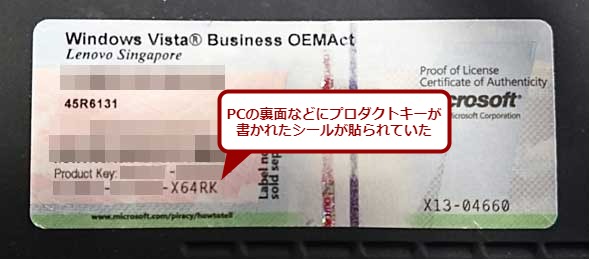
ウィンドウズ11のプロダクトキーは、購入した際に付属のパッケージやドキュメントに記載されています。また、,マイソフト公式サイトやMicrosoft Storeでもプロダクトキーの確認や購入が可能です。
購入パッケージに付属
ウィンドウズ11のプロダクトキーは、パッケージのラベルに印刷されています。以下は、パッケージに付属するプロダクトキーの位置です。
- パッケージのラベルに印刷
- ドキュメントやマニュアル内に記載
- プロダクトキーのカードに印刷
マイソフト公式サイトで確認
マイソフト公式サイトでプロダクトキーの確認や購入が可能です。以下は、公式サイトでのプロダクトキーの確認方法です。
- マイソフト公式サイトにアクセス
- 「プロダクトキー」をクリック
- 購入したウィンドウズ11のプロダクトキーを入力
Microsoft Storeでの購入
Microsoft Storeでもウィンドウズ11のプロダクトキーの購入が可能です。以下は、Microsoft Storeでのプロダクトキーの購入方法です。
- Microsoft Storeにアクセス
- ウィンドウズ11を選択
- プロダクトキーの購入手続きを進める
Windows 11のライセンス認証をcmdで確認するには?
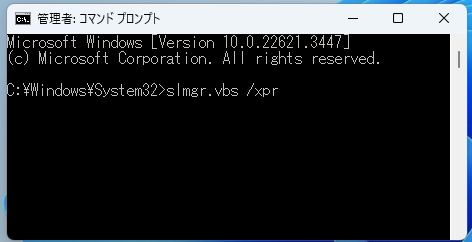
Windows 11のライセンス認証をcmdで確認するには、`slmgr` コマンドを使用します。`slmgr` コマンドは、Windowsのライセンス情報を管理するために使用されるコマンドラインツールです。
コマンドの基本的な使い方
`slmgr` コマンドは、以下のように使用します。
`slmgr /dli`
このコマンドを実行すると、Windowsのライセンス情報が表示されます。
ライセンスの状態を確認する方法
`slmgr` コマンドを使用して、Windowsのライセンスの状態を確認する方法がいくつかあります。
- ライセンスの状態を確認するには、`slmgr /dli` コマンドを使用します。
- ライセンスの種類を確認するには、`slmgr /dlv` コマンドを使用します。
- ライセンスの期限を確認するには、`slmgr /xpr` コマンドを使用します。
エラーのトラブルシューティング
`slmgr` コマンドを使用して、エラーが発生した場合のトラブルシューティングの方法はいくつかあります。
- エラーメッセージを確認するには、`slmgr /dlv` コマンドを使用します。
- ライセンスの再アクティベーションを行うには、`slmgr /ato` コマンドを使用します。
- システムの復元を行うには、`slmgr /reset` コマンドを使用します。
詳細情報
Windows 11のプロダクトキーをCMDで検索する方法はありますか?
Windows 11のプロダクトキーをCMDで検索する方法はあります。WMICコマンドを使用することで、プロダクトキーの情報を取得することができます。具体的には、CMDを 관리자権限で開き、「wmic path softwarelicenservice get OA3xOriginalProductKey」と入力することで、プロダクトキーの情報を取得することができます。
CMDでプロダクトキーを検索するために必要な権限は何ですか?
CMDでプロダクトキーを検索するために、管理者の権限が必要です。通常のユーザー権限では、プロダクトキーの情報を取得することができません。したがって、CMDを管理者の権限で開く必要があります。管理者の権限でCMDを開くには、Windowsのスタートメニューで「コマンドプロンプト(管理者)」を検索し、開くか、またはショートカットキー「Win + X」を押し、「コマンドプロンプト(管理者)」を選択する必要があります。
CMDでプロダクトキーを検索する方法がうまくいかない場合、何か方法はありますか?
CMDでプロダクトキーを検索する方法がうまくいかない場合、プロダクトキーの情報が取得できない可能性があります。この場合、システムの設定やソフトウェアのインストールの問題が考えられます。したがって、システムの設定やソフトウェアのインストールを確認し、問題を解消する必要があります。また、WMICコマンドを使用する代わりに、PowerShellを使用することで、プロダクトキーの情報を取得することができます。
CMDでプロダクトキーを検索する方法はセキュリティーの問題がありますか?
CMDでプロダクトキーを検索する方法は、セキュリティーの問題があります。プロダクトキーの情報が取得できた場合、悪用される可能性があります。したがって、プロダクトキーの情報を取得するには、十分な注意を払う必要があります。また、プロダクトキーの情報を取得するために、信頼できるソースのみを使用する必要があります。



