
CHKDSKとは&実行方法|知っておきたいこと

CHKDSKというコマンドは、Windowsのディスクチェックツールとして広く知られている。如果컴プューターのハードディスクが障害を起こしたり、突然の電源断でのデータの消失を防ぐために、定期的に実行することが推奨されている。CHKDSKコマンドを正しく理解し、適切に実行することで、データの安全を確保できるOULD。CHKDSKとは何か、なぜ必要なのか、実行方法などについて詳しく解説する。

CHKDSKとは何か?CHKDSKを実行する方法と知っておきたいこと
CHKDSK(チェックディスク)は、Windowsのコマンドラインツールであり、ハードディスクやソリッドステートドライブ(SSD)などのストレージデバイスのエラーをチェックし、修復するための機能を提供します。この-toolは、システムの安定性やパフォーマンスを維持するために非常に有用です。
CHKDSKの主な機能
CHKDSKは、以下のような機能を提供します。 ファイルシステムのチェック:ファイルシステムの整合性をチェックし、エラーを検出して修復します。 バッドセクターの検出:ハードディスクやSSDにあるバッドセクターを検出して、隔離します。 ファイルの復元:エラーが発生したファイルを復元します。
CHKDSKを実行する方法
CHKDSKを実行する方法はいくつかあります。 コマンドラインから実行:コマンドラインに「chkdsk C:」と入力し、Enterキーを押すことで、Cドライブをチェックします。 Windowsのグラフィカルインターフェースから実行:Windowsのエクスプローラーで、チェックしたいドライブを右クリックし、「プロパティ」を選択し、「ツール」タブで「チェック」をクリックします。
CHKDSKの実行オプション
CHKDSKには、さまざまな実行オプションがあります。 /fオプション:ファイルシステムのチェックと修復を実行します。 /rオプション:バッドセクターの検出と隔離を実行します。 /xオプション:ドライブを強制的にアンマウントし、チェックを実行します。
| オプション | 説明 |
|---|---|
| /f | ファイルシステムのチェックと修復 |
| /r | バッドセクターの検出と隔離 |
| /x | ドライブの強制アンマウントとチェック |
CHKDSKの注意点
CHKDSKを実行する際には、以下のような注意点があります。 データの損失のおそれがあるため、実行前にはバックアップを取る必要があります。 CHKDSKを実行するドライブには、書き込み権限が必要です。
CHKDSKの互換性
CHKDSKは、Windowsのすべてのバージョンで動作しますが、 NT 系のWindows(Windows XP以降)では、chkdskコマンドが標準でもあります。一方、9x系のWindows(Windows 98以降)では、scandiskコマンドが標準です。
CHKDSKは何をしているのですか?

CHKDSKは、ハードディスクやソリッドステートドライブなどのストレージデバイス上でのファイルシステムのチェック及び修復を行うWindowsのコマンドラインツールです。CHKDSKは、ディスクのエラーチェック、ファイルの回復、ディスクの整頓化などの機能を持ち、コンピューターのパフォーマンスやデータの安全性を保持するために使用されます。
CHKDSKの機能
CHKDSKは、以下のような機能を持っています。
- ディスクエラーチェック:ディスク上に存在するエラーや不良セクタをチェックし、修復します。
- ファイルの回復:削除されたファイルを復元し、データの損失を防ぎます。
- ディスクの整頓化:ディスクの不良セクタを隔離し、パフォーマンスの低下を防ぎます。
CHKDSKの実行方法
CHKDSKを実行するには、以下の手順を踏みます。
- コマンドプロンプトを開き、chkdskと入力します。
- ドライブの指定:チェックしたいドライブを指定します(例:chkdsk C:)。
- パラメーターの指定:必要に応じて、パラメーターを指定します(例:chkdsk C: /f)。
CHKDSKの注意点
CHKDSKを実行する際には、以下の点に注意する必要があります。
- データのバックアップ:CHKDSKを実行する前には、データのバックアップをとることをお勧めします。
- 時間のかかる処理:CHKDSKの実行には時間がかかる場合があります。
- システムの安定性:CHKDSKを実行する際には、システムの安定性が低下する場合があります。
チェックディスクの実行方法は?
チェックディスク(chkdsk)は、ハードディスクのエラーをチェックし、修復するためのコマンドラインツールです。ウィンドウズのコマンドプロンプトやPowerShellから実行することができます。
チェックディスクの基本的な実行方法
基本的なチェックディスクの実行方法は、以下の通りです。
- コマンドプロンプトを開く:スタートメニューから「コマンドプロンプト」を探し、開きます。
- chkdskコマンドを入力する:chkdskの後に、チェックしたいドライブの文字(例えば、C:)を入力します。
- エンターキーを押す:エンターキーを押すと、チェックディスクが実行されます。
チェックディスクのオプション
チェックディスクには、様々なオプションがあります。以下はその一例です。
- /f:ファイルシステムのエラーを修復します。
- /r:バッドセクタのチェックを行います。
- /x:ドライブを強制的にアンマウントし、チェックディスクを実行します。
チェックディスクの注意点
チェックディスクを実行する際には、以下の点に注意する必要があります。
- データの損失:チェックディスク実行中には、重要なデータが損失するおそれがあります。
- ドライブのパフォーマンス:チェックディスク実行中には、ドライブのパフォーマンスが低下するおそれがあります。
- 断電の注意:チェックディスク実行中には、断電を避ける必要があります。
「Check Disk」とはどういう意味ですか?
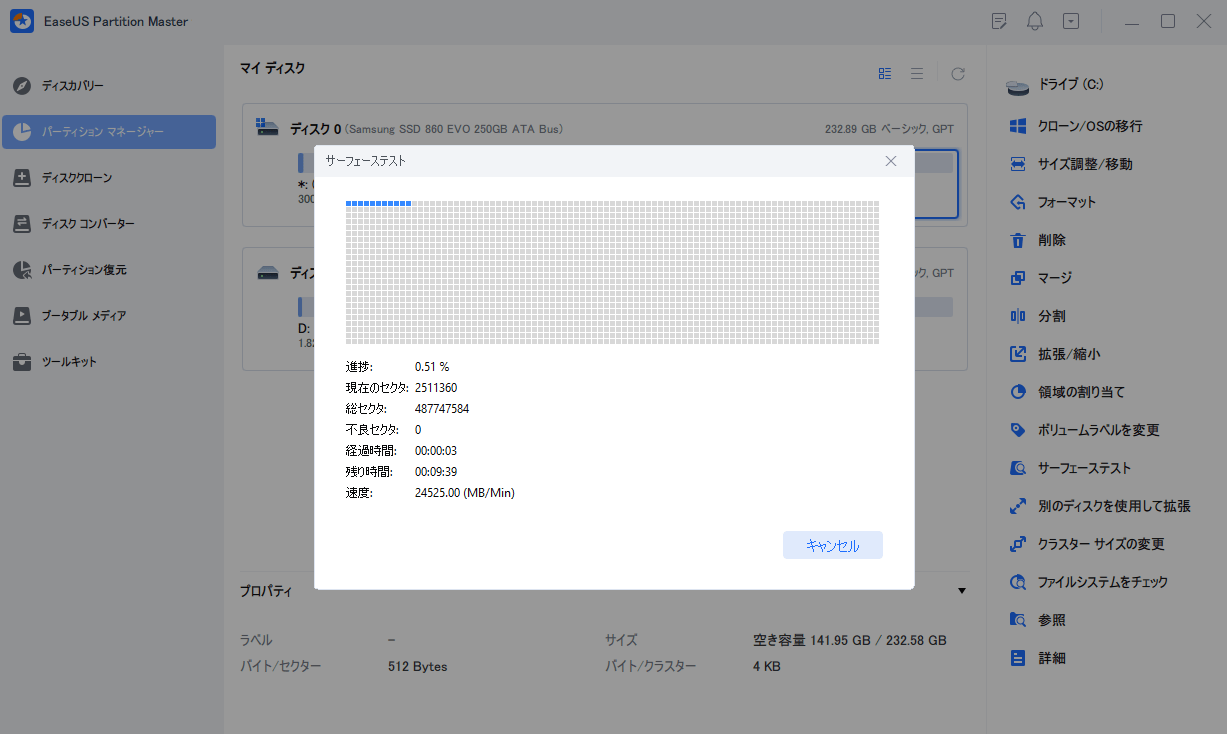
「Check Disk」とは、コンピューターのハードディスクやソリッドステートドライブ(SSD)の状態をチェックし、エラーを検出、修復するための機能やソフトウェアのことを指します。チェックディスクやchkdskとも呼ばれ、Microsoft Windowsや他のオペレーティングシステムでのディスク Útilityとして提供されています。
チェックディスクの目的
チェックディスクの目的は、ハードディスクやSSD内のファイルシステムのエラーを検出、修復することです。この機能を使用することで、データの損失や、コンピューターが起動しなくなるようなトラブルを防ぐことができます。
- ファイルシステムのエラー検出
- バッドセクターの検出及び回避
- ディスクの整合性チェック
チェックディスクの種類
チェックディスクには、さまざまな種類があります。chkdskコマンドや、グラフィカルユーザーインターフェース(GUI)を持つチェックディスクソフトウェアなどがあります。
- chkdskコマンド
- ディスク Útilityソフトウェア
- サードパーティーのチェックディスクソフトウェア
チェックディスクの注意点
チェックディスクを使用する際には、注意すべき点がいくつかあります。データのバックアップが必要であり、チェックディスクの実行中はコンピューターを使用しないことが推奨されます。
- データのバックアップ
- コンピューターの使用停止
- エラーメッセージの注意
Chkdsk /fとchkdsk /rの違いは何?

Chkdskは、Windowsのディスクチェックツールであり、ハードディスクやフラッシュドライブなどのボリュームに問題がある場合に使用されるコマンドラインツールです。Chkdsk /fとchkdsk /rは、Chkdskの2つのオプションで、どちらもディスクの問題を検出して修復する目的を持っていますが、相違があります。
Chkdsk /fの特徴
Chkdsk /fは、ファイルシステムのエラーを検出して修復するために使用されます。ファイルの破損やフォルダの問題、ボリュームの問題などを検出して修復します。Chkdsk /fは、領域の調査や、ファイルの修復を行います。
- ファイルシステムのエラーを検出
- ファイルの破損を修復
- フォルダの問題を修復
Chkdsk /rの特徴
Chkdsk /rは、Bad Sectorの検出と修復を行うために使用されます。ハードディスクの物理的な問題やBad Sectorなどの問題を検出して修復します。Chkdsk /rは、ボリュームのスキャンや、Bad Sectorのマークを行います。
- ハードディスクの物理的な問題を検出
- Bad Sectorを検出
- Bad Sectorをマーク
Chkdsk /fとchkdsk /rの相違点
Chkdsk /fとchkdsk /rの相違点は、検出する問題のタイプと修復の方法です。Chkdsk /fは、ファイルシステムのエラーを検出して修復するのに対し、chkdsk /rは、ハードディスクの物理的な問題を検出して修復します。したがって、Chkdsk /fはファイルの破損を修復するのに対し、chkdsk /rはハードディスクのBad Sectorを修復します。
- 検出する問題のタイプが異なる
- 修復の方法が異なる
- 対象とするボリュームのタイプが異なる
詳細情報
CHKDSKとは何か?
CHKDSK(チェックディスク)は、コンピューター)のハードディスクやソリッドステートドライブ(SSD)などのドライブに対するファイルシステムのチェック及び修復を行うコマンドラインツールです。Windowsオペレーティングシステムに標準で付属しているため、誰inscriptionも簡単に使用することができます。CHKDSKは、ドライブのエラーやバッドセクターの検出、修復を行い、データの破損を防ぐことができます。
CHKDSKを実行する必要がある理由は何ですか?
CHKDSKを実行する必要がある理由はいくつかあります。ハードウェアの故障やソフトウェアのエラーによって、ドライブ内のデータが破損する場合があります。また、コンピューターのウイルス感染やマルウェアの攻撃によっても、ドライブ内のデータが破損する場合があります。CHKDSKを実行することで、ドライブ内のエラーを検出して修復することができます。定期的にCHKDSKを実行することで、ドライブの信頼性を高めることができます。
CHKDSKを実行する方法は何ですか?
CHKDSKを実行する方法はいくつかあります。コマンドプロンプトを開き、「chkdsk」と入力し、Enterキーを押すことで実行することができます。また、My ComputerやFile Explorerでドライブを右クリックし、「プロパティー」を選択し、「ツール」タブで「エラーチェック」をクリックすることで実行することもできます。スキャンモードや自動修復モードなど、実行モードを選ぶことができます。
CHKDSKの実行時間はどのくらいですか?
CHKDSKの実行時間は、ドライブのサイズやエラーの数によって異なります。小型のドライブの場合、数分程度で実行が完了する場合がありますが、大型のドライブの場合、数時間程度を要する場合があります。また、深刻なエラーが存在する場合、実行時間が長くなります。CHKDSKを実行する際には、パソコンを他の作業から解放し、電源を落とさないことをお勧めします。



