PC/スマホが SDカードを読み込まない場合の対処法
PCやスマホでSDカードを使用する際、突然読み込まないというトラブルに遭遇することがあります。那麼、このような問題に遭遇した时、何か対処法があるのでしょうか。この記事では、PCやスマホがSDカードを読み込まない場合の対処法を紹介します。まず、問題の原因を突き止め、具体的な対処方法を説明します。_RMデータの復元やカードのフォーマットなど、効果的な対処法を学ぶことで、ご自身のデータを守りましょう。

PC/スマホがSDカードを読み込まない場合の対処法
SDカードを使用してデータを保存しているが、PCやスマートフォンに読み込むことができなくなった場合の対処法を以下に示します。
1. SDカードの接続確認
SDカードを正しく接続しているかどうかを確認する必要があります。SDカードスロットにカードを装着し、PCやスマートフォンに認識されるかどうかを確認してください。カードが正しく装着されていない場合、読み込みできないため、まずはカードの装着を確認してください。
2. SDカードのドライバーアップデート
SDカードのドライバーが古い場合、PCやスマートフォンに読み込むことができなくなる場合があります。ドライバーをアップデートすることで、問題が解決する場合があります。ドライバーの更新は、メーカーの公式サイトからダウンロードすることができます。
3. SDカードのフォーマット
SDカードがdamage or corruptedになっている場合、PCやスマートフォンに読み込むことができなくなる場合があります。在这种情况下、SDカードのフォーマットを試みてみてください。フォーマットを行うことで、カード内のデータはすべて削除されるため、注意してください。
4. SDカードリーダーのチェック
SDカードリーダーが正しく機能しているかどうかを確認する必要があります。SDカードリーダーを試験することで、問題が解決する場合があります。カードリーダーの交換を行うことで、問題が解決する場合があります。
5. データの復元
SDカード内のデータが失われた場合、データ復元ソフトウェアを使用してデータを復元することができます。データ復元は、注意深く行う必要があります。
| 対処法 | 注意点 |
|---|---|
| SDカードの接続確認 | カードが正しく装着されていない場合、読み込みできない |
| SDカードのドライバーアップデート | ドライバーの更新は、メーカーの公式サイトからダウンロードする |
| SDカードのフォーマット | フォーマットを行うことで、カード内のデータはすべて削除される |
| SDカードリーダーのチェック | カードリーダーの交換を行うことで、問題が解決する場合があります |
| データの復元 | データ復元は、注意深く行う必要があります |
パソコンでSDカードが読み込めない時の対処法は?
SDカードの読み込みエラーは、パソコンの設定やハードウェアの問題によることがあります。以下は該当する対処法です。
SDカードの形式を確認する
SDカードが読み込めない場合、まずはカードの形式を確認しましょう。exFATやFAT32などの形式に変更することで読み込めるようになる場合があります。また、カードの容量が大きな場合、パソコンが対応していない可能性もあります。
- SDカードの形式を確認するために、カードをリーダーに挿してパソコンに接続します。
- パソコンのファイルエクスプローラーで、SDカードのプロパティを確認します。
- 必要に応じて、カードの形式を変更します。
SDカードリーダーのドライバーを更新する
SDカードリーダーのドライバーが古い場合、カードが読み込めない可能性があります。ドライバーの更新を行うことで、問題が解決する場合があります。
- パソコンのデバイスマネージャーを開き、SDカードリーダーを探します。
- リーダーのプロパティを開き、ドライバーの更新を選択します。
- パソコンがドライバーを探し、更新します。
パソコンの設定を確認する
パソコンの設定によって、SDカードが読み込めない場合があります。デバイスの設定やグループポリシーを確認し、設定を変更することで問題を解決する場合があります。
- パソコンのデバイスマネージャーを開き、SDカードリーダーを探します。
- リーダーのプロパティを開き、設定を確認します。
- 必要に応じて、設定を変更します。
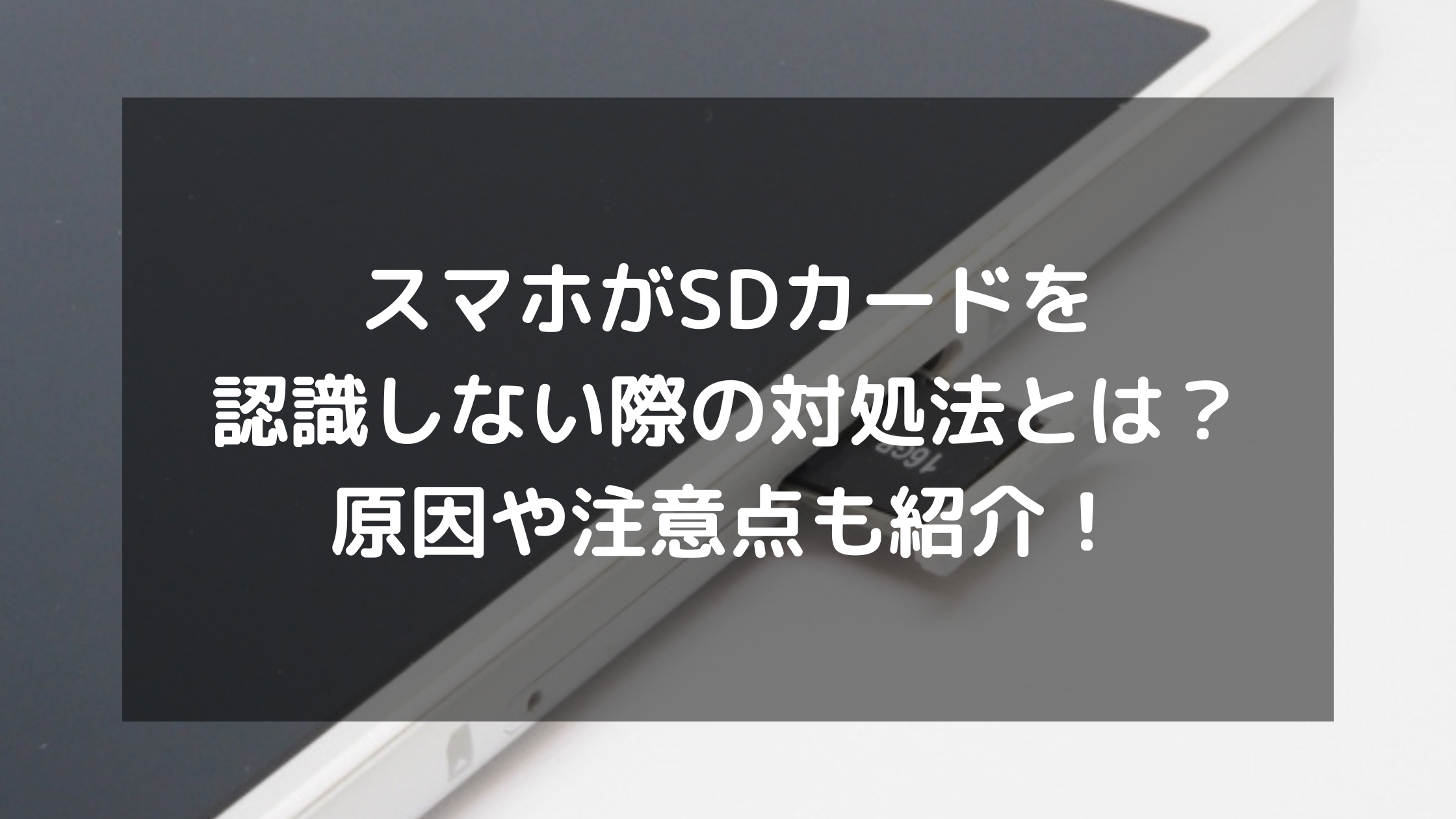
スマホがSDカードを認識しない原因は何ですか?
スマホのOSやハードウェアの問題
—————————
スマホがSDカードを認識しない原因の一つは、OSのバージョンや ハードウェアの不具合にある場合があります。
- 古いOSバージョンではSDカードの認識に対応していない場合がある。
- ハードウェアの不具合により、SDカードスロットが機能しない場合がある。
- スマホのメーカーが提供するソフトウェアアップデートで解消される場合がある。
SDカードの不良や破損
——————
スマホがSDカードを認識しない原因のもう一つは、SDカード自体の不良や 破損にある場合があります。
- SDカードが物理的に破損している場合、スマホが認識しない。
- SDカードのデータが破損している場合、スマホが認識しない。
- 他のスマホやデバイスでSDカードをテストし、問題がなければSDカードの交換を検討する。
ίσマホの設定ミス
—————-
スマホがSDカードを認識しない原因の最後は、スマホの設定ミスにある場合があります。
- スマホの設定でSDカードの認識を無効にしている場合がある。
- スマホのストレージが満杯状態にある場合、SDカードが認識されない。
- スマホのOSの設定でSDカードを認識するための設定を確認する。
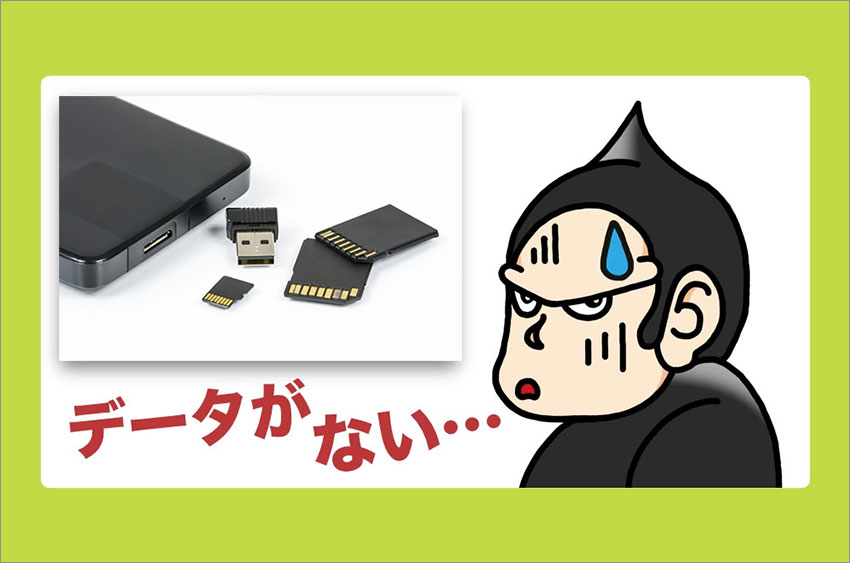
SDカードがPCに表示されない場合の対処法は?
SDカードの接続方法を確認する
SDカードがPCに表示されない場合、まず、SDカードの接続方法を確認する必要があります。カードリーダーやUSB経由での接続方法が正しいかどうかをチェックしてください。カードリーダーにSDカードを挿す際には、カードが正しく挿さっているかどうかもチェックしてください。
- カードリーダーのドライバーをアップデートする
- SDカードをカードリーダーから取り除き、再度挿す
- SDカードの書き換え方式を確認する
SDカードの形式を確認する
SDカードがPCに表示されない場合、SDカードの形式が正しくない可能性があります。FAT32やexFATなどの一般的なフォーマット形式が使用されているかどうかをチェックしてください。
- SDカードのフォーマット形式を確認する
- SDカードをPCに認識させるためのフォーマット形式に変更する
- データのバックアップを忘れないでください
PCの設定を確認する
SDカードがPCに表示されない場合、PCの設定が原因である可能性があります。デバイスマネージャーやディスク管理を使用して、SDカードが認識されているかどうかをチェックしてください。
- デバイスマネージャーでSDカードを探す
- ディスク管理でSDカードのドライブレターを確認する
- SDカードをPCに認識させるための設定を変更する
SDカードをパソコンに読み込ませる方法は?
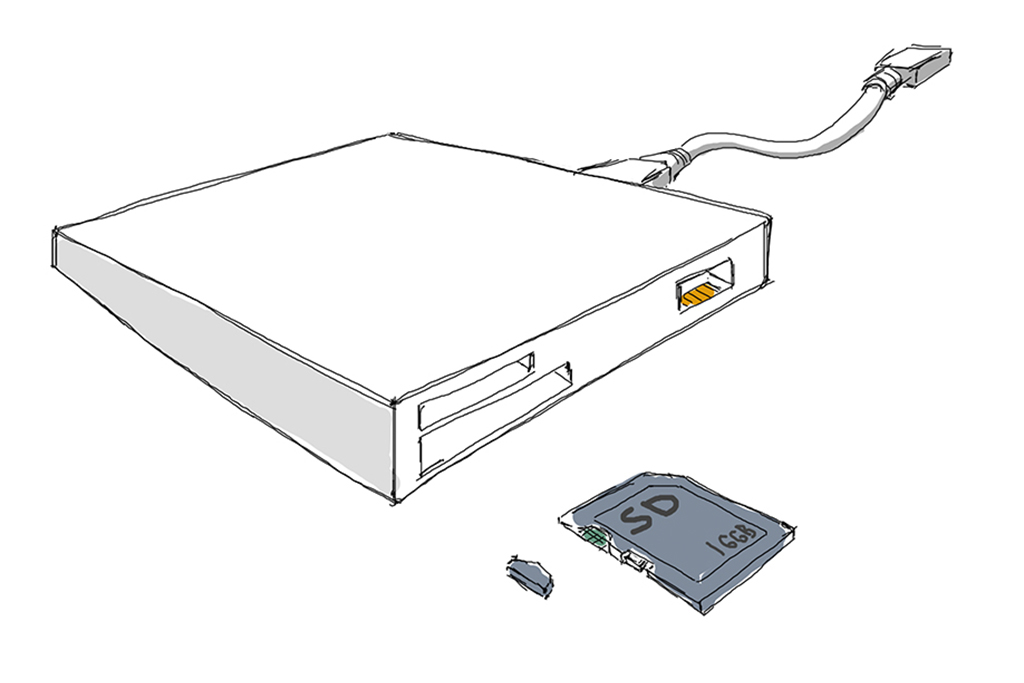
SDカードをパソコンに読み込ませる方法は、主に以下のような手順を踏みます。
_SDカードスロットを使用する方法_
パソコンにSDカードスロットが付属している場合は、SDカードをスロットに挿し込みます。SDカードは、パソコンの電源が入っている状態で挿し込む必要があります。挿し込むと、パソコンに認識され、ファイルやフォルダーが表示されます。
- パソコンのSDカードスロットにSDカードを挿し込む
- パソコンに認識されたSDカードを探す
- ファイルやフォルダーを閲覧やコピーする
カードリーダーを使用する方法
パソコンにSDカードスロットが付属していない場合は、カードリーダーを使用してSDカードを読み込むことができます。カードリーダーは、パソコンにUSB接続される小型の装置です。カードリーダーにSDカードを挿し込み、パソコンに接続することで、SDカードのファイルやフォルダーを閲覧やコピーすることができます。
- カードリーダーにSDカードを挿し込む
- カードリーダーをパソコンにUSB接続する
- ファイルやフォルダーを閲覧やコピーする
アダプターを使用する方法
パソコンにSDカードスロットが付属していない場合は、アダプターを使用してSDカードを読み込むことができます。アダプターは、microSDカードをSDカードに変換する小型の装置です。microSDカードをアダプターに挿し込み、パソコンにSDカードスロットが付属している場合、スロットに挿し込むことができます。
- microSDカードをアダプターに挿し込む
- アダプターをパソコンのSDカードスロットに挿し込む
- ファイルやフォルダーを閲覧やコピーする
詳細情報
SDカードを正しく差し込んでいるのに読み込まない場合はどうするの?
SDカードを正しく差し込んでいるのに読み込まない場合は、まずSDカードの接触不良を疑ってみてください。 SDカードの端子の奥にある小さなピンが曲がっている場合や、カードリーダーの入口にゴミが詰まっている場合、カードが正しく認識されません。そんな場合、SDカードを取り出し、カードリーダーの入口を掃除し、再度差し込んでみてください。
PC/スマホの設定でSDカードを認識させる方法はあるの?
はい、あります。 PC/スマホのデバイスマネージャーや設定で、SDカードが認識されていない場合、デバイスを Disabled にして、再度 Enabled にすることで認識される場合があります。また、ドライバーの更新や、SDカードのドライバーを再インストールすることで問題が解消する場合もあります。
SDカードが損傷している場合、どう対処するの?
SDカードが損傷している場合、まずデータのバックアップを取っておくことをお勧めします。次に、SDカードをチェックディスクを使用して、エラーチェックを実行します。これで、エラーが検出された場合は修復することができます。ただし、SDカードが破損している場合や、物理的に損傷している場合は、新しいSDカードに交換する必要があります。
SDカードが認識されない原因は何ですか?
SDカードが認識されない原因はいくつかあります。SDカードの不良や、カードリーダーの不良、ドライバーの問題、設定の問題などが挙げられます。また、SDカードが古い形式の場合、最新の機器では認識されない場合もあります。状況に応じて対処を考える必要があります。