PCがUSBから起動できないときの対処法

PCの起動トラブルの中で、USBから起動できないという問題は、頻繁に起こります。特に外付けハードディスクやUSBメモリーを使用しているユーザーには、思い通りにならない状況に陥ることがあります。このような問題に遭遇した場合、原因究明や対処法の探し方を知ることが、早期の復旧を実現するための鍵となるのです。この記事では、を、わかりやすくexplainedします。

PCがUSBから起動できないときの対処法
PCがUSBから起動できない場合、原因はいくつか考えられます。まず、基本的なチェックから始めましょう。
1. USBデバイスの接続状況の確認
PCに接続されたUSBデバイスの数やタイプを確認しましょう。複数のデバイスを接続している場合は、1つずつ外してみてください。
| チェック項目 | 対処法 |
|---|---|
| USBデバイスの数 | 1つずつ外してみる |
| USBデバイスのタイプ | 互換性のあるデバイスを使用する |
2. USBポートの状態の確認
USBポート自体の状態を確認しましょう。dustや汚れによる連結不良の場合、クリーニングスプレーで軽く掃除してみてください。
| チェック項目 | 対処法 |
|---|---|
| USBポートの清潔度 | クリーニングスプレーで掃除する |
3. BIOS設定の確認
BIOS設定でUSBブートの設定状況を確認しましょう。USBブートを有効にする設定になっているかどうかを確認してください。
| チェック項目 | 対処法 |
|---|---|
| BIOS設定 | USBブートを有効にする |
4. USBブート優先度の確認
BIOS設定でUSBブートの優先度を確認しましょう。USBブートを最優先にする設定になっているかどうかを確認してください。
| チェック項目 | 対処法 |
|---|---|
| USBブート優先度 | USBブートを最優先にする |
5. USBデバイスのドライバの更新
USBデバイスのドライバを最新版に更新しましょう。古いドライバによる不具合の場合、ドライバの更新で解消することがあります。
| チェック項目 | 対処法 |
|---|---|
| USBデバイスのドライバ | 最新版に更新する |
パソコンにUSBをさしても開かないのはなぜですか?
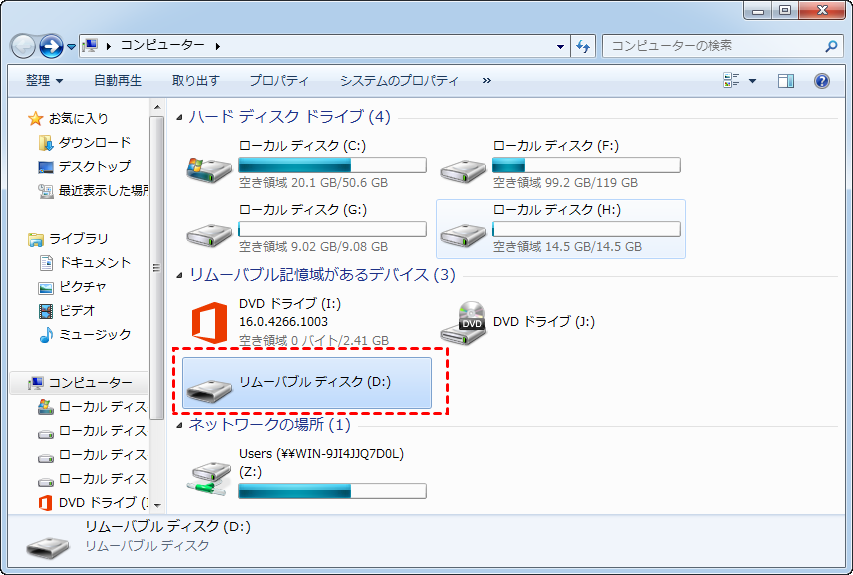
この問題は、多くのユーザーが経験する一般的な問題です。そこで、なぜパソコンにUSBをさしても開かないのかを解説します。
ハードウェアの問題
パソコンにUSBをさしても開かない場合、その原因はハードウェアの問題にある場合があります。USBポートに問題があるかもしれないし、USBドライブ自体に問題があるかもしれません。
- USBポートが壊れている場合、パソコンがUSBを認識できません。
- USBドライブの接続部分が壊れている場合、パソコンがUSBを認識できません。
- USBドライブの内部Checkerが壊れている場合、パソコンがUSBを認識できません。
ソフトウェアの問題
パソコンにUSBをさしても開かない場合、その原因はソフトウェアの問題にある場合があります。ドライバーエラーやシステムの設定ミスなどが原因となっています。
- ドライバーがインストールされていない場合、パソコンがUSBを認識できません。
- システムの設定ミスにより、パソコンがUSBを認識できません。
- マルウェアなどが原因で、パソコンがUSBを認識できません。
使用者のミス
パソコンにUSBをさしても開からない場合、その原因は使用者のミスにある場合があります。USBの挿入方法やファイルの保存方法などが原因となっています。
- USBを逆さまに挿入した場合、パソコンがUSBを認識できません。
- ファイルを保存する際、USBの容量が不足している場合、パソコンがUSBを認識できません。
- USBを不適切に除去した場合、パソコンがUSBを認識できません。
パソコンをUSBから起動するにはどうすればいいですか?

パソコンをUSBから起動するには、どうすればいいですか?
パソコンをUSBから起動するためには、BOOTメニューにアクセスし、USBブートを選択する必要があります。具体的には、パソコンの電源を入れた直後、F2やF12などのキーを押すことで、BOOTメニューにアクセスできます。
パソコンの設定を変更する
パソコンの設定を変更することで、USBから起動することを許可することができます。
- パソコンのBIOS設定にアクセスし、BOOT優先順位を変更する。
- USBドライブをBOOTデバイスに設定する。
- 変更を保存し、パソコンを再起動する。
USBドライブの準備
USBドライブを用意し、ブート可能な状態にする必要があります。
- USBドライブを購入あるいは用意する。
- USBドライブにOSイメージを焼き付ける。
- USBドライブをブート可能な状態にする。
トラブルシューティング
パソコンをUSBから起動できなかった場合、トラブルシューティングを行う必要があります。
- パソコンの電源を入れた直後、F2やF12などのキーを押すことを確認する。
- USBドライブがブート可能な状態にあることを確認する。
- パソコンの設定を確認し、変更する。
USBを接続しても認識しないのはなぜですか?
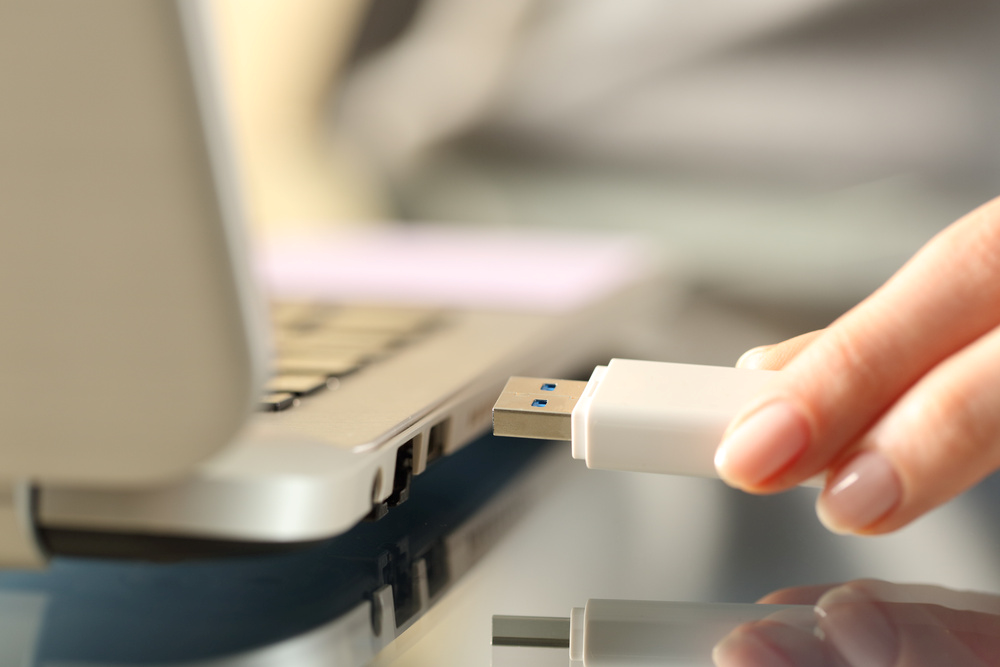
ドライバーの問題
ドライバーの問題が原因である場合、USBドライバーを最新版に更新することで解消することができます。下記は、ドライバーの更新方法の手順です。
- デバイスマネージャーを起動して、USBデバイスを探します。
- プロパティを開いて、ドライバーのタブに移動します。
- ドライバーの更新ボタンをクリックして、最新版に更新します。
USBの接続不良
USBの接続不良が原因である場合、USBコネクタの接続状態を確認する必要があります。下記は、USBの接続不良を解消する方法です。
- USBコネクタをcleaningして、埃や汚れを取り除きます。
- USBコネクタを再度接続して、認識されるかどうかを確認します。
- 異なるUSBポートに接続して、認識されるかどうかを確認します。
システムの設定
システムの設定が原因である場合、デバイスのインストールの設定を確認する必要があります。下記は、システムの設定を変更する方法です。
- デバイスマネージャーを起動して、デバイスのインストールの設定を開きます。
- デバイスのインストールの設定を変更して、USBデバイスを認識させるように設定します。
- 変更を保存して、システムを再起動します。
USBデバイスからブートを有効にするにはどうすればいいですか?

USBデバイスからブートを有効にするには、BIOS設定での変更や、ブート優先順位の変更、USBデバイスを優先させる設定を行う必要があります。
BIOS設定での変更
BIOS設定でUSBデバイスをブートデバイスにするには、まずコンピューターを再起動し、BIOS設定画面にアクセスします。BIOS設定画面では、ブートタブに移動し、ブート優先順位を変更します。
- ブートタブを開き、ブート優先順位を変更する
- USBデバイスを優先順位の一番上に設定する
- 変更を保存し、コンピューターを再起動する
ブート優先順位の変更
ブート優先順位を変更するには、コンピューターのブート画面でキーを押す必要があります。F2キーやF12キーを押すことで、ブート優先順位を変更する画面にアクセスできます。
- コンピューターを再起動し、ブート画面でF2キーやF12キーを押す
- ブート優先順位を変更する画面にアクセスし、USBデバイスを優先させる
- 変更を保存し、コンピューターを再起動する
USBデバイスを優先させる設定
USBデバイスを優先させる設定を行うには、コンピューターの設定画面で変更を行う必要があります。デバイスマネージャーやディスクマネージャーで、USBデバイスを優先させる設定を行うことができます。
- コンピューターの設定画面でデバイスマネージャーを開く
- USBデバイスを検出し、優先順位を変更する
- 変更を保存し、コンピューターを再起動する
詳細情報
Q1: PCがUSBから起動できないのは何故ですか?
PCがUSBから起動できない場合、BIOS設定が原因している場合があります。BIOS設定でUSBをブートデバイスに設定していない場合、PCはUSBから起動できません。また、USBデバイス自体に問題がある場合もあります。USBデバイスが不 良または破損している場合、PCはUSBから起動できません。
Q2: USBから起動できない場合、該当のデバイスは何ですか?
USBから起動できない場合、USBメモリーやUSBハードディスクが該当するデバイスです。これらのデバイスはPCの起動に必要なファイルを格納しているため、PCはこれらのデバイスから起動する必要があります。ただし、これらのデバイスに問題がある場合、PCはUSBから起動できません。
Q3: PCがUSBから起動できない場合、何か設定の変更をすれば良いですか?
はい、PCがUSBから起動できない場合、BIOS設定を変更することで解決することがあります。BIOS設定でUSBをブートデバイスに設定し、ブート優先度を上げることで、PCがUSBから起動することができます。また、USBデバイスのドライバーを最新バージョンにアップデートすることで、PCがUSBから起動することができます。
Q4: PCがUSBから起動できない場合、システムを復元する必要があるですか?
PCがUSBから起動できない場合、システムを復元する必要はない場合があります。USBデバイス自体に問題がある場合や、BIOS設定に問題がある場合、システムを復元する必要はありません。ただし、ハードウェアの故障やソフトウェアのエラーによりPCがUSBから起動できない場合、システムを復元する必要がある場合があります。