PCでGoProの動画が再生できない時の対処法【Windows 10/11】
GoProの動画をPCで再生できないというトラブルに遭遇したことがありますか?そんな時は何をしたらよいのかわからないという方も多いと思います。Windows 10や11などの最新OSでもGoProの動画が再生できないという問題に遭遇する場合があるらしいです。そんな時にはまず原因を突き止め、適切に対処することが大切です。この記事では、PCでGoProの動画が再生できない時の対処法を詳しく解説していきます。

PCでGoProの動画が再生できない時の対処法【Windows 10/11】
PCでGoProの動画を再生しようとしても、エラーが発生して再生できなかった経験はないでしょうか。そんな時は、まずは基本的なチェックから始めましょう。
動画ファイルの形式を確認する
GoProの動画ファイルは、MP4やMOVなどの形式で保存されています。PCで再生するには、対応している動画プレーヤーやソフトウェアが必要です。MP4形式やMPEG-4形式などの一般的な形式を使用している場合は、Windows标准搭載のメディアプレーヤーで再生可能です。一方、MOV形式やProRes形式などの特殊な形式を使用している場合は、専門の動画プレーヤーやソフトウェアをインストールする必要があります。
動画プレーヤーやソフトウェアをインストールする
GoProの動画をPCで再生するには、動画プレーヤーやソフトウェアをインストールする必要があります。人気のある動画プレーヤーとしては、VLC media playerやKMPlayerなどがあります。VLC media playerは、MP4やMOV形式に対応しているほか、多くの動画形式に対応しています。
グラフィックドライバーを更新する
グラフィックドライバーが古くなっている状態でGoProの動画を再生しようとしても、エラーが発生する場合があります。ドライバーを最新版に更新することで、動画の再生をスムーズにすることができます。NVIDIA GeForceやAMD Radeonなどのグラフィックドライバーの最新版をインストールすることをお勧めします。
Windows Media Playerの設定を確認する
Windows標準搭載のメディアプレーヤーであるWindows Media Playerの設定を確認する必要があります。Windows Media Playerの設定で、動画の形式がサポートされているかどうかを確認する必要があります。
GoProのソフトウェアをインストールする
GoProの公式サイトからGoProのソフトウェアをインストールすることで、動画のインポートや編集をスムーズにすることができます。GoPro StudioやQuikなどのソフトウェアをインストールすることで、動画の編集や削除を簡単に行うことができます。
| 対処法 | 内容 |
|---|---|
| 動画ファイルの形式を確認する | MP4やMOV形式などの一般的な形式を使用しているかどうかを確認 |
| 動画プレーヤーやソフトウェアをインストールする | VLC media playerやKMPlayerなどの動画プレーヤーをインストール |
| グラフィックドライバーを更新する | グラフィックドライバーを最新版に更新 |
| Windows Media Playerの設定を確認する | Windows Media Playerの設定で、動画の形式がサポートされているかどうかを確認 |
| GoProのソフトウェアをインストールする | GoPro StudioやQuikなどのソフトウェアをインストール |
GoPro Quikでメディアが再生できないのはなぜですか?

メディアのファイル形式の問題
GoPro Quikは、特定のファイル形式に対応しています。MP4やMKVなどの通常のビデオファイル形式は問題ありませんが、MOVやAVCHDなどの特殊なファイル形式はサポートされていません。そのため、メディアのファイル形式がサポートされていない場合、GoPro Quikでメディアが再生できません。
- メディアのファイル形式を確認する
- サポートされているファイル形式に変換する
- GoPro Quikの設定を確認する
メディアのエンコードの問題
メディアのエンコード方式がGoPro Quikに対応していない場合、メディアが再生できません。H.265やH.264などの通常のエンコード方式は問題ありませんが、DivXやXvidなどの特殊なエンコード方式はサポートされていません。
- メディアのエンコード方式を確認する
- サポートされているエンコード方式に変換する
- GoPro Quikの設定を確認する
システムの問題
システムの問題もGoPro Quikでメディアが再生できない原因となります。RAMやGPUなどのハードウェアの性能が低い場合、メディアの再生に必要なリソースが足りないため、メディアが再生できません。
- システムのハードウェア性能を確認する
- システムのソフトウェアをアップデートする
- GoPro Quikの設定を確認する
GoProの動画をパソコンに取り込む方法は?
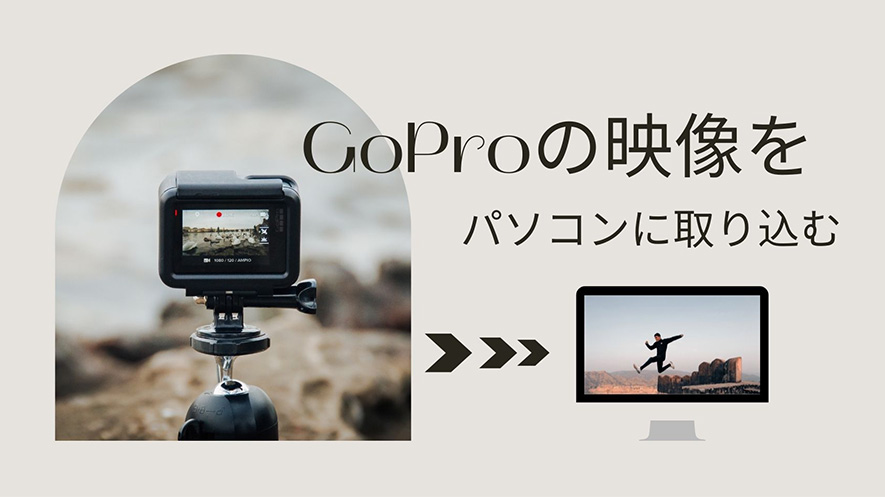
1. USBケーブルで接続する方法
GoProのカメラ本体に装備されているUSBポートに、パソコンのUSBポートに接続するためのケーブルを繋いで、GoProの電源を入れることで、パソコンに認識されます。ExplorerやFinderで、GoProの装置を探し、動画ファイルを探し出し、パソコンにコピーします。
2. SDカードを介した移行方法
GoProのSDカードを取り出して、パソコンに接続するためのカードリーダーに挿すことで、パソコンで動画ファイルを読み取ります。カードリーダーを使用することで、高速に移行することができます。また、GoProの公式ソフトウェアであるQuikを使用することで、動画のインポートや編集が簡単になります。
3. ワイヤレスで移行する方法
GoProのカメラ本体に内蔵されているWi-Fi機能を使用して、パソコンにワイヤレスで接続することができます。GoProの公式アプリを使用して、カメラとパソコンをペアリングし、動画ファイルを移行します。また、クラウドサービスを使用することで、いつでもどこでもアクセスできるようになります。
- GoProの公式アプリをインストール
- カメラとパソコンをペアリング
- 動画ファイルを選択して移行
GoProのビデオ形式は?
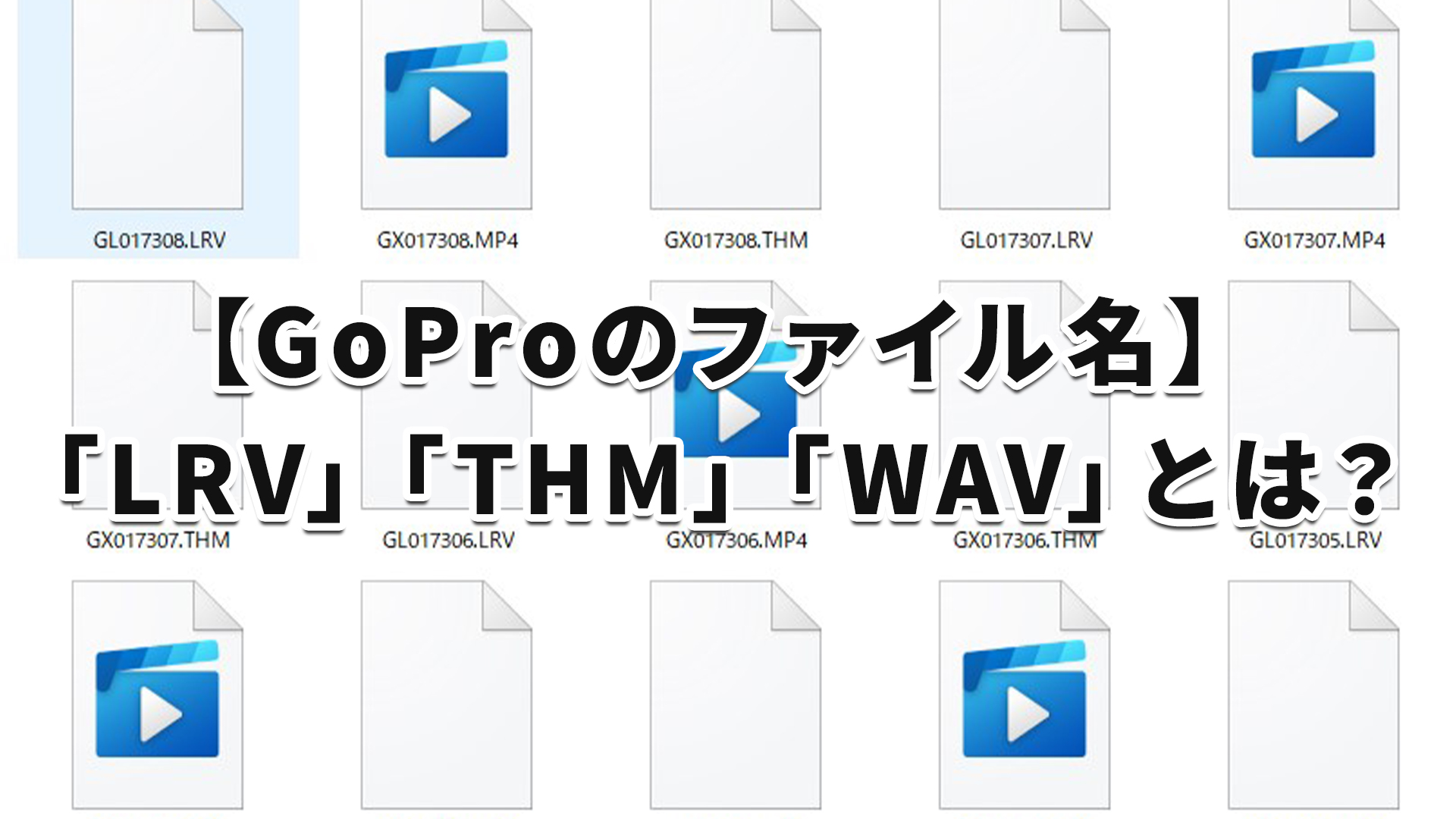
GoProのビデオ形式は、H.264やH.265などのコーデックを使用したMP4ファイル形式です。この形式は、多くのデバイスやプラットフォームで広くサポートされており、GoProのカメラで撮影された映像を容易に共有や編集することができます。
GoProのビデオ形式の特徴
GoProのビデオ形式には、以下のような特徴があります。
- H.264/H.265コーデック: 高品質のビデオを小さいファイルサイズで記録することができます。
- MP4ファイル形式: 多くのデバイスやプラットフォームでサポートされているため、共有や編集が容易です。
- 4K/60p対応: 高解像度の4Kビデオを60fpsで記録することができます。
GoProのビデオ形式のメリット
GoProのビデオ形式には、以下のようなメリットがあります。
- 小さいファイルサイズ: 高品質のビデオを小さいファイルサイズで記録することができます。
- 広い互換性: 多くのデバイスやプラットフォームでサポートされているため、共有や編集が容易です。
- 高速処理: 速いビデオの処理が可能です。
GoProのビデオ形式の注意点
GoProのビデオ形式には、以下のような注意点があります。
- コーデックの選択: H.264やH.265のコーデックを選択することができますが、互換性やファイルサイズに影響します。
- ビデオの設定: ビデオの設定によって、ファイルサイズやビデオの質が変わる可能性があります。
- ソフトウェアの互換性: 使用するソフトウェアによって、GoProのビデオ形式がサポートされていない場合があります。
GoProのコーデックとは何ですか?
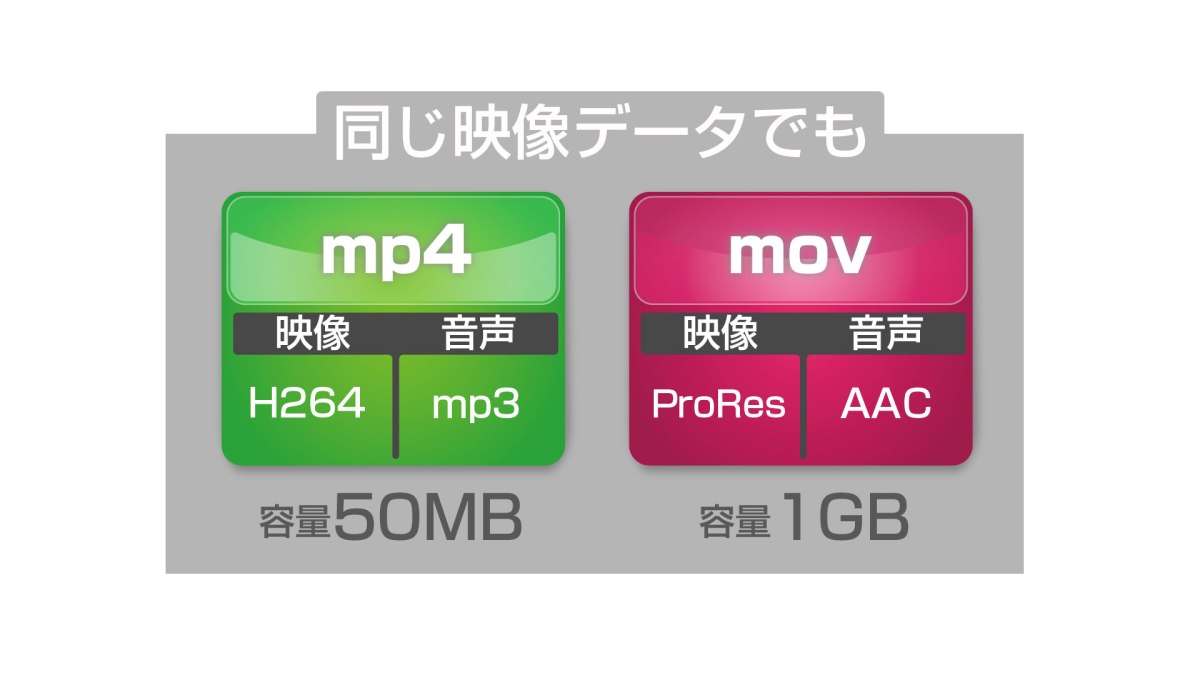
GoProのコーデックは、ビデオや音声を圧縮して保存するための技術のことで、主にGoProのカメラで録画されたコンテンツを処理するために使用されます。H.264やH.265などのコーデック方式があり、各々の特徴や利点があります。
コーデックの種類
GoProのコーデックには、H.264やH.265など複数の方式があります。
- H.264:古くから使われているコーデック方式で、高画質のビデオを圧縮することができます。
- H.265:より新しいコーデック方式で、H.264よりも高い圧縮効率を実現しています。
- VP9:Googleが開発したコーデック方式で、YouTubeなどの動画配信サービスで使われています。
コーデックの選択
GoProのカメラでは、コーデックの選択によって録画されたビデオのサイズや画質が変わります。
- 高画質:H.264やH.265などの高圧縮効率のコーデックを選択することで、高画質のビデオを録画することができます。
- 小さいサイズ:VP9や他の低圧縮効率のコーデックを選択することで、録画されたビデオのサイズを小さくすることができます。
- 両立:GoProのカメラでは、コーデックの選択によって録画されたビデオのサイズと画質を両立することができます。
コーデックの影響
コーデックの選択は、録画されたビデオのサイズや画質に影響を及ぼします。
- サイズの影響:コーデックの選択によって録画されたビデオのサイズが変わります。
- 画質の影響:コーデックの選択によって録画されたビデオの画質が変わります。
- 編集の影響:コーデックの選択によって、ビデオの編集に影響を及ぼす場合があります。
詳細情報
PCでGoProの動画が再生できない時の原因は何ですか?
GoProの動画がPCで再生できない場合、kodekの不一致や動画形式の不支持、ドライバーの oudatedなどの理由が考えられます。まず、PCのビデオプレーヤーソフトウェアを最新にアップデートすることをお勧めします。また、GoProの動画をエクスポートする際には、H.264やHEVCなどの一般的な動画形式にエンコードすることをお勧めします。
GoProの動画をPCで再生するために必要なソフトウェアは何ですか?
GoProの動画をPCで再生するためには、VLC media playerやKMPlayerなどのマルチメディアプレーヤーソフトウェアが必要です。これらのソフトウェアは、多くの動画形式をサポートしており、GoProの動画をスムーズに再生することができます。また、GoPro公式サイトから提供されているGoPro studioソフトウェアをインストールすることもできます。
PCでGoProの動画がlaggyになる場合はどう対処すればよいですか?
PCでGoProの動画がlaggyになる場合、PCのスペックが低いや動画の解像度が高すぎるなどの理由が考えられます。このような場合には、動画の解像度を下げるやPCのスペックを上げることをお勧めします。また、動画をエンコードすることで、PCの負荷を減らすことができます。
GoProの動画をPCで編集するにはどのようなソフトウェアが必要ですか?
GoProの動画をPCで編集するためには、Adobe Premiere ProやDaVinci Resolveなどのビデオエディットソフトウェアが必要です。これらのソフトウェアでは、GoProの動画を切り取り、エフェクトを追加、音声を追加するなど、様々な編集機能を提供しています。また、無料のビデオエディットソフトウェアとしてShotcutやVSDC Free Video Editorなどもあります。