PCでYouTubeにログインする時に「問題が発生しました」と出る場合の対処法
YouTubeのログインに問題が出た場合、多くの人は慌てることだろう。「問題が発生しました」というエラーメッセージが出て、ログインできなくなると、急いてる仕事や予定を崩す原因になる。そんな悔しい経験をした人々に向けて、本稿ではを紹介する。この問題を解消するための具体的対処方法を分かりやすく解説し、YouTubeのログイントラブルを解消することを目的としている。

PCでYouTubeにログインする時に「問題が発生しました」と出る場合の対処法
この問題は、PCでYouTubeにログインしようとしたときに発生するエラーメッセージです。この問題は、様々な要因によって起こる可能性があります。以下は、その問題に対処するための方法です。
ブラウザのキャッシュを削除する
ブラウザのキャッシュが古くなると、 YouTubeのログインに問題が生じる場合があります。これを解消するため、ブラウザのキャッシュを削除する必要があります。削除するには、ブラウザの設定より、キャッシュを削除するオプションを選択してください。
Cookiesを削除する
Cookiesは、ブラウザによって保存される小さなテキストファイルです。これらのファイルが古くなると、YouTubeのログインに問題が生じる場合があります。これを解消するため、Cookiesを削除する必要があります。削除するには、ブラウザの設定より、Cookiesを削除するオプションを選択してください。
ブラウザのバージョンを最新にする
古いブラウザのバージョンでは、YouTubeのログインに問題が生じる場合があります。これを解消するため、ブラウザのバージョンを最新にする必要があります。最新のバージョンでは、既知のバグが修正されているため、問題が生じる可能性は低くなります。
拡張機能を停止する
拡張機能がブラウザにインストールされている場合、 YouTubeのログインに問題が生じる場合があります。これを解消するため、拡張機能を停止する必要があります。停止するには、ブラウザの設定より、拡張機能を停止するオプションを選択してください。
YouTubeの設定を確認する
YouTubeの設定が正しくない場合、ログインに問題が生じる場合があります。これを解消するため、YouTubeの設定を確認する必要があります。設定を確認するには、YouTubeの設定ページにアクセスし、設定を確認してください。
| 問題の原因 | 対処法 |
|---|---|
| ブラウザのキャッシュが古い | ブラウザのキャッシュを削除する |
| Cookiesが古い | Cookiesを削除する |
| ブラウザのバージョンが古い | ブラウザのバージョンを最新にする |
| 拡張機能がインストールされている | 拡張機能を停止する |
| YouTubeの設定が正しくない | YouTubeの設定を確認する |
PCでYouTubeでエラーが発生しました。どうしたらいいですか?
エラーメッセージを確認
エラーメッセージを確認し、エラーコードやエラーメッセージを確認します。エラーメッセージには、エラーの原因や対処方法が示されている場合があります。
- エラーメッセージの内容を読み取り、エラーの原因を把握します。
- エラーメッセージに記載されている対処方法を実施します。
- エラーメッセージの内容を internet で検索し、他の人々が同じエラーに遭遇している場合、対処方法を探します。
ブラウザのキャッシュやCookieを削除
ブラウザのキャッシュやCookieを削除することで、エラーが解消される場合があります。キャッシュやCookieは、ブラウザの情報を蓄積する機能ですが、古い情報が含まれている場合、エラーを引き起こす場合があります。
- ブラウザの設定から、キャッシュやCookieを削除します。
- ブラウザを再起動し、YouTubeを開き直します。
- 問題が解消されていない場合、ブラウザの caches や Cookie の削除を繰り返します。
Virus Scanやシステムの更新
PCにウイルスやマルウェアが感染している場合、エラーを引き起こす場合があります。Virus Scanやシステムの更新を行うことで、エラーを解消することができます。
- PCにインストールされている Virus Scan ソフトウェアで、ウイルススキャンを実施します。
- システムの更新を行い、最新のセキュリティパッチを適用します。
- 問題が解消されていない場合、PCの再設定や OS の再インストールを検討します。
YouTubeで「問題が発生しました」と表示されたらどうすればいいですか?
問題の原因を特定する
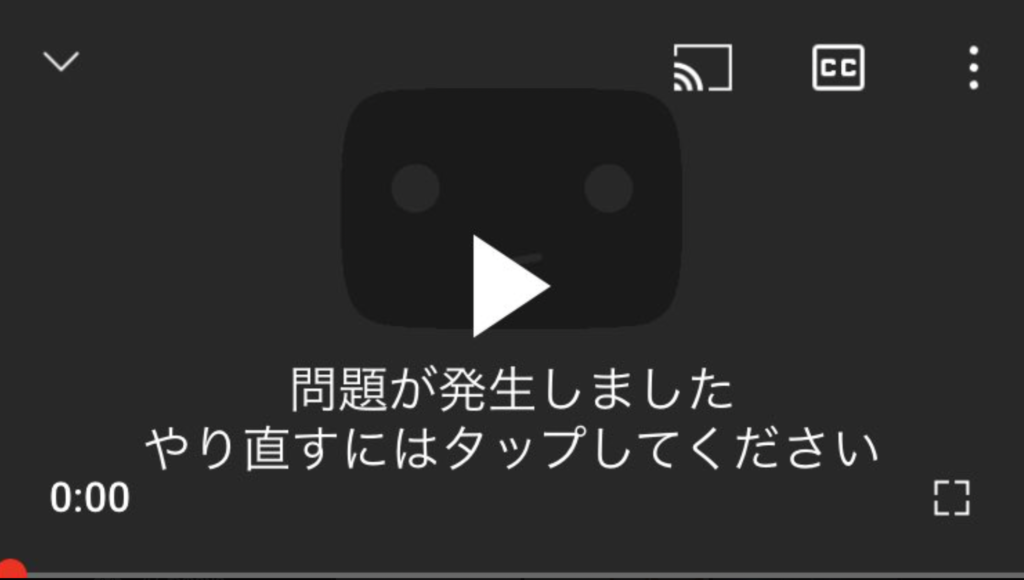
「問題が発生しました」というエラーメッセージが表示された場合、まずは問題の原因を特定することが重要です。下記のリストチェックを行うことで、問題の原因を突き止めることができます。
- ネットワークの接続状況をチェック
- YouTubeのサーバーの状態をチェック
- ブラウザのキャッシュを削除
ネットワークの設定を確認する
ネットワークの設定が問題の原因となっている可能性があります。その場合は、下記のチェックを行ってみてください。
- Wi-Fiやインターネットの接続を確認
- ファイアウォールやプロキシの設定を確認
- ISPのサーバーの状態を確認
ブラウザの設定を確認する
ブラウザの設定が問題の原因となっている可能性があります。その場合は、下記のチェックを行ってみてください。
- ブラウザのバージョンを最新にする
- ブラウザのキャッシュやCookieを削除
- ブラウザの設定を初期状態に戻す
PCでYouTubeにログインできない時の対処法は?
①ブラウザのキャッシュ削除
ブラウザのキャッシュが原因でYouTubeにログインできない場合があります。ブラウザのキャッシュ削除を行うことで問題を解決することができます。以下は、ブラウザのキャッシュ削除の手順です。
- ブラウザを開き、設定ボタンをクリックします。
- 「プライバシーとセキュリティー」を選択し、「ブラウザーのデータを消去」をクリックします。
- 表示されるダイアログボックスで、「キャッシュ」を選択し、「消去」をクリックします。
②パスワードの再入力
パスワードの誤入力が原因でYouTubeにログインできない場合があります。パスワードの再入力を行うことで問題を解決することができます。以下は、パスワードの再入力の手順です。
- YouTubeのログインページにアクセスします。
- ユーザー名とパスワードを再度入力します。
- 「ログイン」をクリックします。
③ブラウザーのアップデート
ブラウザーの古いバージョンが原因でYouTubeにログインできない場合があります。ブラウザーのアップデートを行うことで問題を解決することができます。以下は、ブラウザーのアップデートの手順です。
- ブラウザーの設定ページにアクセスします。
- 「ヘルプ」を選択し、「バージョン情報」をクリックします。
- 新しいバージョンがある場合は、「アップデート」をクリックします。
YouTubeで「エラーが発生しました。しばらくしてからもう一度お試しください」と表示された時の?

YouTubeで「エラーが発生しました。しばらくしてからもう一度お試しください」と表示された時は、サーバー側でのエラーやネットワークの問題、ブラウザのキャッシュの問題、YouTubeのメンテナンス中などの理由によって発生する可能性があります。
エラーメッセージの要因
このエラーメッセージが出る要因として、
- サーバー側でのエラー
- ネットワークの問題
- ブラウザのキャッシュの問題
などが挙げられます。サーバー側でのエラーによっては、YouTube側でのメンテナンス中やサーバーの負荷過大などが考えられます。
対処方法
このエラーメッセージが出た場合、
- ブラウザを再起動する
- キャッシュを削除する
- ネットワークの接続を確認する
などを試みることができます。ブラウザを再起動することで、一時的なエラーが解消される可能性があります。
エラーメッセージの深刻度
このエラーメッセージが出た場合、
- 一時的なエラー
- 深刻なエラー
- サーバー側での問題
などが考えられます。深刻なエラーの場合は、YouTube側でのサポートセンターに問い合わせる必要があります。
詳細情報
問題が発生しましたのエラーメッセージが出た時、まず何を確認するべきか
まず、インターネットの接続状況を確認する必要があります。 barang231様のように、Wi-FiやLANケーブルの接続状況を確認し、問題が発生しているかどうかを確認してください。また、ブラウザーのキャッシュやCookieを削除することで、問題が解消される場合もあります。
ブラウザーを更新した後、「問題が発生しました」というエラーメッセージが出る場合の対処法
ブラウザーを更新した後、「問題が発生しました」というエラーメッセージが出る場合、ブラウザーの設定を確認する必要があります。特に、JavaScriptやCookieの設定を確認し、有効化しているかどうかを確認してください。また、ブラウザーの拡張機能を削除してみて、問題が解消される場合もあります。
PCのセキュリティソフトウェアが原因で「問題が発生しました」というエラーメッセージが出る場合の対処法
PCのセキュリティソフトウェアが原因で「問題が発生しました」というエラーメッセージが出る場合、セキュリティソフトウェアの設定を確認する必要があります。特に、ファイアウォールやウィルススキャンの設定を確認し、YouTubeのアクセスを許可しているかどうかを確認してください。また、セキュリティソフトウェアを一時的に停止してみて、問題が解消される場合もあります。
アカウント情報が正しくない場合、「問題が発生しました」というエラーメッセージが出る場合の対処法
アカウント情報が正しくない場合、「問題が発生しました」というエラーメッセージが出る場合、ログイン情報を確認する必要があります。パスワードやユーザー名を確認し、正しく設定しているかどうかを確認してください。また、キャッシュやCookieを削除して、ログイン情報を再設定することで、問題が解消される場合もあります。