PCがGigabyteロゴ画面から止まって進まない時の対処法

PCの起動時にGigabyteロゴ画面で止まって進まなくなった経験がある人は多いと思います。その現象は、BIOSの設定異常やハードウェアの不具合など、様々な原因が考えられます。そんなときにはパニックになるやすいですが、冷静に対処することで解決することができます。本稿では、Gigabyteロゴ画面で止まって進まなくなったPCの対処法を、分かりやすく解説します。

PCがGigabyteロゴ画面から止まって進まない時の対処法
PCがGigabyteロゴ画面から止まって進まないという現象は、ユdslアーとのトラブルーションやBIOSの設定ミスなど複数の要因によって引き起こされる可能性があります。在以下の対処法を試みてみてください。
1. ユdslアーとのトラブルーションのチェック
まず、PCとユdslアーの接続状況をチェックする必要があります。USB接続やHDMI接続など、PCとユdslアーの接続方法を確認してみてください。ユdslアーとの接続が正しくない場合は、接続方法を修正する必要があります。
2. BIOSの設定のチェック
BIOSの設定ミスもPCがGigabyteロゴ画面から止まって進まない原因の一つです。BIOS設定画面にアクセスし、ブートオーダーやセキュリティ設定を確認してみてください。設定ミスがある場合は、設定を修正する必要があります。
3. ハードウェアの不良のチェック
ハードウェアの不良もPCがGigabyteロゴ画面から止まって進まない原因の一つです。RAMやハードディスクなどのハードウェアをチェックし、不良がある場合は交換する必要があります。
4. ドライバーの更新
ドライバーの更新もPCがGigabyteロゴ画面から止まって進まない対処の一つです。デバイスマネージャーにアクセスし、ドライバーの更新を実施してみてください。
5. システムの復元
最後の手段として、システムの復元を試みてみてください。システムイメージバックアップを使用して、PCを以前の状態に戻すことができます。
| 対処法 | 原因 |
|---|---|
| ユdslアーとのトラブルーションのチェック | ユdslアーの接続ミス |
| BIOSの設定のチェック | BIOS設定ミス |
| ハードウェアの不良のチェック | ハードウェアの不良 |
| ドライバーの更新 | ドライバーの古いバージョン |
| システムの復元 | システムのエラーや損壊 |
PCがロゴから進まないときの対処法は?
PCがロゴから進まないときの対処法は、以下のようになります。
(OSの起動方法の確認)
BIOS設定やUEFI設定で、OSの起動方法を確認してみてください。BIOS設定やUEFI設定で、OSの起動順序を変更することができます。また、USBやCD/DVDドライブを優先起動させることで、OSの起動を助けることができます。
- BIOS設定やUEFI設定を開きます。
- OSの起動順序を確認し、必要に応じて変更します。
- 優先起動順序を変更したら、保存して退出します。
(ハードウェアのトラブルシューティング)
ハードウェアの不具合や接続の問題が原因で、PCがロゴから進まない場合があります。ハードウェアのトラブルシューティングを行い、問題があるハードウェアを特定してみてください。
- ハードウェアの接続を確認します。
- ハードウェアの不具合を確認します。
- 問題があるハードウェアを交換や修理します。
(システムファイルのチェック)
システムファイルの破損やウィルス感染が原因で、PCがロゴから進まない場合があります。システムファイルをチェックして、問題があるファイルを修復します。
- システムファイルのチェックツールを使用します。
- システムファイルの破損を確認します。
- 問題があるファイルを修復します。
PCがメーカーロゴでフリーズしたらどうすればいいですか?

原因を突き止める
PCがメーカーロゴでフリーズする原因は様々です。ハードウェアの不具合、ソフトウェアのバグ、ドライバーの問題などが考えられます。まずは、PCの エラーメッセージやイベントビューアーを確認し、問題の原因を突き止めましょう。
- エラーメッセージを確認する
- イベントビューアーを確認する
- システムのログを確認する
基本的な対処法
PCがメーカーロゴでフリーズする場合は、基本的な対処法として電源を切り、再起動を行いましょう。また、BIOSの更新やドライバーの再インストールも行う必要があります。
- 電源を切る
- 再起動する
- BIOSを更新する
高度な対処法
基本的な対処法で解消しない場合は、ハードウェアのチェックやソフトウェアのアンインストールを行う必要があります。また、システムイメージの復元やハードウェアの交換も考慮する必要があります。
- ハードウェアのチェックを行う
- ソフトウェアをアンインストールする
- システムイメージを復元する
パソコンが立ち上がり画面から動かない時はどうすればいいですか?
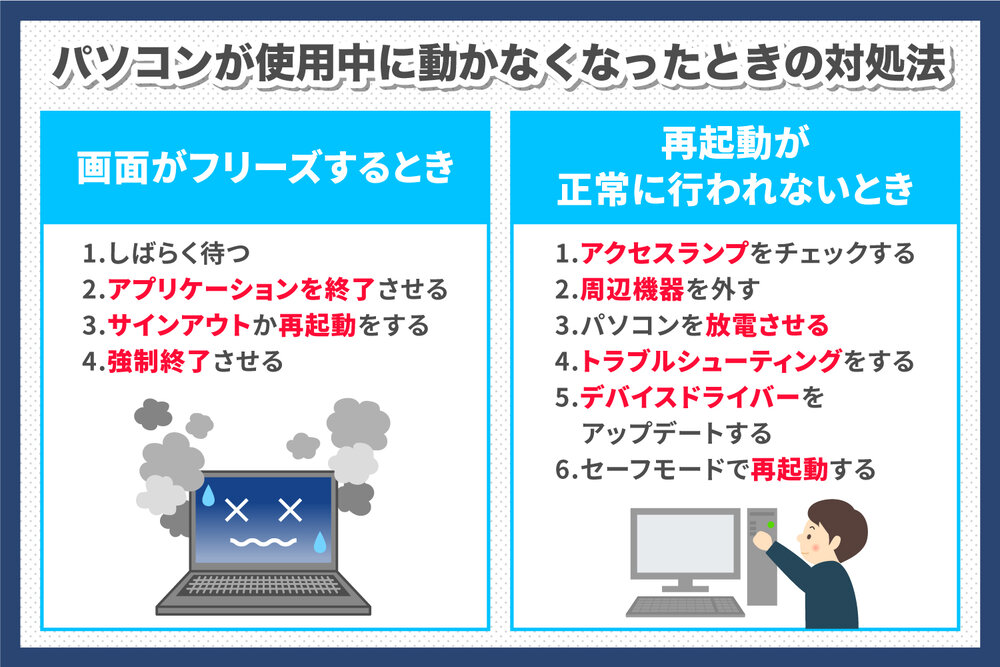
このような事態に陥った場合、まずは パニック にはならないことが大切です。冷静に状況を把握し、対処法を探ります。
ハードウェアの確認
ハードウェアの問題が原因である可能性が高いです。まず、 電源 が入り、 ファン が回転していることを確認します。次に、 RAM や HDD が正しく認識されているかどうかを確認します。
- BIOS 設定を確認する
- ハードウェアの接続を確認する
- ハードウェアの状態を確認する
ソフトウェアの確認
ソフトウェアの問題が原因である可能性もあります。まず、 オペレーティングシステム が正常に動作しているかどうかを確認します。次に、 ドライバー や ソフトウェア が最新版であるかどうかを確認します。
- システムの復元 を実行する
- アンインストール を実行する
- システムのアップデート を実行する
トラブルシューティング
以上の手順で問題が解決しない場合、トラブルシューティングを行います。まず、 エラーメッセージ を確認し、問題のクセを捜します。次に、 インターネット を通じて情報を収集し、類似の問題を探します。
- エラーログ を確認する
- 検索エンジン を使用する
- Форум で情報を収集する
Windowsマークがクルクル回ったらどうすればいいですか?

Windowsマークがクルクル回っている場合、パソコンの処理能力が低下している可能性があります。タスクマネージャーを起動し、CPUやメモリーの使用状況を見てみましょう。問題のあるアプリケーションを終了することで、パソコンの性能を回復することができます。
Windowsマークのクルクル回転の原因
Windowsマークがクルクル回っている原因はいくつかあります。
- 処理能力の低下:パソコンの処理能力が低下しているため、Windowsマークがクルクル回転する場合があります。
- アプリケーションのエラ:アプリケーションにエラーが存在している場合、Windowsマークがクルクル回転する可能性があります。
- システムの不具合:システムに不具合がある場合、Windowsマークがクルクル回転する場合があります。
Windowsマークのクルクル回転を阻止する方法
Windowsマークのクルクル回転を阻止する方法はいくつかあります。
- タスクマネージャーの起動:タスクマネージャーを起動し、問題のあるアプリケーションを終了することで、Windowsマークのクルクル回転を阻止することができます。
- システムのアップデート:システムをアップデートすることで、Windowsマークのクルクル回転を阻止することができます。
- パソコンの再起動:パソコンを再起動することで、Windowsマークのクルクル回転を阻止することができます。
Windowsマークのクルクル回転の対処方法
Windowsマークのクルクル回転が発生した場合の対処方法はいくつかあります。
- 問題のあるアプリケーションの終了:問題のあるアプリケーションを終了することで、Windowsマークのクルクル回転を対処することができます。
- システムの再起動:システムを再起動することで、Windowsマークのクルクル回転を対処することができます。
- パソコンのトラブルシューティング:パソコンのトラブルシューティングを行うことで、Windowsマークのクルクル回転を対処することができます。
詳細情報
PCがGigabyteロゴ画面から止まって進まないとき、BIOSの設定を疑うべきなのか?
BIOSの設定が不適切である場合、PCがGigabyteロゴ画面で止まって進まないという問題が起こる可能性があります。BIOSのバージョンが古い場合や、BOOT優先順位の設定が適切でない場合、PCが正常に起動しない原因となります。まず、BIOSの設定を確認し、デフォルトの設定に戻すことをお勧めします。また、BIOSのバージョンアップも検討してみてください。
PCがGigabyteロゴ画面から止まって進まないとき、ハードウェアの故障を疑うべきなのか?
PCがGigabyteロゴ画面で止まって進まない場合、ハードウェアの故障も考えられます。RAMやハードディスクの故障は、PCの起動に影響を与える可能性があります。また、マザーボードやグラフィックボードの故障も考えられます。まず、ハードウェアを交換やチェックしてみてください。
PCがGigabyteロゴ画面から止まって進まないとき、ドライバーの問題を疑うべきなのか?
PCがGigabyteロゴ画面で止まって進まない場合、ドライバーの問題も考えられます。ドライバーの更新が不完全である場合や、ドライバーの競合が起こっている場合、PCが正常に起動しない原因となります。まず、ドライバーを最新版に更新し、競合しているドライバーをアンインストールしてみてください。
PCがGigabyteロゴ画面から止まって進まないとき、OSの問題を疑うべきなのか?
PCがGigabyteロゴ画面で止まって進まない場合、OSの問題も考えられます。OSのインストールが不完全である場合や、システムファイルが損傷している場合、PCが正常に起動しない原因となります。まず、OSを再インストールし、システムファイルをチェックしてみてください。