
CMDを使用してファイルを復元する方法:究極のユーザーガイド
コンピューターでファイルを失ってしまった経験は誰にもあると思います。そんな時、復元する方法を知っておくことは非常に重要です。CMDを使用してファイルを復元する方法は、比較的容易にファイルを復元することができます。このガイドでは、CMDを使用してファイルを復元する方法を詳しく解説します。具体的には、実際の手順や注意点についても触れ、初心者でも簡単にファイルを復元することができるようにします。
CMDを使用してファイルを復元する方法:究極のユーザーガイド
このガイドでは、CMDを使用してファイルを復元する方法を詳しく説明します。ファイルの損失や削除は、非常にストレスフルな体験です。しかし、適切なツールとテクニックを使用することで、ファイルを復元することができます。
ファイル復元の準備
ファイル復元を行う前に、以下の準備をしておく必要があります。システムのバックアップを取っておくことをお勧めします。バックアップを取ると、ファイルの損失や削除があった場合でも、データを回復することができます。
CMDの基本的なコマンド
CMDを使用してファイルを復元するためには、基本的なコマンドを知っておく必要があります。cdコマンドを使用して、ファイルのあるディレクトリーに移動します。dirコマンドを使用して、ファイルの一覧を確認します。
| コマンド | 説明 |
|---|---|
| cd | ディレクトリーの移動 |
| dir | ファイルの一覧の表示 |
chkdskコマンドを使用してファイルを復元する
chkdskコマンドを使用して、ファイルシステムのチェックを行い、ファイルを復元することができます。chkdskコマンドを使用して、指定したドライブのファイルシステムをチェックします。
| コマンド | 説明 |
|---|---|
| chkdsk C: | Cドライブのファイルシステムのチェック |
attrib コマンドを使用してファイルを復元する
attribコマンドを使用して、ファイルの属性を変更し、ファイルを復元することができます。attribコマンドを使用して、ファイルの属性を変更します。
| コマンド | 説明 |
|---|---|
| attrib -h -r -s file.txt | ファイルの属性の変更 |
ファイル復元ソフトウェアを使用する
CMDを使用してファイルを復元することができない場合、ファイル復元ソフトウェアを使用することができます。RecuvaやEaseUS Data Recovery Wizardなどのソフトウェアを使用して、ファイルを復元することができます。
コマンドプロンプトでファイルを復元するには?
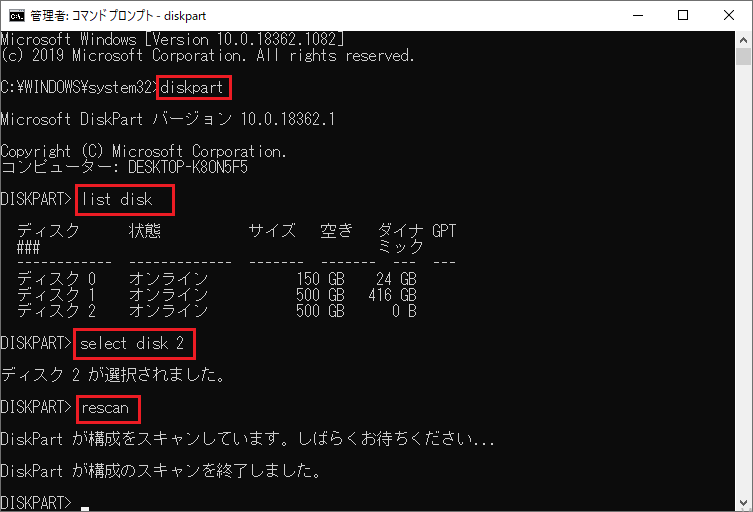
コマンドプロンプトでファイルを復元するには、chkdsk コマンドや attrib コマンドを使用することができます。ただし、ファイルが完全に削除された場合は、復元することができません。
chkdsk コマンドによる復元
chkdsk コマンドは、ディスクのエラーをチェックし、修復します。ファイルシステムのエラーによってファイルが削除された場合、chkdsk コマンドを使用して復元することができます。以下は、chkdsk コマンドの使用例です。
- コマンドプロンプトを起動し、chkdsk コマンドを実行します。
- chkdsk コマンドの結果、エラーが検出された場合は、修復します。
- 修復が完了したら、ファイルが復元されます。
attrib コマンドによる復元
attrib コマンドは、ファイルのアトリビュートを変更します。ファイルが削除された場合は、attrib コマンドを使用してアトリビュートを変更し、ファイルを復元することができます。以下は、attrib コマンドの使用例です。
- コマンドプロンプトを起動し、attrib コマンドを実行します。
- attrib コマンドにファイルのパスと名を指定し、HIDDEN や SYSTEM などのアトリビュートを変更します。
- アトリビュートの変更が完了したら、ファイルが復元されます。
quette コマンドによる復元
quette コマンドは、ファイルのコピーを作成します。ファイルが削除された場合は、quette コマンドを使用してファイルのコピーを作成し、ファイルを復元することができます。以下は、quette コマンドの使用例です。
- コマンドプロンプトを起動し、quette コマンドを実行します。
- quette コマンドにファイルのパスと名を指定し、コピーを作成します。
- コピーが完了したら、ファイルが復元されます。
コマンドプロンプトでデータ修復するには?
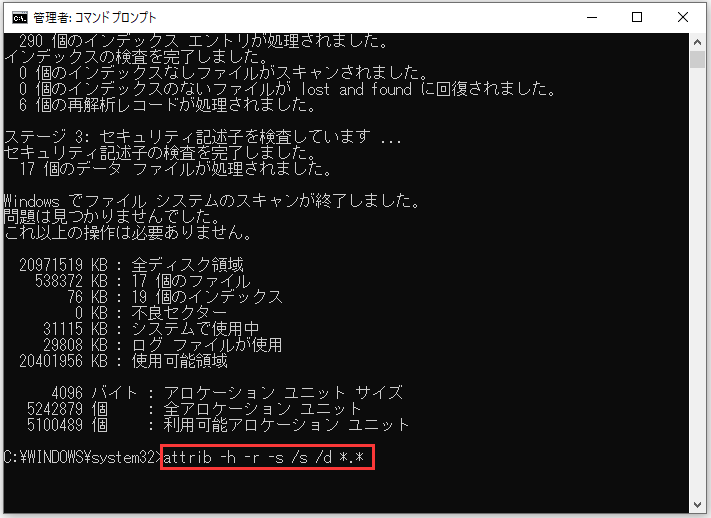
コマンドプロンプトでデータ修復するには、主にchkdskやsfcなどのコマンドを使用します。chkdskコマンドは、ハードディスクのエラーチェックや修復を行うコマンドであり、sfcコマンドは、システムファイルのチェックや修復を行うコマンドです。
chkdskコマンドの使い方
chkdskコマンドの使い方は、以下の通りです。
- コマンドプロンプトを起動し、chkdskと入力してEnterキーを押します。
- すると、chkdskコマンドが実行され、ハードディスクのエラーチェックや修復を行います。
- エラーチェックや修復の結果は、コマンドプロンプトに表示されます。
sfcコマンドの使い方
sfcコマンドの使い方は、以下の通りです。
- コマンドプロンプトを起動し、sfc /scannowと入力してEnterキーを押します。
- すると、sfcコマンドが実行され、システムファイルのチェックや修復を行います。
- エラーチェックや修復の結果は、コマンドプロンプトに表示されます。
コマンドプロンプトでデータ修復する際の注意点
コマンドプロンプトでデータ修復する際には、以下の点に注意する必要があります。
- コマンドの使用には、管理者権限が必要です。
- データの修復には、一定のリスクが伴うため、バックアップを取ることをお勧めします。
- コマンドの使用には、実際の状況に応じて、適切なオプションを指定する必要があります。
完全に消去したファイルを復元するにはどうすればいいですか?
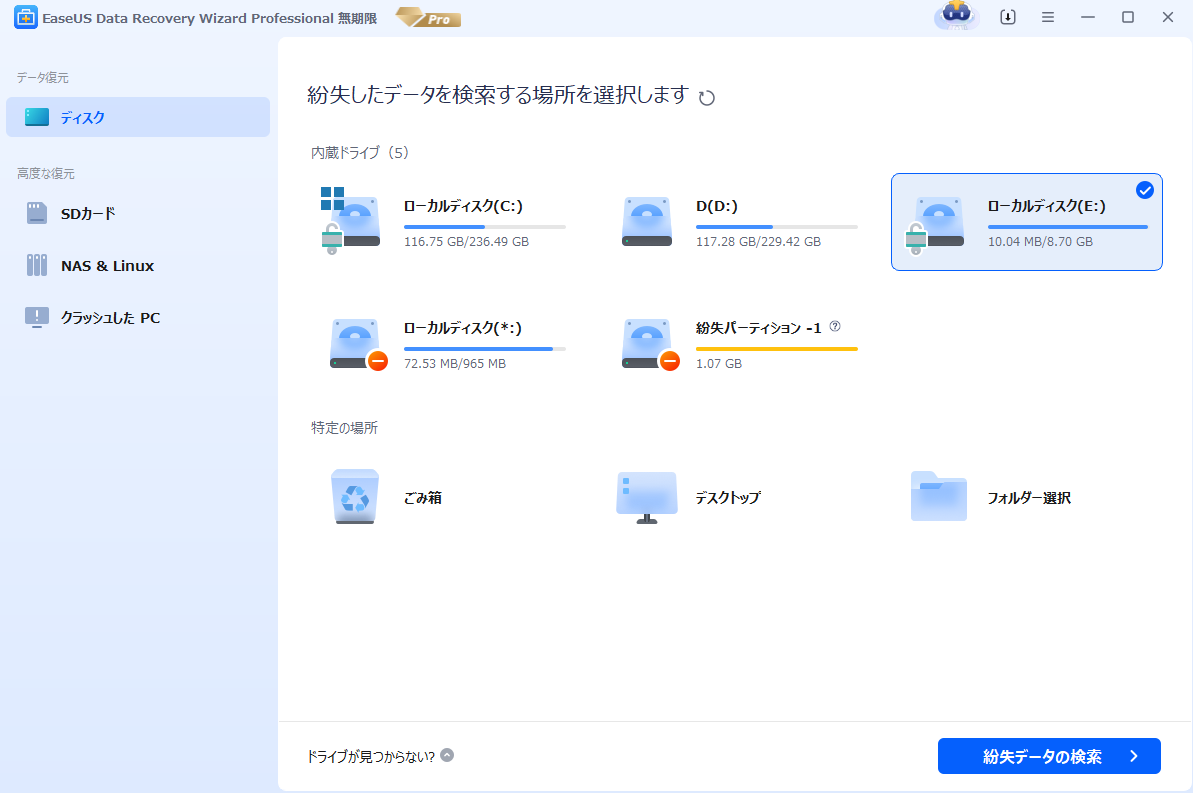
ファイルを完全に消去するということは、datumが完全に削除され、元に戻すことができない状態になることを意味します。ただし、ファイル復元ソフトウェアや専門家の助けを借りれば、ある程度の復元が可能になる場合があります。
ファイル復元の可能性
ファイル復元の可能性は、消去されたファイルの種類や状況によって異なります。quick formatされたハードディスクドライブや、消去されたファイル自体が破損している場合、復元は困難になります。一方、部分的に上書きされたファイルの場合は、ファイル復元ソフトウェアを使用することで、ある程度の復元が可能になる場合があります。
- ファイル復元ソフトウェアを使用する
- 専門家の助けを借りる
- 消去されたファイルを復元するためのツールやサービスを使用する
ファイル復元の対象
ファイル復元の対象は、さまざまなタイプのファイルやドライブにわたります。ドキュメントや画像、動画などのファイル、ハードディスクドライブやSSD、USBメモリーやSDカードなどのストレージデバイスなど、さまざまなのです。
- ドキュメントファイル
- 画像ファイル
- 動画ファイル
ファイル復元の注意点
ファイル復元を行う際には、注意する点がいくつかあります。ファイルの上書きを避けるために、復元するファイルを移動しないことを確実にする必要があります。また、malwareやウイルスの感染に注意する必要があります。
- ファイルの上書きを避ける
- malwareやウイルスの感染に注意する
- ファイル復元ソフトウェアを信頼できるものを選択する
ファイルを戻すコマンドは?
ファイルを戻すコマンドは、`git reset` コマンドや `git checkout` コマンドを使用して実現できます。`git reset` コマンドは、現在のブランチのHEADを指定されたコミットにリセットし、ファイルを戻すことができます。一方、`git checkout` コマンドは、指定されたコミットの状態にファイルを戻すことができます。
ファイルを戻す方法
ファイルを戻す方法はいくつかあります。以下はその一例です。
- git reset –hard コマンドを使用して、現在のブランチのHEADを指定されたコミットにリセットし、ファイルを戻すことができます。
- git checkout コマンドを使用して、指定されたコミットの状態にファイルを戻すことができます。
- git revert コマンドを使用して、指定されたコミットを元に戻すことができます。
ファイルを戻す場合の注意点
ファイルを戻す場合には、注意するべき点がいくつかあります。以下はその一例です。
- ファイルを戻すと、ローカルでの変更内容が失われるため、注意しておく必要があります。
- ファイルを戻すと、他の開発者とのコラボレーションに影響を与えるため、注意しておく必要があります。
- ファイルを戻すと、プロジェクトの歴史が変わるため、注意しておく必要があります。
ファイルを戻すコマンドの違い
ファイルを戻すコマンドには、`git reset` コマンドと `git checkout` コマンドがあります。これらのコマンドには、以下のような違いがあります。
- git reset コマンドは、現在のブランチのHEADを指定されたコミットにリセットします。
- git checkout コマンドは、指定されたコミットの状態にファイルを戻します。
- git reset コマンドは、ローカルでの変更内容を保持しますが、git checkout コマンドは、ローカルでの変更内容を保持しません。
詳細情報
CMDを使用してファイルを復元する方法は安全ですか?
CMDを使用してファイルを復元する方法は、基本的に安全です。ただし、復元されたファイルが破損していたり、うまく復元されなかったりする場合もあります。そこで、ファイルを復元する前に、バックアップを取り、復元されたファイルを確認することをお勧めします。また、chkdskコマンドやfsckコマンドを使用して、ディスクのチェックを行うことも大切です。
ファイル復元のために必要なコマンドは何ですか?
ファイル復元のために必要なコマンドには、chkdskコマンド、fsckコマンド、undeleteコマンド、unrmコマンドなどがあります。これらのコマンドを使用することで、削除されたファイルを復元することができます。また、copyコマンドやxcopyコマンドを使用して、ファイルをコピーすることもできます。
ファイル復元の際には何に注意する必要がありますか?
ファイル復元の際には、主に3点に注意する必要があります。第一に、復元されたファイルが破損していないかを確認する必要があります。第二に、復元されたファイルが正しい場所にあるかを確認する必要があります。第三に、復元されたファイルがウイルスに感染していないかを確認する必要があります。これらの点に注意することで、安全にファイルを復元することができます。
ファイル復元の方法は難しいですか?
ファイル復元の方法は、基本的に難しくありません。ただし、CMDを使用したコマンド操作に不慣れな人は、少し難しいかもしれません。その場合は、インターネット上にありふれているガイドラインやチュートリアルを参考にしてみてください。また、CMDを使用したコマンド操作に慣れ親しむことで、ファイル復元の方法をマスターすることができます。



