
Attribコマンドとは|Attribコマンドの使い方【Windows 10/11】

Windows10/11では、ファイルやフォルダーの属性を変更するAttribコマンドが存在します。このコマンドを使用することで、ファイルやフォルダーのパーミッションや隠しファイルの設定を変更することができます。ただし、Attribコマンドの使い方は初心者にとっては複雑です。この記事では、Attribコマンドの基礎知識から使い方までを、わかりやすく解説します。Windows10/11でのファイルやフォルダーの管理に役立つAttribコマンドの使い方を、是非学んでみてください。

Attribコマンドの基礎知識:ファイルやフォルダーの属性操作
Attribコマンドとは、Windowsのコマンドラインツールであり、ファイルやフォルダーの属性を操作するためのコマンドです。属性とは、ファイルやフォルダーに対する情報のことで、読み取り専用、隠しファイル、システムファイルなどを指定することができます。
Attribコマンドの基本的な使い方
Attribコマンドの基本的な使い方は、以下の形式で使用します。 attrib [attribオプション] [ファイル名 или フォルダー名] 例えば、C:exampleというフォルダーにあるtest.txtファイルの属性を変更するには、以下のコマンドを使用します。 attrib +r C:exampletest.txt このコマンドでは、test.txtファイルに読み取り専用属性を追加しています。
Attribコマンドのオプション一覧
Attribコマンドには、様々なオプションがあります。以下は、主なオプションの一覧です。
| オプション | 説明 |
|---|---|
| +r | 読み取り専用属性を追加 |
| -r | 読み取り専用属性を削除 |
| +h | 隠しファイル属性を追加 |
| -h | 隠しファイル属性を削除 |
| +s | システムファイル属性を追加 |
| -s | システムファイル属性を削除 |
Attribコマンドの例えば:複数のファイルの属性変更
Attribコマンドでは、複数のファイルの属性を一度に変更することもできます。以下は、例えばです。 attrib +r C:example.txt このコマンドでは、C:exampleフォルダーにあるすべての.txtファイルに読み取り専用属性を追加しています。
Attribコマンドの注意点: Attributesの継承
Attribコマンドでは、親フォルダーにある属性が子フォルダーやファイルに継承されることを注意する必要があります。例えば、親フォルダーにある読み取り専用属性は、子フォルダーやファイルにも継承されるため、注意して使用する必要があります。
Attribコマンドの応用例:Batchファイルでの使用
Attribコマンドは、Batchファイルでの使用も可能です。Batchファイルでは、複数のコマンドを順番に実行することができます。以下は、例えばです。 @echo off attrib +r C:exampletest.txt attrib -h C:examplehide.txt このBatchファイルでは、test.txtファイルに読み取り専用属性を追加し、hide.txtファイルから隠しファイル属性を削除しています。
Attribコマンドとは何ですか?
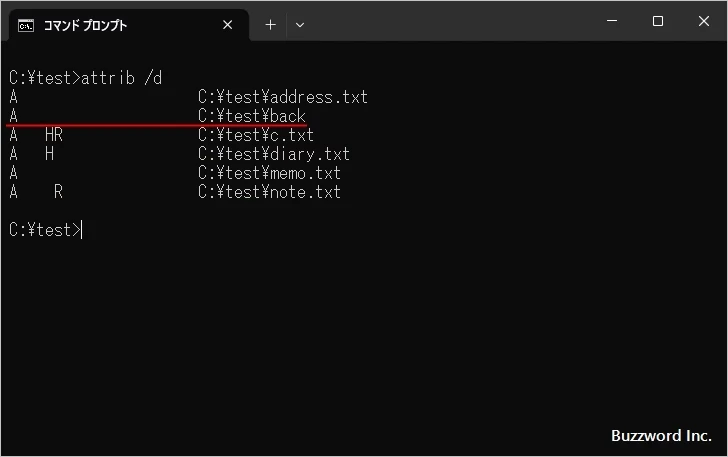
Attribコマンドとは、WindowsやMS-DOSなどのパソコンのコマンドラインインターフェース(CLI)で使用されるコマンドの一つです。ファイルやディレクトリーの属性を表示や変更するために使用されます。
Attribコマンドの基本的な使い方
Attribコマンドは、基本的には以下の形式で使用されます。
attrib [属性] [ファイル名或ディレクトリー名]
ここで、[属性]には、+r、+a、+hなどの記号を使用して、ファイルやディレクトリーの属性を指定します。例えば、+rを使用すると、ファイルやディレクトリーに読み取り専用の属性を設定できます。
Attribコマンドのオプション
Attribコマンドには、以下のようなオプションがあります。
- /s:サブディレクトリーも含めて、ファイルやディレクトリーの属性を変更する。
- /d:ディレクトリー単位で、ファイルやディレクトリーの属性を変更する。
- /l:長いファイル名を使用して、ファイルやディレクトリーの属性を変更する。
Attribコマンドの注意点
Attribコマンドを使用する際には、以下のような注意点があります。
- ファイルやディレクトリーのパーミッション:Attribコマンドで、ファイルやディレクトリーの属性を変更するには、適切なパーミッションが必要です。
- ファイルやディレクトリーの破損:Attribコマンドを不正に使用すると、ファイルやディレクトリーが破損する場合があります。
- システムファイルの変更:Attribコマンドを使用して、システムファイルの属性を変更しないでください。
Attribコマンドで読み取り専用にするには?
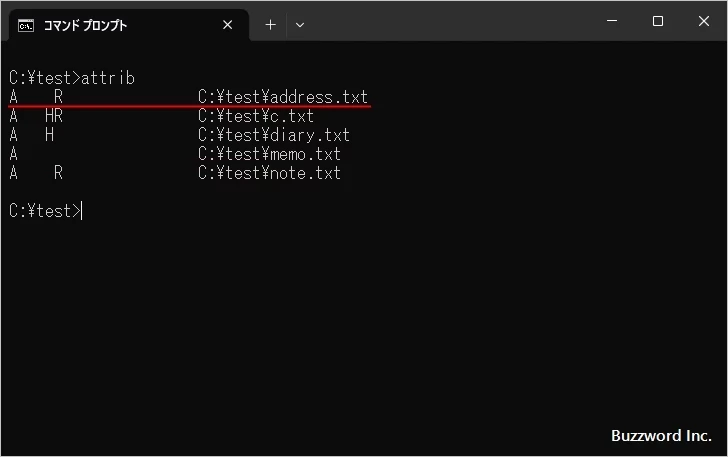
Attribコマンドで読み取り専用にするには、Windowsのファイルやフォルダーに対してアクセス許可を設定する必要があります。具体的には、Attribコマンドに「+R」オプションを指定することで、ファイルやフォルダーを読み取り専用に設定できます。
Attribコマンドの基本的な使い方
Attribコマンドは、ファイルやフォルダーに対して様々なアクセス許可を設定するために使用します。ファイルやフォルダー名、オプション、値の3つを指定する必要があります。
読み取り専用にするには
読み取り専用にするには、Attribコマンドに「+R」オプションを指定する必要があります。このオプションを指定することで、ファイルやフォルダーに対して読み取り専用のアクセス許可を設定できます。
- コマンドプロンプトを開きます。
- ファイルやフォルダー名を指定して、Attribコマンドを実行します。
- +R オプションを指定して、読み取り専用に設定します。
その他のオプション
Attribコマンドには、読み取り専用以外にも様々なオプションがあります。+Hオプションは、ファイルやフォルダーを隠しファイルに設定します。+Sオプションは、ファイルやフォルダーをシステムファイルに設定します。
- +A オプションは、アーカイブ属性を設定します。
- +I オプションは、Not Content Indexed属性を設定します。
- +X オプションは、압축属性を設定します。
Windows10でファイルの属性を変更するには?

Windows10でファイルの属性を変更するには、以下の手順に従ってください。
ファイルのプロパティを開く
ファイルのプロパティを開くには、ファイルを右クリックし、「プロパティ」を選択します。エクスプローラーでファイルを選択し、キーボードの「Alt + Enter」キーを押下することもできます。
詳細なプロパティの変更
ファイルのプロパティ画面で、一般タブや詳細タブなどのタブを選択し、必要な項目を変更します。例えば、ファイルの名前や作成日時を変更することができます。
- ファイル名の変更:「名前」フィールドに新しい名前を入力します。
- 作成日時の変更:「作成日時」フィールドに新しい日時を入力します。
- ファイルのアイコンの変更:「アイコンの変更」ボタンをクリックし、新しいアイコンを選択します。
アクセス権限の変更
ファイルのプロパティ画面で、セキュリティタブを選択し、アクセス権限を変更します。例えば、特定のユーザーやグループに対するアクセス権限を設定することができます。
- 所有者の変更:「所有者」フィールドに新しい所有者を選択します。
- アクセス権限の設定:「アクセス権限」フィールドで、特定のユーザーやグループに対するアクセス権限を設定します。
- 権限の継承:「権限の継承」フィールドで、親フォルダーからの権限の継承を設定します。
隠しファイルを表示するコマンドは?
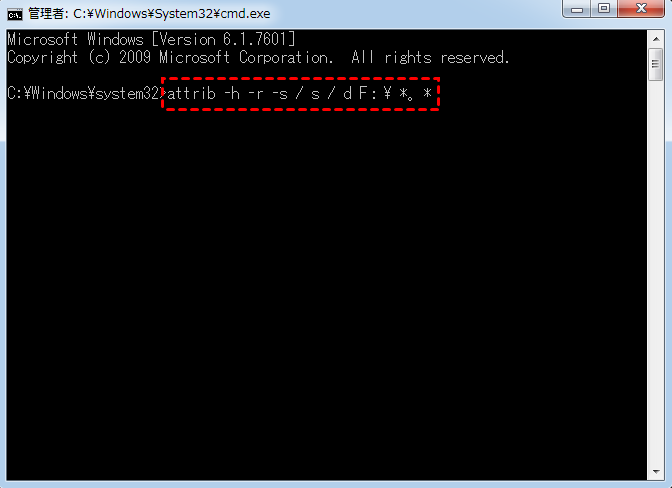
隠しファイルを表示するコマンドは、ls -aやdir /a 等です。これらのコマンドを使用することで、隠しファイルや隠しディレクトリーを含む全てのファイルやディレクトリーを表示することができます。
Windowsでの隠しファイル表示
Windowsでは、dir /a コマンドを使用して隠しファイルを表示することができます。此外、File Explorerのオプションで、「隠し項目を表示」にチェックを入れ、隠しファイルを表示することもできます。
- コマンドプロンプトでdir /a コマンドを実行
- File Explorerの「ビュー」メニューで、「隠し項目を表示」を選択
- File Explorerの「フォルダー オプション」で、「隠し項目を表示」を選択
macOSでの隠しファイル表示
macOSでは、ls -a コマンドを使用して隠しファイルを表示することができます。此外、Finderのオプションで、「隠しファイルを表示」を選択して、隠しファイルを表示することもできます。
- ターミナルでls -a コマンドを実行
- Finderの「タブ」メニューで、「隠しファイルを表示」を選択
- Finderの「環境設定」で、「隠しファイルを表示」を選択
隠しファイルの確認方法
隠しファイルは、ファイル名の先頭にドット (.) が付いています。此外、ファイルのプロパティー で、「隠し」にチェックが入っているファイルも隠しファイルとして扱われます。
- ファイル名の先頭にドット (.) が付いているか確認
- ファイルのプロパティーで、「隠し」にチェックが入っているか確認
- ファイルの属性で、「隠し」が指定されているか確認
詳細情報
Attribコマンドとは何か?
Attribコマンドは、Windowsのコマンドラインツールの1つで、ファイルやディレクトリーの属性を表示または変更するために使用されます。属性という言葉が示す通り、ファイルやディレクトリーの様々な情報を取得したり、設定したりすることができます。例えば、ファイルの所有者やアクセス許可、隠しファイルにするかどうかなどを管理することができます。
Attribコマンドの基本的な使い方は?
Attribコマンドの基本的な使い方は、コマンドラインに「attrib」と入力し、ファイルやディレクトリーのパスを指定することです。 attrib コマンドに続いて、ファイルやディレクトリーのパスを指定すると、そのファイルやディレクトリーの属性を表示します。例えば、「attrib C:example.txt」と入力すると、Cドライブにあるexample.txtファイルの属性を表示します。また、+/-記号を使用して、属性を追加もしくは削除することができます。
Attribコマンドで隠しファイルにする方法は?
Attribコマンドで隠しファイルにする方法は、ファイルのパスに続いて「+h」を指定することです。+hオプションを使用すると、ファイルは隠しファイルになります。例えば、「attrib +h C:example.txt」と入力すると、Cドライブにあるexample.txtファイルは隠しファイルになります。また、-hオプションを使用すると、隠しファイルを通常のファイルに戻すことができます。
Attribコマンドの注意点は何か?
Attribコマンドの注意点は、ファイルやディレクトリーの属性を誤って変更しないようにすることです。属性の変更には注意しておく必要があります。特に、システムファイルや重要なファイルの属性を変更すると、システムの不具合やデータ損失のおそれがあります。また、administrative privilegesが必要な場合もありますので、注意しておく必要があります。



