
[解決済み] WindowsでDLLファイルを登録する方法
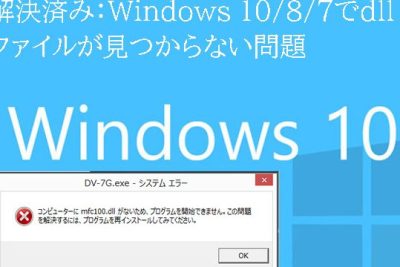
Windowsオペレーティングシステムでは、DLLファイルを登録することで、プログラムの動作や機能を拡張することができます。ただし、DLLファイルの登録方法については、初心者にとってはかなり難しく、問題を起こす原因になりやすいます。この記事では、WindowsでDLLファイルを登録する方法について、わかりやすく解説します。траGetComponentやRegSvr32コマンドなどの登録方法や、quelques erreurs常に遭遇するエラーメッセージについても触れ、DLLファイルの登録に自信を持って臨むことができるようにします。
WindowsでDLLファイルを登録する方法の概要
WindowsでDLLファイルを登録する方法は、システムの機能を拡張するために必要な手順です。DLLファイルは、Dynamic Link Libraryの略で、プログラムの共通ライブラリを提供します。このようなファイルを登録することで、システムのパフォーマンスを向上させ、ソフトウェアの機能を拡張することができます。
DLLファイルの登録方法
DLLファイルを登録する方法は、コマンドプロンプトやレジストリエディターを使用する2つの方法があります。まず、コマンドプロンプトを使用する方法は、`regsvr32` コマンドを使用してDLLファイルを登録します。此方法は、簡単にDLLファイルを登録することができます。一方、レジストリエディターを使用する方法は、手動でレジストリーにDLLファイルを登録する必要があります。此方法は、より詳細な設定が必要です。
| 方法 | 説明 |
|---|---|
| コマンドプロンプト | regsvr32 コマンドを使用してDLLファイルを登録 |
| レジストリエディター | 手動でレジストリーにDLLファイルを登録 |
DLLファイルの登録の必要性
DLLファイルを登録する必要性は、ソフトウェアの機能を拡張するためです。DLLファイルには、プログラムの共通ライブラリが含まれており、これらのライブラリを使用することで、ソフトウェアの機能を向上させることができます。また、DLLファイルを登録することで、システムのパフォーマンスも向上します。
DLLファイルの登録の利点
DLLファイルを登録する利点は、ソフトウェアの機能を拡張し、システムのパフォーマンスを向上させることができます。また、DLLファイルを登録することで、ソフトウェアの互換性も向上します。
DLLファイルの登録の注意点
DLLファイルを登録する際には、やみくもに登録することなく、注意して登録する必要があります。DLLファイルを登録する際には、システムのセキュリティーを考慮する必要があります。また、DLLファイルを登録する際には、システムのスタビリティーも考慮する必要があります。
DLLファイルの登録のトラブルシューティング
DLLファイルを登録する際には、トラブルシューティングが必要になる場合があります。DLLファイルを登録する際には、エラーメッセージを確認し、原因を調査する必要があります。また、DLLファイルを登録する際には、システムの設定を確認する必要があります。
WindowsでDLLを登録するにはどうすればいいですか?

レジストリーの編集
DLLを登録するには、レジストリーの編集が必要です。regsvr32.exeというコマンドラインツールを使用して、DLLを登録することができます。具体的には、コマンドプロンプトを開き、`regsvr32.exe `と入力してEnterキーを押すことで、DLLを登録することができます。
- コマンドプロンプトを開く
- `regsvr32.exe `と入力する
- Enterキーを押す
インストールの実施
DLLを登録するためには、インストールの実施も必要です。インストーラーを使用して、DLLをインストールすることができます。インストーラーには、DLLを登録するためのオプションが含まれています。
- インストーラーを起動する
- インストールの設定を行う
- インストールを実施する
開発環境との統合
DLLを登録するためには、開発環境との統合も必要です。Visual Studioなどの開発環境では、DLLを登録するための機能が提供されています。具体的には、プロジェクトの設定でDLLを登録することができます。
- プロジェクトを開く
- プロジェクトの設定を開く
- DLLを登録する
DLLを登録するコマンドは?

DLLを登録するコマンドは `regsvr32` コマンドです。このコマンドを使用して、DLL ファイルを登録することができます。
DLL ファイルの登録方法
DLL ファイルを登録するためには、以下の手順を踏みます。
- regsvr32 コマンド を実行するために、コマンド プロンプトを開きます。
- DLL ファイルのパス を指定して、regsvr32 コマンドを実行します。
- DLL ファイルが正常に登録された場合は、メッセージが表示されます。
regsvr32 コマンドのオプション
regsvr32 コマンドには、以下のようなオプションがあります。
- /i オプション :DLL ファイルをインストールするために使用します。
- /u オプション :DLL ファイルをアンインストールするために使用します。
- /n オプション :エクスポート ファイルを作成するために使用します。
DLL ファイルの登録エラー
DLL ファイルの登録エラーが発生した場合、以下のような原因が考えられます。
- DLL ファイルのパス が正しくない場合。
- DLL ファイルが破損している 場合。
- システムの設定 が不適切な場合。
WindowsのDLLはどこに置くべき?

DLL(Dynamic Link Library)は、Windowsのプログラムが共通で使用するライブラリです。DLLを適切な場所に置くことで、プログラムのパフォーマンスやセキュリティを向上させることができます。
システムディレクトリー
Windowsのシステムディレクトリーには、Windowsが提供するDLLを含む重要なファイルやフォルダーがあります。C:WindowsSystem32やC:WindowsSysWOW64などのディレクトリーには、WindowsのシステムDLLが置かれています。これらのディレクトリーにカスタムDLLを置くことはお勧めしません。
アプリケーションディレクトリー
アプリケーションディレクトリーとは、特定のアプリケーションが使用するDLLを置くディレクトリーです。Program FilesやProgram Files (x86)などのディレクトリーには、アプリケーションが使用するDLLを置くことができます。
カスタムディレクトリー
カスタムディレクトリーとは、カスタムDLLを置くためのディレクトリーです。DLLやLibなどのディレクトリー名を使用し、アプリケーションのルートディレクトリーに置くことができます。
以下は、DLLを置くべきディレクトリーの優先順位です。
- システムディレクトリー(C:WindowsSystem32 や C:WindowsSysWOW64 など)
- アプリケーションディレクトリー(Program Files や Program Files (x86) など)
- カスタムディレクトリー(DLL や Lib など)
WindowsのDLLファイルとは何ですか?

WindowsのDLLファイルは、Dynamic Link Libraryの略称で、アプリケーションが必要とする機能やライブラリを提供するファイルのことです。DLLファイルは、複数のアプリケーションで共通して使用することができるため、重複するコードを削減し、システムの resources を有効的に活用することができます。
DLLファイルの利点
DLLファイルを使用することで、以下のような利点があります。
- コードの重複を削減:同じ機能を複数のアプリケーションで使用する場合、DLLファイルを使用することで、重複するコードを削減することができます。
- システムresourceの有効活用:DLLファイルを使用することで、システムのresourceを有効的に活用することができます。
- 更新の容易さ:DLLファイルを更新することで、複数のアプリケーションに影響を与えることができます。
DLLファイルの種類
DLLファイルには、以下のような種類があります。
- システムDLL:Windows自身が提供するDLLファイルで、システムの基本的な機能を提供します。
- フレームワークDLL:フレームワークなどの大きなソフトウェア群に含まれるDLLファイルで、フレームワークの基本的な機能を提供します。
- アプリケーショ_DLL:アプリケーション固有のDLLファイルで、特定のアプリケーションの機能を提供します。
DLLファイルの問題
DLLファイルを使用することで、以下のような問題が生じる場合があります。
- DLL Hell:複数のアプリケーションが同じDLLファイルを使用する場合、バージョンの異なりによって問題が生じる場合があります。
- セキュリティーの脆弱性:DLLファイルに含まれるセキュリティーの脆弱性によって、システムの安全性を脅かす場合があります。
- 依存関係の問題:DLLファイル同士の依存関係によって、問題が生じる場合があります。
詳細情報
WindowsでDLLファイルを登録する必要がある理由は何ですか?
DLLファイルを登録する必要がある理由は、主要に2点あります。アプリケーションの実行と機能の拡張です。DLLファイルに含まれる関数やクラスを使用するアプリケーションがある場合、そのDLLファイルを登録する必要があります。また、DLLファイルを登録することで、アプリケーションの機能を拡張したり、新しい機能を追加することができます。
WindowsでDLLファイルを登録する方法は何ですか?
WindowsでDLLファイルを登録する方法はいくつかあります。レジストリ登録、コピーの Registration、outuilsの使用などです。レジストリ登録では、DLLファイルをシステムのレジストリに登録する必要があります。一方、コピーのRegistrationでは、DLLファイルをシステムの指定されたフォルダーにコピーする必要があります。また、outuilsの使用では、専用のツールを使用してDLLファイルを登録することができます。
DLLファイルを登録する際の注意点は何ですか?
DLLファイルを登録する際の注意点はいくつかあります。DLLファイルの互換性、システムの安定性、セキュリティーの Risikoなどです。DLLファイルの互換性については、登録するDLLファイルがシステムのバージョンやアーキテクチャーに対応している必要があります。また、システムの安定性については、DLLファイルの登録によってシステムが不安定になることを避ける必要があります。さらに、セキュリティーの Risikoについては、DLLファイルの登録によってシステムのセキュリティーがriskになることを避ける必要があります。
DLLファイルを登録できなかった場合の対処方法は何ですか?
DLLファイルを登録できなかった場合の対処方法はいくつかあります。エラーメッセージの確認、DLLファイルの再登録、システムの再起動などです。エラーメッセージの確認では、エラーメッセージを確認して、DLLファイルの登録に問題がある箇所を特定する必要があります。一方、DLLファイルの再登録では、DLLファイルを再度登録する必要があります。また、システムの再起動では、システムを再起動することで、DLLファイルの登録を再度実行することができます。

![[解決済み] スタートアップ修復ではこのコンピューターを自動的に修復できません](https://codesensei.top/wp-content/uploads/2024/10/e8a7a3e6b1bae6b888e381bf-e382b9e382bfe383bce38388e382a2e38383e38397e4bfaee5bea9e381a7e381afe38193e381aee382b3e383b3e38394e383a5.jpg "[解決済み] スタートアップ修復ではこのコンピューターを自動的に修復できません 7")
![[解決策] Windows 10でWindows Defender ウイルス対策を無効にする方法](https://codesensei.top/wp-content/uploads/2024/10/e8a7a3e6b1bae7ad96-windows-10e381a7windows-defender-e382a6e382a4e383abe382b9e5afbee7ad96e38292e784a1e58ab9e381abe38199e3828be696b9e6b395.png "[解決策] Windows 10でWindows Defender ウイルス対策を無効にする方法 8")


