
[解決済み] CMDでCDコマンドを使ってDドライブに移動できない

WindowsのコマンドラインインターフェースであるCMDでは、CDコマンドを使用してディレクトリーの移動やファイルの操作を行うことができます。しかしながら、CDコマンドを使ってDドライブに移動することができないというトラブルに遭遇することがあります。このような場合、原因は何なのか、解決方法は何なのかを探ります。在実際の事例を通じて、CDコマンドを使ってDドライブに移動できない問題の解決策を紹介します。
CMDでCDコマンドを使ってDドライブに移動できない場合の対処方法
CMDでCDコマンドを使ってDドライブに移動できない場合、以下のような理由が考えられます。CDコマンド自体が正しく動作しているかどうかを確認し、ドライブのパスやアクセス権限の問題を調べる必要があります。
CDコマンドの基本的な使い方
CDコマンドは、現在のディレクトリーを変更するために使用されます。cd コマンドの後に、新しいディレクトリーのパスを指定する必要があります。例えば、Cドライブの「Users」ディレクトリーに移動するには、以下のコマンドを実行します。 cd C:Users
Dドライブに移動できない理由
Dドライブに移動できない理由はいくつかあります。
| 理由 | 対処方法 |
|---|---|
| ドライブのパスが誤っている | 正しいドライブのパスを指定する |
| アクセス権限の問題 | アクセス権限を確認し、必要に応じて変更する |
| CDコマンドが正しく動作していない | CDコマンドの基本的な使い方を確認する |
CDコマンドの実行結果を確認する
CDコマンドの実行結果を確認するには、以下の方法があります。echo %CD% コマンドを実行すると、現在のディレクトリーのパスが表示されます。
Dドライブのパスを指定する
Dドライブに移動するには、以下のコマンドを実行します。 cd D:
アクセス権限の問題を解消する
アクセス権限の問題がθενている場合、Dドライブのアクセス権限を確認し、必要に応じて変更する必要があります。アクセス権限の設定を行うには、以下の手順を踏みます。
コマンドプロンプトでcdドライブをDドライブに変更するには?
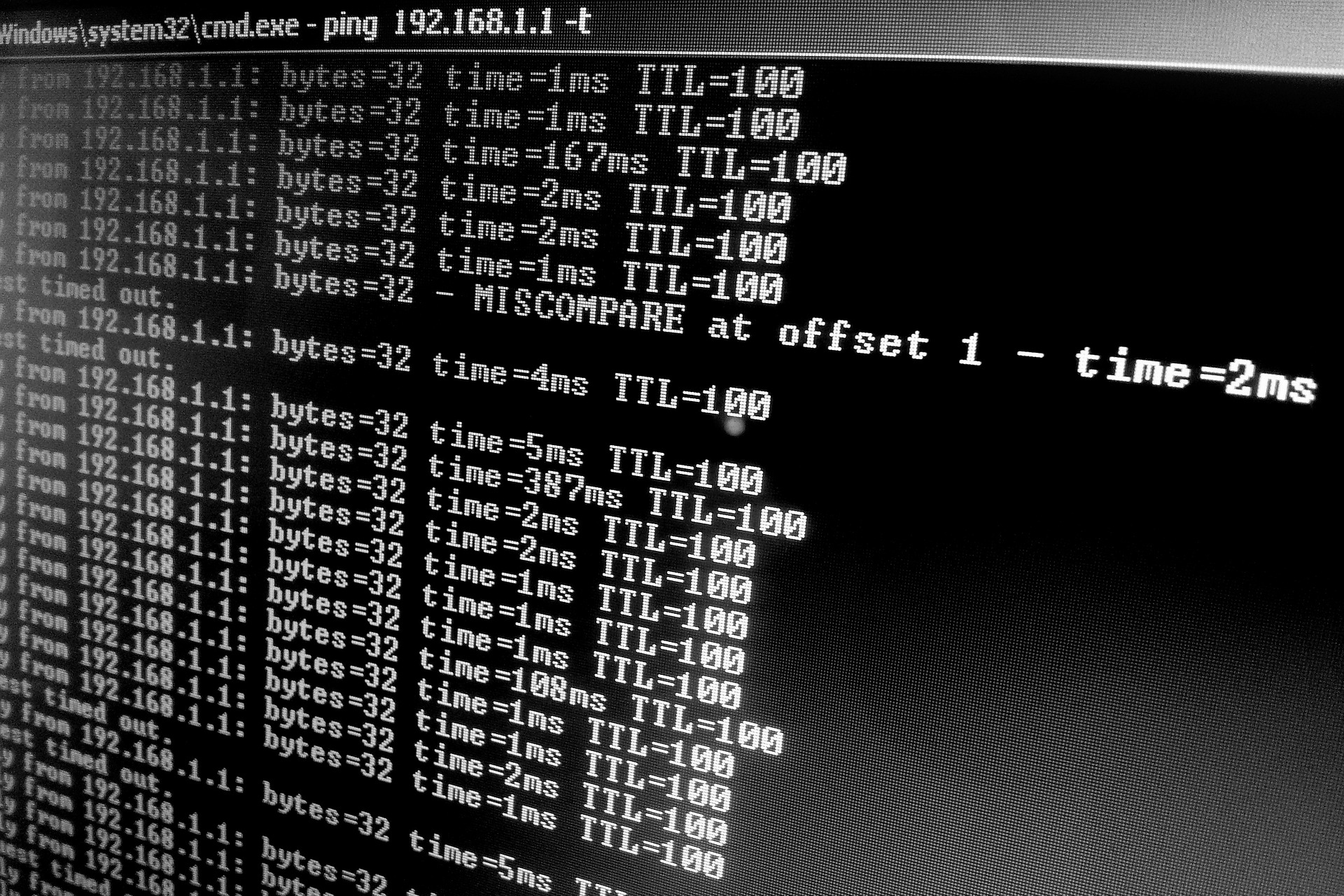
コマンドプロンプトでcdドライブをDドライブに変更するには、`cd` コマンドに `/d` オプションを使用して、`D:` ドライブを指定する必要があります。具体的には、以下のコマンドを入力します。
`cd /d D:`
このコマンドを実行すると、現在のディレクトリーが `D:` ドライブに変更されます。
コマンドプロンプトでドライブを変更する方法
コマンドプロンプトでドライブを変更するには、`cd` コマンドにドライブ文字とコロンを指定する必要があります。例えば、`C:` ドライブに変更するには `cd C:` と入力します。
cd コマンドのオプション
`cd` コマンドには、以下のようなオプションがあります。
- /d オプション:ドライブも変更する。
- /p オプション:現在のディレクトリーを Push する。
- /n オプション:現在のディレクトリー名を取得する。
コマンドプロンプトの基本操作
コマンドプロンプトで基本的な操作を行うには、以下のようなコマンドを使用します。
- cd コマンド:ディレクトリーを変更する。
- dir コマンド:ディレクトリーの内容を表示する。
- mkdir コマンド:新しいディレクトリーを作成する。
コマンドプロンプトでDドライブを起動するには?
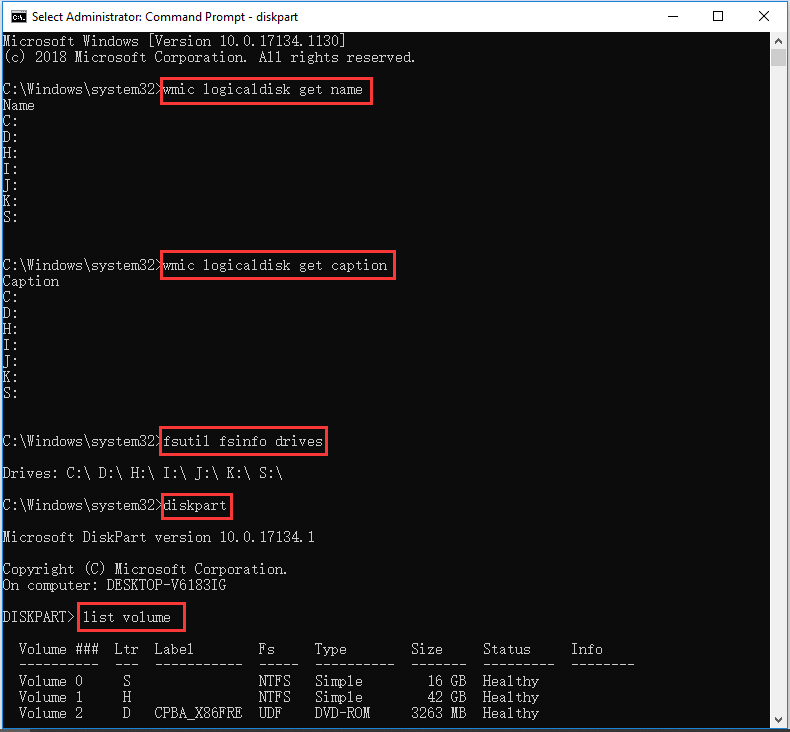
コマンドプロンプトでDドライブを起動するには、`D:`と入力し、エンターキーを押すことでDドライブに移動することができます。ただし、現在のディレクトリーがCドライブにある場合、`D:`と入力してもCドライブのままです。むしろ、`D:`と入力し、エンターキーを押す前に`cd`というコマンドを使用して、Dドライブに移動することを指定する必要があります。
コマンドプロンプトでDドライブを起動する方法
- コマンドプロンプトを起動し、`D:`と入力する。
- `cd`というコマンドを使用して、Dドライブに移動することを指定する。
- エンターキーを押すことでDドライブに移動する。
Dドライブを起動する際の注意点
- 現在のディレクトリーがCドライブにある場合、`D:`と入力してもCドライブのままになる。
- cdというコマンドを使用して、Dドライブに移動することを指定する必要がある。
- エンターキーを押す前には、現在のディレクトリーを確認する必要がある。
コマンドプロンプトでのディレクトリー移動
- cdというコマンドを使用して、ディレクトリーを移動する。
- 移動先のディレクトリーを指定するには、パスを指定する必要がある。
- パスを指定する場合、バックスラッシュ()を使用する必要がある。
コマンドプロンプトでフォルダーを移動するにはどうすればいいですか?

コマンドプロンプトでフォルダーを移動するには、`cd` コマンドを使用します。`cd` コマンドは、現在のディレクトリーを変更するためのコマンドです。
基本的なフォルダー移動方法
`cd` コマンドの基本の使い方は、以下の通りです。
- `cd` コマンドだけを入力すると、ホームディレクトリーに移動します。
- `cd` コマンドにフォルダーのパスを指定すると、指定されたフォルダーに移動します。絶対パスや相対パスを使用することができます。
- 一度移動したフォルダーに戻るには、`cd ~` コマンドや `cd $HOME` コマンドを使用します。
フォルダー移動のショートカット
フォルダー移動のショートカットとして、以下のような方法があります。
- `cd ~` コマンドでホームディレクトリーに移動します。
- `cd ..` コマンドで一階層上のフォルダーに移動します。
- `cd ./` コマンドで現在のフォルダーに移動します。
フォルダー移動の getParent
親フォルダーに移動するには、以下のような方法があります。
- `cd ..` コマンドを使用して、一階層上のフォルダーに移動します。
- `cd ../..` コマンドを使用して、二階層上のフォルダーに移動します。
- `cd ../../..` コマンドを使用して、三階層上のフォルダーに移動します。
WindowsのDコマンドとは何ですか?
WindowsのDコマンドとは、WindowsのコマンドプロンプトやPowerShellで使用される、ディレクトリーの変更や表示を行うコマンドのことです。Dは、ディレクトリー(directory)の略称です。
基本的な使い方
Dコマンドを使用することで、現在のディレクトリーを変更したり、ディレクトリーの内容を確認したりすることができます。
- cd コマンド:現在のディレクトリーを変更します。
- dir コマンド:現在のディレクトリーの内容を確認します。
- cd ~ コマンド:ホームディレクトリーに移動します。
Dコマンドのオプション
Dコマンドには、様々なオプションが用意されています。
- /p オプション:現在のディレクトリーのパスを表示します。
- /q オプション:現在のディレクトリーの所有者を表示します。
- /s オプション:サブディレクトリーも含めて表示します。
Dコマンドの応用
Dコマンドを使用することで、ファイルやディレクトリーの管理を効率的に行うことができます。
- ファイルの検索:Dコマンドと一緒にfind コマンドを使用することで、ファイルを検索することができます。
- ディレクトリーの作成:Dコマンドと一緒にmkdir コマンドを使用することで、ディレクトリーを作成することができます。
- ファイルのコピー:Dコマンドと一緒にcopy コマンドを使用することで、ファイルをコピーすることができます。
詳細情報
CMDでCDコマンドを使ってDドライブに移動できないのはなぜですか。
CMDでCDコマンドを使ってDドライブに移動できない場合、CDのコマンドの形式が誤っている可能性があります。CDコマンドを使用してディレクトリーを変更するには、半角スペースを入れずにコマンドを入力する必要があります。例えば、「CD D:」ではなく、「CDD:」と入力してください。また、現在のディレクトリーがルートディレクトリーではない場合、相対パスを使用して移動する必要があります。
Dドライブに移動するにはCDコマンドの何を入力しなければならないのですか。
Dドライブに移動するには、CDコマンドにDドライブのパスを指定する必要があります。例えば、「CD D:」と入力すると、Dドライブのルートディレクトリーに移動します。あるいは、「CD D:ディレクトリー名」と入力すると、Dドライブの指定されたディレクトリーに移動します。パスの区切り文字はバックスラッシュ「」を使用してください。
CMDでCDコマンドを使ってDドライブに移動した後、現在のディレクトリーがどこにあるかを確認する方法は 何ですか。
CDコマンドを使ってDドライブに移動した後、現在のディレクトリーがどこにあるかを確認するには、DIRコマンドを使用してください。DIRコマンドを入力すると、現在のディレクトリーの内容が表示されます。また、PWDコマンドを使用することもできます。PWDコマンドを入力すると、現在のディレクトリーのパスが表示されます。
CMDでCDコマンドを使ってDドライブに移動できない場合、エラーメッセージが出力される場合があるが、そのエラーメッセージの意味は何ですか。
CDコマンドを使ってDドライブに移動できない場合、エラーメッセージが出力される場合があります。那エラーメッセージは、システムが理解できないコマンドやパスの指定が誤っている場合に出力されます。エラーメッセージを確認し、コマンドの入力内容を確認してください。また、ディレクトリーが存在しない場合やアクセス権限が不足している場合もエラーメッセージが出力される場合があります。

![[解決済み] Microsoft管理コンソールは動作を停止しました](https://codesensei.top/wp-content/uploads/2024/10/e8a7a3e6b1bae6b888e381bf-microsofte7aea1e79086e382b3e383b3e382bde383bce383abe381afe58b95e4bd9ce38292e5819ce6ada2e38197e381bee38197.png "[解決済み] Microsoft管理コンソールは動作を停止しました 7")
![[解決済み] Minecraft 終了コード-805306369の解決策](https://codesensei.top/wp-content/uploads/2024/10/e8a7a3e6b1bae6b888e381bf-minecraft-e7b582e4ba86e382b3e383bce38389-805306369e381aee8a7a3e6b1bae7ad96.png "[解決済み] Minecraft 終了コード-805306369の解決策 8")
![[解決済み]Windows 10/11でロケットリーグの高pingを解消する方法](https://codesensei.top/wp-content/uploads/2024/10/e8a7a3e6b1bae6b888e381bfwindows-10-11e381a7e383ade382b1e38383e38388e383aae383bce382b0e381aee9ab98pinge38292e8a7a3e6b688e38199e3828be696b9.png "[解決済み]Windows 10/11でロケットリーグの高pingを解消する方法 9")
![[解決済み] Windows 10/8/7でWindows Defenderが有効にならない](https://codesensei.top/wp-content/uploads/2024/10/e8a7a3e6b1bae6b888e381bf-windows-10-8-7e381a7windows-defendere3818ce69c89e58ab9e381abe381aae38289e381aae38184.png "[解決済み] Windows 10/8/7でWindows Defenderが有効にならない 10")
![[解決済み] Windows 10 22H2が表示されない・インストールされない](https://codesensei.top/wp-content/uploads/2024/10/e8a7a3e6b1bae6b888e381bf-windows-10-22h2e3818ce8a1a8e7a4bae38195e3828ce381aae38184e383bbe382a4e383b3e382b9e38388e383bce383abe38195e3828c.jpg "[解決済み] Windows 10 22H2が表示されない・インストールされない 11")
![[解決済み] WindowsでBluetooth接続が途切れる](https://codesensei.top/wp-content/uploads/2024/10/e8a7a3e6b1bae6b888e381bf-windowse381a7bluetoothe68ea5e7b69ae3818ce98094e58887e3828ce3828b.jpg "[解決済み] WindowsでBluetooth接続が途切れる 12")