DaVinci Resolveが開かない、またはクラッシュする問題の修正
DaVinci Resolveはプロフェッショナルなビデオ編集ソフトウェアですが、まれに開かない問題やクラッシュする問題に遭遇することがあります。このような問題に見舞われた場合は、編集作業が中断されてơ大きな問題となります。そんな時える対処法を知っておくことが大切です。本稿では、DaVinci Resolveが開かない、またはクラッシュする問題に対する修正方法を紹介します。当たり前に感じている問題でも、うまく対処することで大きな時間的コストやストレスを軽減することができます。

DaVinci Resolveが開かない、またはクラッシュする問題の修正策
DaVinci Resolveが開かない、またはクラッシュする問題は、様々な原因によって生じます。この問題を解決するための対処法を紹介します。
ハードウェアの要件を満たすか確認する
DaVinci Resolveは高性能なハードウェアを必要とします。特にGPU性能が重要です。GPUの性能が低い場合、クラッシュする可能性があります。ハードウェアの要件を満たすか確認し、必要に応じてアップグレードを考えてみてください。
最新のバージョンにアップデートする
DaVinci Resolveの最新のバージョンにアップデートすることで、バグや性能の問題が解消される可能性があります。最新のバージョンには、新機能やパフォーマンス向上が含まれています。
プロジェクト設定を確認する
プロジェクト設定が適切でない場合、DaVinci Resolveが開かない、またはクラッシュする可能性があります。フレームレートや解像度を確認し、適切に設定してください。
プラグインの管理
プラグインはDaVinci Resolveの機能を拡張しますが、不適切なプラグインはクラッシュの原因になります。プラグインの更新やプラグインの削除を検討してください。
サポートフォーラムやドキュメントを参照する
DaVinci Resolveの公式サポートフォーラムやドキュメントには、問題解決のための情報が揃っています。公式サポートフォーラムやドキュメントを参照して、問題を解決してください。
| 問題 | 対処法 |
|---|---|
| DaVinci Resolveが開かない | ハードウェアの要件を満たすか確認する、最新のバージョンにアップデートする |
| クラッシュする | プロジェクト設定を確認する、プラグインの管理、サポートフォーラムやドキュメントを参照する |
DaVinci Resolveでリフレッシュするには?
プロジェクトのリフレッシュ方法
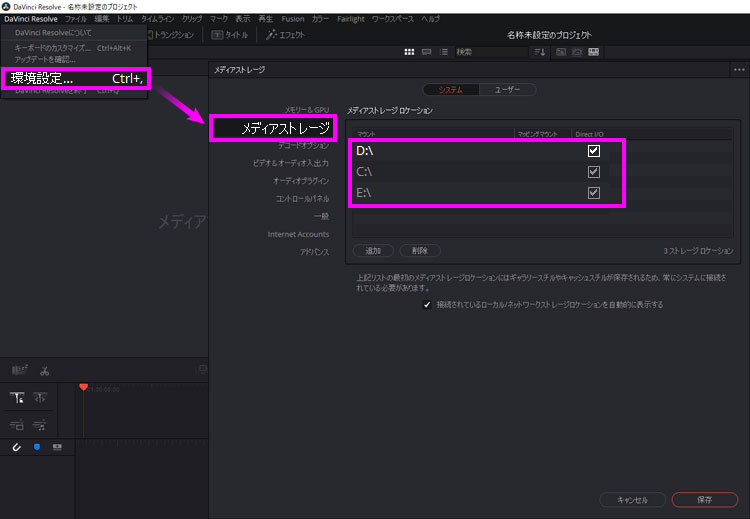
DaVinci Resolveでリフレッシュするには、プロジェクトの設定を変更する必要があります。プロジェクトの設定を開き、フレームレートや解像度を変更することができます。例えば、24fpsのプロジェクトを30fpsに変更することができます。また、色空間やガンマも変更することができます。
タイムラインのリフレッシュ方法
タイムライン上でのリフレッシュ方法もあります。タイムラインを開き、リフレッシュボタンをクリックすることで、現在の時間ラインの設定に基づいてリフレッシュできます。また、リフレッシュの設定を開き、フレームのドロップやフレームの重複を指定することもできます。
プリレンダーのリフレッシュ方法
プリレンダーを使用してリフレッシュすることもできます。プリレンダーを開き、リフレッシュの設定を開き、プリレンダーのフレームレートやプリレンダーの解像度を指定することができます。
- プリレンダーのフレームレートを変更することで、リフレッシュの速度を変更することができます。
- プリレNDARーの解像度を変更することで、リフレッシュの画質を変更することができます。
- プリレンダーのガンマや色空間を変更することで、リフレッシュの色彩を変更することができます。
ダヴィンチ・リゾルブのキャッシュを削除するには?
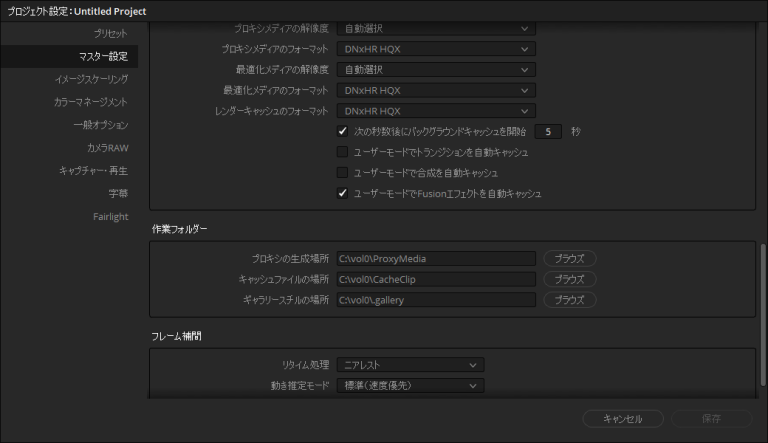
ダヴィンチ・リゾルブのキャッシュを削除するには、以下の手順を踏みます。
設定画面からキャッシュを削除する
ダヴィンチ・リゾルブの設定画面からキャッシュを削除する方法です。メニューボタンをクリックし、設定を選択します。次に、キャッシュタブを選択し、削除ボタンをクリックします。
ファイルマネージャーからキャッシュを削除する
ファイルマネージャーからダヴィンチ・リゾルブのキャッシュを削除する方法です。ファイルマネージャーを開き、ドキュメントフォルダーに移動します。次に、ダヴィンチ・リゾルブフォルダーを開き、キャッシュフォルダーを削除します。
- ファイルマネージャーを開く
- ドキュメントフォルダーに移動する
- ダヴィンチ・リゾルブフォルダーを開く
- キャッシュフォルダーを削除する
タスクマネージャーからキャッシュを削除する
タスクマネージャーからダヴィンチ・リゾルブのキャッシュを削除する方法です。タスクマネージャーを開き、プロセスタブを選択します。次に、ダヴィンチ・リゾルブプロセスを選択し、終了ボタンをクリックします。最後に、キャッシュフォルダーを削除します。
- タスクマネージャーを開く
- プロセスタブを選択する
- ダヴィンチ・リゾルブプロセスを選択する
- 終了ボタンをクリックする
- キャッシュフォルダーを削除する
DaVinci Resolveの最適化メディアはどこにありますか?
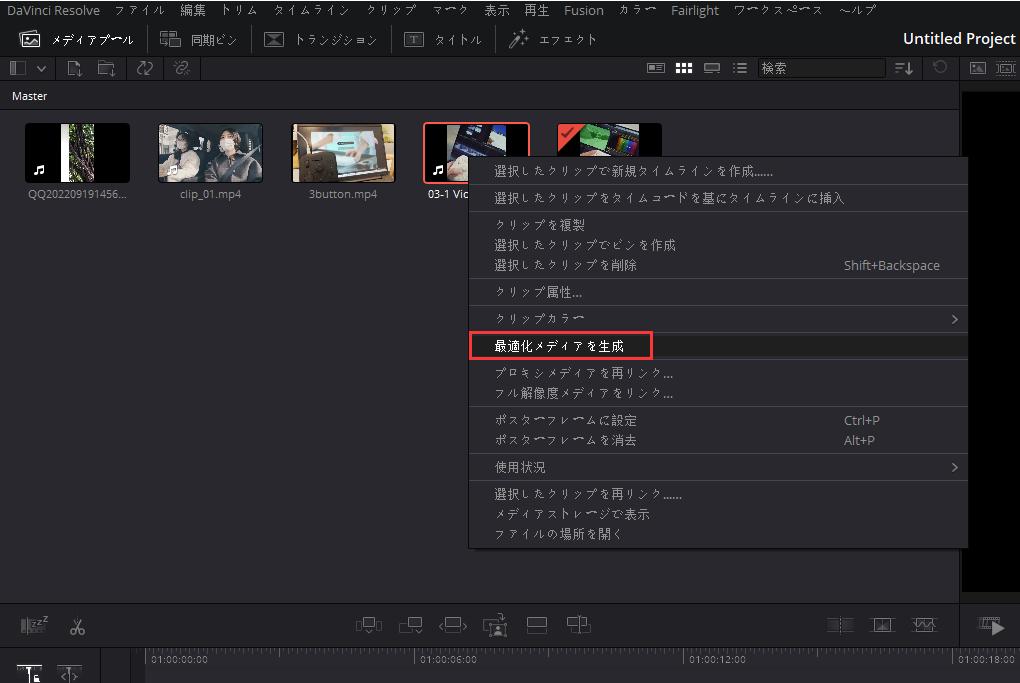
DaVinci Resolveは、プロジェクトのパフォーマンスを向上させるために、Optimized Mediaと呼ばれる最適化されたメディアを生成します。これらのメディアは、オリジナルメディアのコピーではなく、編集やグレーディングなどの作業を高速化するために特に最適化された形式に変換されたものです。
最適化メディアの場所
最適化メディアは、DaVinci ResolveのプロジェクトフォルダーにあるOptimized Mediaフォルダーの中にあります。このフォルダーには、各クリップに対応する最適化メディアファイルが生成されます。
最適化メディアの種類
DaVinci Resolveでは、以下の3種類の最適化メディアを生成します。
- Proxy Media: 小さいサイズのメディアで、ピュアーの機材やモバイルデバイスでの編集に向いています。
- Optimized Media: 中くらいのサイズのメディアで、標準的な編集やグレーディングに向いています。
- High Quality Optimized Media: 大きいサイズのメディアで、高品質者の編集や色補正に向いています。
最適化メディアの削除
最適化メディアは、プロジェクトのサイズを大きくするため、必要なくなったら削除することをお勧めします。DaVinci Resolveでは、FileメニューのDelete Optimized Mediaを選択することで、簡単に削除することができます。また、プロジェクトフォルダー内のOptimized Mediaフォルダーを直接削除することもできます。
DaVinci Resolveの欠点は何ですか?
PERFORMANCE
DaVinci Resolveは、ハイスペックなコンピューターで動作することを想定しており、低スペックなマシーンでは動作が遅くなったり、クラッシュすることがあります。メモリーやGPUのスペックが低いと、レンダリングやエクスポートでの待ち時間が増加します。また、4Kや8Kの高解像度の動画編集を行う場合、CPUの負荷が高くなります。
コンポジション
DaVinci Resolveのコンポジション機能は、基本的な合成や色補正に対応していますが、高度な合成や3D合成に対応していません。 Adobe After Effects や Nuke などの専門的なコンポジションソフトウェアと比較すると、機能が限られていると言えます。また、コンポジションウィンドウでのオブジェクトの配置やアニメーションの作成が不親切であるとユーザーから指摘されています。
/interface
DaVinci Resolveのインターフェースは、初心者にとってはわかりにくく、 windows やmacOSでの動作感覚に慣れていないユーザーにとっては不慣れに感じられます。
- メニュー構成が複雑
- ウィンドウの配置を自由に変更できない
- ショートカットキーが覚えにくい
また、Pro ToolsやAvid Media Composerなどのプロフェッショナルな映像編集ソフトウェアに慣れているユーザーにとっては、DaVinci Resolveのインターフェースは不慣れに感じられます。
詳細情報
DaVinci Resolveが開かない場合、最適な対策は何ですか?
DaVinci Resolveが開かない場合、まずはソフトウェアの最新バージョンにアップデートすることをお勧めします。また、GPUドライバーの最新バージョンにアップデートすることも重要です。これ以降、システムの再起動を行い、DaVinci Resolveを再度開きます。もし問題が解決しない場合は、PreferencesでResetボタンをクリックして、設定を初期化することを試みてみてください。
DaVinci Resolveがクラッシュする理由は何ですか?
DaVinci Resolveがクラッシュする理由はいくつかあります。メモリーの不足やGPUのオーバーヒートが原因である可能性があります。また、 плагインの不具合やプロジェクトのファイルの破損も考えられます。さらに、システムの設定やハードウェアの問題も要因として考えられます。
DaVinci Resolveのクラッシュを回避するにはどうすればよいですか?
DaVinci Resolveのクラッシュを回避するためには、プロジェクトの保存を頻繁に行うことをお勧めします。また、システムのリソースを負荷のかからないように注意し、 плагインの最新バージョンを使用することも大切です。さらに、ハードウェアのスペックを確認し、DaVinci Resolveの要求するスペックを満たすことを確認する必要があります。
DaVinci Resolveのクラッシュ時の対処法は何ですか?
DaVinci Resolveがクラッシュした場合、まずはエラーメッセージを確認し、問題の原因を特定することをお勧めします。次に、システムの再起動を行い、DaVinci Resolveを再度開きます。もし問題が解決しない場合は、プロジェクトのファイルをバックアップしてから、 PreferencesでResetボタンをクリックして、設定を初期化することを試みてみてください。