Dellドッキングステーションが動作しない?ガイドに従って解決!
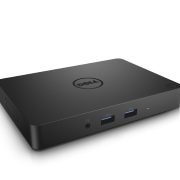
Dellドッキングステーションにとっては不満な体験が備わっています规划 eigentlich funktioniertに問題が発生した場合、ストレスフルな状況になります。画面の拡張や、USBデバイスの接続、データの転送にとってはドッキングステーションが不可欠ですから、そのトラブルシューティングには迅速に対処することが大切です。本稿では、Dellドッキングステーションが動作しない場合の対処方法を、ステップバイステップで説明します。
ドッキングステーションのトラブルシューティングガイド
ドッキングステーションは、ノートパソコンやデスクトップパソコンの拡張機能を高めるための便利なデバイスです。しかし、ドッキングステーションが動作しない場合、かなりのストレスを感じることになります。このガイドでは、Dellドッキングステーションが動作しない場合のトラブルシューティング方法を紹介します。
ドッキングステーションの接続確認
ドッキングステーションが動作しない場合、まずはドッキングステーションの接続を確認する必要があります。USBポートやThunderboltポートが正しく接続されていることを確認してください。また、ドッキングステーションとパソコンの両方に電源が入り、ドッキングステーションのLEDライトが点灯していることを確認してください。
ドライバの更新
ドッキングステーションのドライバが古い場合、動作しない場合があります。Dellの公式サイトから最新のドライ버をダウンロードし、インストールしてください。また、Device Managerからドッキングステーションのドライバを更新することもできます。
ドッキングステーションの設定
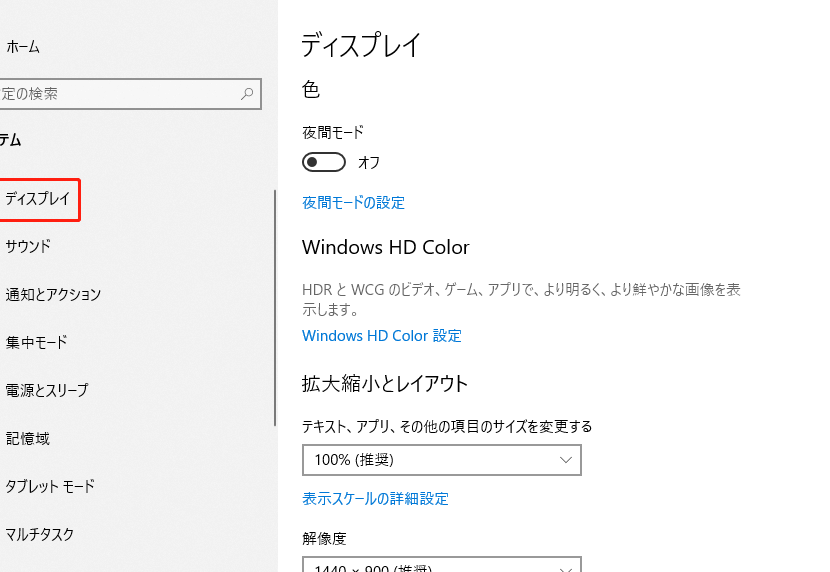
ドッキングステーションの設定が適切でない場合、動作しない場合があります。Display SettingsやAudio Settingsを確認し、ドッキングステーションに適切な設定を行ってください。
충突するデバイスの確認
ドッキングステーションが動作しない場合、他のデバイスとの衝突が原因かもしれません。USBデバイスやBluetoothデバイスを抜いてみて、ドッキングステーションの動作を確認してください。
ドッキングステーションのリセット
ドッキングステーションのリセットを行うことで、動作しない場合を解消することができます。ドッキングステーションの電源ボタンを長押しして、リセットを行ってください。
| トラブルシューティング方法 | 対応方法 |
|---|---|
| ドッキングステーションの接続確認 | ドッキングステーションのUSBポートやThunderboltポートを確認 |
| ドライバの更新 | Dellの公式サイトから最新のドライバをダウンロードし、インストール |
| ドッキングステーションの設定 | Display SettingsやAudio Settingsを確認 |
| 충突するデバイスの確認 | USBデバイスやBluetoothデバイスを抜いてみて |
| ドッキングステーションのリセット | ドッキングステーションの電源ボタンを長押ししてリセット |
Dellのドッキングステーションが点滅するのはなぜですか?

ドッキングステーションの電源系問題
ドッキングステーションの点滅は、電源系の問題が原因の場合があります。電源ケーブルが緩んだり、電源供給装置に問題がある場合、ドッキングステーションは点滅する可能性があります。また、外部電源を使用している場合、電源の容量不足や電源アダプターの不良も原因となります。
- 電源ケーブルの緩みを確認する
- 電源供給装置の点検を行う
- 外部電源を使用している場合、電源の容量を確認する
ドッキングステーションのファームウェアの問題
ドッキングステーションの点滅は、ファームウェアの問題が原因の場合があります。ファームウェアのバージョンが古い場合や、ファームウェアの不良がある場合、ドッキングステーションは点滅する可能性があります。また、ドライバーの更新が必要な場合もあります。
- ファームウェアのバージョンを確認する
- ファームウェアを最新バージョンに更新する
- ドライバーを最新バージョンに更新する
ハードウェアの問題
ドッキングステーションの点滅は、ハードウェアの問題が原因の場合があります。ドッキングステーションのハードウェアに不良がある場合や、接続ケーブルの不良がある場合、ドッキングステーションは点滅する可能性があります。また、PCとの接続の問題も原因となります。
- ドッキングステーションのハードウェアを点検する
- 接続ケーブルの不良を確認する
- PCとの接続を確認する
ドッキングステーションの放電方法は?
ドッキングステーションの放電方法は、電池の充電容量を確認し、安全に電池を交換できるように設計されています。
自動放電方式
自動放電方式は、ドッキングステーションが電池を自動的に監視し、充電容量が低下したら、安全に放電する方式です。
自動放電方式の利点は、以下の通りです。
- 安全性:自動放電方式により、電池の過熱や、不適切な放電を防ぐことができます。
- 効率性:自動放電方式では、電池の充電容量を監視し、適切な時点で放電するため、電池の寿命を延長できます。
- 省力性:自動放電方式では、ドッキングステーションが電池の監視を行うため、ユーザーの手間がかからないです。
手動放電方式
手動放電方式は、ユーザーがドッキングステーションにアクセスし、電池を手動的に放電する方式です。
手動放電方式の利点は、以下の通りです。
- コントロール性:手動放電方式では、ユーザーが電池の放電をコントロールすることができます。
- 柔軟性:手動放電方式では、ドッキングステーションの設定を見直すことができます。
- 低コスト:手動放電方式では、ドッキングステーションのコストを削減できます。
スマート放電方式
スマート放電方式は、ドッキングステーションが電池の状態を監視し、最適な放電方法を選択する方式です。
スマート放電方式の利点は、以下の通りです。
- スマート性:スマート放電方式では、ドッキングステーションが電池の状態を監視し、最適な放電方法を選択します。
- 高信頼性:スマート放電方式では、電池の安全性と信頼性を高めることができます。
- 省エネルギー:スマート放電方式では、電池の余力を最小限度に抑えることができます。
Dellのドッキングステーションとは?
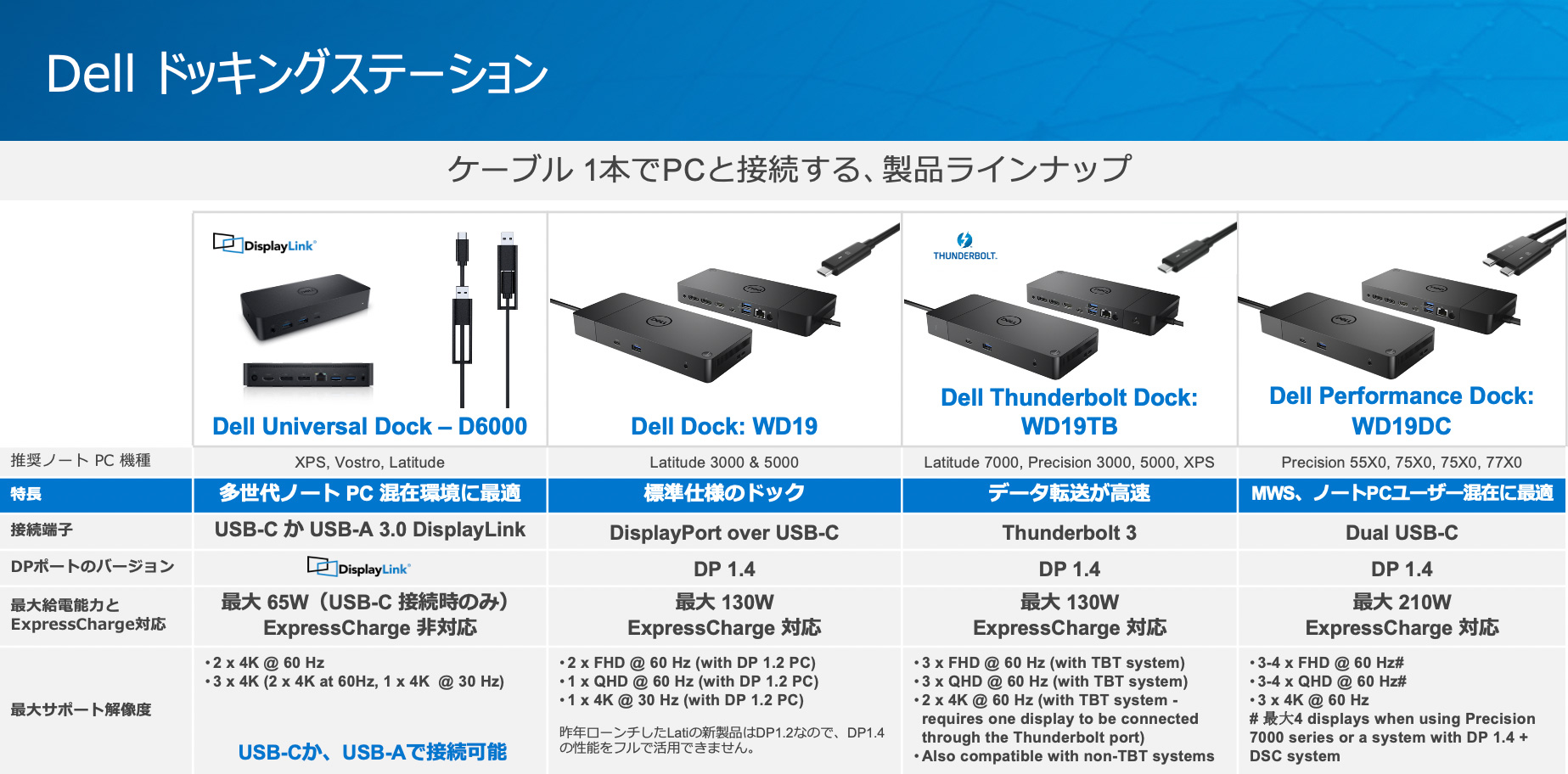
Dellのドッキングステーションとは、ノートパソコンやデスクトップパソコンを拡張するための外部デバイスです。その名前の通り、ドッキングステーションを使用することで、パソコンの機能を大幅に拡張することができます。
Dellのドッキングステーションの利点
Dellのドッキングステーションを使用することで、以下のような利点があります。
- 接続性の向上:ドッキングステーションを使用することで、USBported やHDMIポート、DisplayPortなど、多くのインターフェースを追加することができます。
- 記憶域の拡張:ドッキングステーションには、外部ハードディスクやSSDを接続するポートがあります。これにより、パソコンの記憶域を大幅に拡張することができます。
- 携帯性の向上:ドッキングステーションを使用することで、ノートパソコンをより便利に使用することができます。例えば、外出先でドッキングステーションを使用することで、より多くのインターフェースを追加することができます。
Dellのドッキングステーションの種類
Dellのドッキングステーションには、以下のような種類があります。
- Universal Dock:多くのパソコンとの互換性を持ち、汎用的に使用することができます。
- Thunderbolt Dock:Thunderbolt 3ポートを使用し、高速度のデータ転送や4Kディスプレイの出力に対応しています。
- Docking Station with Power Delivery:パソコンに電力を供給する機能を持ち、より便利に使用することができます。
Dellのドッキングステーションの選び方
Dellのドッキングステーションを選ぶ際には、以下のような点を考慮する必要があります。
- パソコンとの互換性:ドッキングステーションが自分のパソコンとの互換性があるかどうかを確認する必要があります。
- 必要なインターフェース:自分のニーズに合ったインターフェースを提供するドッキングステーションを選ぶ必要があります。
- サイズとデザイン:自分の作業スペースに合ったサイズとデザインのドッキングステーションを選ぶ必要があります。
ドッキングステーションはどのOSに対応していますか?
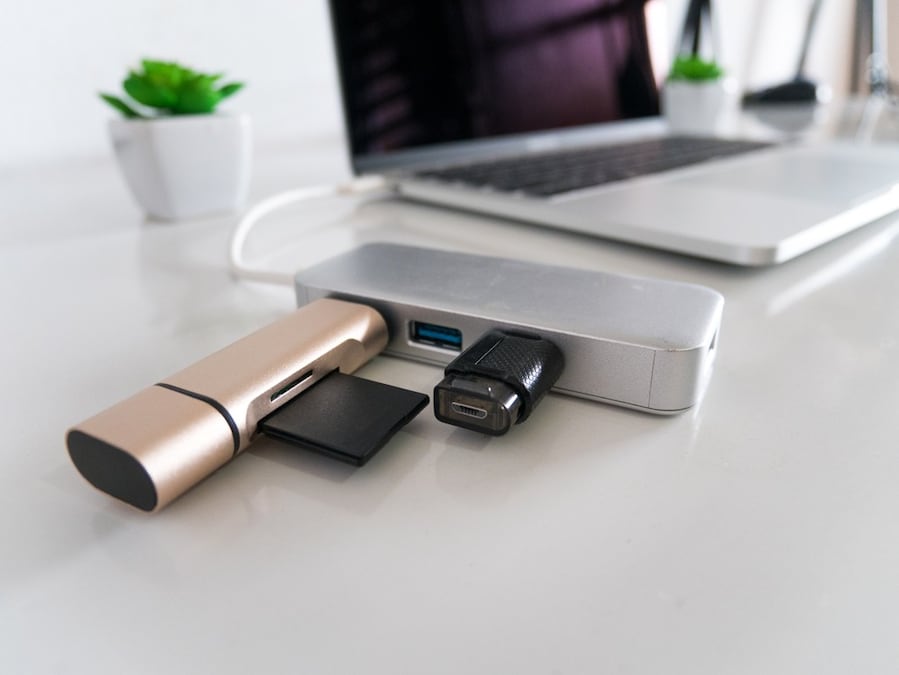
主要なOSとの互換性
ドッキングステーションは、Windows、macOS、Linuxの主要なOSに対応しています。これらのOSでは、ドッキングステーションの機能をフルに活用することができます。特に、USB Type-CやThunderbolt 3を搭載したデバイスとの互換性が高いouples。
モバイルデバイスとの連携
ドッキングステーションは、AndroidやiOSを搭載したモバイルデバイスとの連携も可能です。これらのデバイスとの連携により、ドッキングステーションの機能を拡張することができます。特に、USB OTGやMHLを搭載したドッキングステーションでは、モバイルデバイスとの連携が更にスムーズに行えます。
- Androidデバイスとの連携の場合、ドッキングステーションは、充電やデータ転送を行うことができます。
- iOSデバイスとの連携の場合、ドッキングステーションは、充電や音声出力を行うことができます。
- モバイルデバイスとの連携により、ドッキングステーションの機能を拡張することができます。
ス마트テレビとの連携
ドッキングステーションは、ス마트テレビとの連携も可能です。これらのテレビとの連携により、ドッキングステーションの機能をテレビに拡張することができます。特に、HDMIやDisplayPortを搭載したドッキングステーションでは、テレビとの連携が更にスムーズに行えます。
- ス마트テレビとの連携の場合、ドッキングステーションは、テレビに映像や音声を出力することができます。
- テレビとの連携により、ドッキングステーションの機能をテレビに拡張することができます。
- ドッキングステーションは、テレビのリモコンで操作することができます。
詳細情報
Dellドッキングステーションが認識されない場合、どうすればよいですか。
DellドッキングステーションがPCに接続されているにもかかわらず認識されない場合、まずはステーションの電源を切り、 weerを待って、再度電源を入れてみてください。次に、パソコンのデバイスマネージャーを開き、 USB デバイスのドライバーを更新する必要があります。また、ドッキングステーションのファームウェアを最新バージョンに更新することをお勧めします。
Dellドッキングステーションに接続されたモニターが表示されない場合、どうすればよいですか。
Dellドッキングステーションに接続されたモニターが表示されない場合、まずはステーションの設定を確認してみてください。DisplayPortやHDMIの接続が正しいことを確認し、 Monitor の設定で、正しい入力信号を選択してみてください。また、ドッキングステーションのファームウェアを最新バージョンに更新することをお勧めします。
Dellドッキングステーションに接続されたキーボードやマウスが動作しない場合、どうすればよいですか。
Dellドッキングステーションに接続されたキーボードやマウスが動作しない場合、まずはステーションの設定を確認してみてください。USBの接続が正しいことを確認し、 Device Manager で、キーボードやマウスのドライバーを更新する必要があります。また、ドッキングステーションのファームウェアを最新バージョンに更新することをお勧めします。
Dellドッキングステーションの電源が入らない場合、どうすればよいですか。
Dellドッキングステーションの電源が入らない場合、まずはステーションの電源ケーブルの接続を確認してみてください。次に、電源ケーブルの接続先を確認し、 DC 電源の電圧が正しいことを確認してみてください。また、ドッキングステーションのファームウェアを最新バージョンに更新することをお勧めします。