Dellエラーコード2000-0141「ドライブが検出されません」を修正する方法
Dellのエラーコード2000-0141「ドライブが検出されません」は、パソコンのハードウェア的なトラブルのひとつです。このエラーが発生すると、パソコンがドライブを認識できなくなり、データのアクセスや保存ができなくなります。このようなトラブルに遭遇した場合、まずはエラーメッセージの内容を理解し、適切に対処することが重要です。この記事では、Dellのエラーコード2000-0141「ドライブが検出されません」を修正するための方法を紹介します。
Dellエラーコード2000-0141「ドライブが検出されません」を修正する方法
このエラーコード2000-0141は、Dellのパソコンでハードドライブが検出されないことを示しています。このエラーが発生すると、パソコンは起動できません。このエラーを修正するためには、以下の手順を踏みます。
paso 1: BIOS設定の確認
まず、BIOS設定を確認してみます。BIOS設定でハードドライブが認識されていない場合、エラーコード2000-0141が発生することがあります。BIOS設定でハードドライブを認識するためには、以下の手順を踏みます。
1. パソコンを再起動し、BIOS設定画面にアクセスします。
2. 「Advanced」タブに移動し、「IDE Configuration」や「SATA Configuration」を選択します。
3. ハードドライブが認識されていない場合、設定を変更してみます。
paso 2: ハードドライブの接続の確認
ハードドライブの接続が確認できていない場合、エラーコード2000-0141が発生することがあります。ハードドライブの接続を確認するためには、以下の手順を踏みます。
1. パソコンの背面にあるハードドライブのコネクターにアクセスします。
2. ハードドライブケーブルが正しく接続されていることを確認します。
3. ハードドライブケーブルを再接続してみます。
paso 3: ハードドライブの検出
ハードドライブが検出されていない場合、エラーコード2000-0141が発生することがあります。ハードドライブを検出するためには、以下の手順を踏みます。
1. パソコンを再起動し、F12キーを押してブートメニューにアクセスします。
2. ブートメニューでハードドライブを選択します。
3. ハードドライブが検出されたら、パソコンを再起動します。
paso 4: ディスクチェック
ハードドライブに問題がある場合、エラーコード2000-0141が発生することがあります。ディスクチェックを実行するためには、以下の手順を踏みます。
1. パソコンを再起動し、F8キーを押してセーフモードにアクセスします。
2. コマンドプロンプトを起動し、chkdskコマンドを実行します。
3. ディスクチェックの結果、エラーが発生した場合は、chkdskコマンドで修復します。
paso 5: ハードドライブの交換
以上の手順でエラーコード2000-0141が解消しない場合、ハードドライブが破損している可能性があります。この場合、ハードドライブを交換する必要があります。
| エラーコード | 原因 | 対処法 |
|---|---|---|
| 2000-0141 | ハードドライブが検出されません | BIOS設定の確認、ハードドライブの接続の確認、ハードドライブの検出、ディスクチェック、ハードドライブの交換 |
Note: この記事は、あくまで参考情報として提供されています。実際の状況によっては、異なる対処法が必要になる場合があります。
Dellのエラーコード2000-0141はどういう意味ですか?
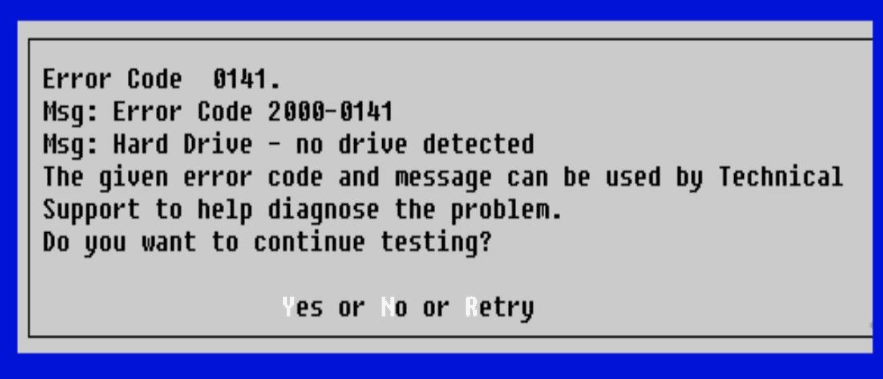
Dellのエラーコード2000-0141は、ハードウェアの問題を示唆しています。このエラーコードは、DellのPCやラップトップでおこる一般的な問題を示し、ユーザーが適切に対処する必要があります。
エラーコード2000-0141の原因
エラーコード2000-0141の原因は、ハードウェアの故障や設定の問題など多岐にわたります。具体的には、以下のような原因が考えられます。
- RAMの不具合や交換の必要性
- ハードディスクの不良や交換の必要性
- BIOSの古いバージョンや更新の必要性
エラーコード2000-0141の対処方法
エラーコード2000-0141に対処するためには、ハードウェアのチェックや設定の確認が必要です。具体的には、以下のような対処方法が考えられます。
- RAMのチェックと交換
- ハードディスクのチェックと交換
- BIOSの更新
エラーコード2000-0141の対処の注意点
エラーコード2000-0141に対処する際には、安全性やデータの安全を考慮する必要があります。具体的には、以下のような注意点が考えられます。
- バックアップを取ること
- ハードウェアを適切に接続すること
- ソフトウェアを最新バージョンに更新すること
デルのエラーコード2000-0142はどういう意味ですか?

デルエラーコード2000-0142は、メモリーの問題に関するエラーコードです。このエラーが発生すると、BIOSの設定やハードウェアの不具合など、さまざまな要因が考えられます。
エラーコード2000-0142の原因
デルエラーコード2000-0142の原因として、以下のようなものが考えられます。
- メモリーの不良や破損
- BIOSの設定ミス
- ハードウェアの不具合
エラーコード2000-0142の対処法
デルエラーコード2000-0142に対処するためには、以下のような対処法があります。
- メモリーを交換する
- BIOSをアップデートする
- ハードウェアを確認し、不具合部分を修理する
エラーコード2000-0142の予防方法
デルエラーコード2000-0142を予防するためには、以下のような対処法があります。
- メモリーを regular Checkする
- BIOSを regular Updateする
- ハードウェアを regular Checkする
エラーコード2000-0415とは何ですか?
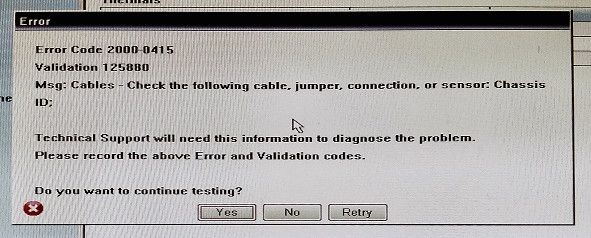
エラーコード2000-0415とは、何ですか?
エラーコード2000-0415は、パソコンのエラーのひとつです。ハードウェアやソフトウェアの問題によって生じるエラーであり、対処するにはエラーメッセージの内容を分析する必要があります。
エラーコード2000-0415の原因
エラーコード2000-0415の原因はいくつかあります。以下はその例です。
- ハードウェアの不具合:ハードディスクやメモリーなどのハードウェアの不具合によって生じるエラー。
- ソフトウェアの不具合:オペレーティングシステムやアプリケーションソフトウェアの不具合によって生じるエラー。
- システムの設定ミス:システムの設定ミスによって生じるエラー。
エラーコード2000-0415の対処方法
エラーコード2000-0415に対処するには、以下の手順を踏みます。
- エラーメッセージの内容を分析:エラーメッセージの内容を分析し、エラーの原因を特定します。
- ハードウェアのチェック:ハードウェアの不具合をチェックし、問題がある場合は修理や交換します。
- ソフトウェアの更新:ソフトウェアを最新のバージョンに更新し、問題がある場合は修復します。
エラーコード2000-0415の予防方法
エラーコード2000-0415を予防するには、以下の対策を取るとよいです。
- 定期的なバックアップ:データを定期的にバックアップし、ハードウェアの不具合によるデータ損失を防ぐ。
- ソフトウェアの最新化:ソフトウェアを最新のバージョンに更新し、セキュリティーの脆弱性を防ぐ。
- ハードウェアのメンテナンス:ハードウェアを適切にメンテナンスし、不具合を防ぐ。
Dellエラーコード151の意味は?
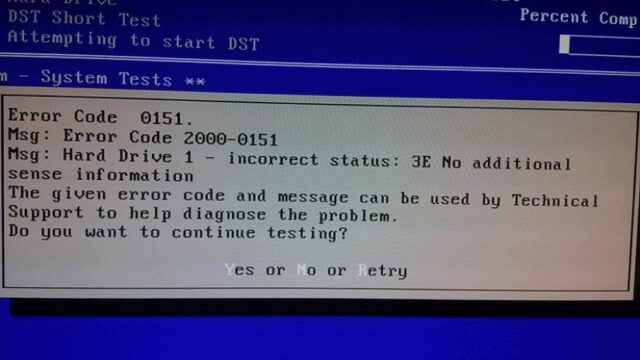
Dellエラーコード151の意味は、ハードウェアのエラーやシステムの異常を示すコードです。このコードは、Dellのコンピューターやサーバーで発生するエラーを示し、トラブルシューティングや修理のために使用されます。
エラーコード151の原因
エラーコード151の原因は、ハードウェアの故障やシステムの設定ミスなど多岐にわたります。以下は、エラーコード151が発生する可能性のある原因の一例です。
- ハードウェアの故障:ハードウェアの故障や破損などが原因でエラーコード151が発生する場合があります。
- システムの設定ミス:システムの設定が不適切な場合や、ドライバーのバージョンが古い場合などが原因でエラーコード151が発生する場合があります。
- ソフトウェアの衝突:ソフトウェア同士の衝突や、システムのリソースの競合などが原因でエラーコード151が発生する場合があります。
エラーコード151の対処法
エラーコード151が発生した場合、以下の対処法を試みることができます。
- ハードウェアのチェック:ハードウェアの故障や破損をチェックし、必要に応じて交換や修理を行う必要があります。
- システムの再起動:システムを再起動し、エラーコード151が解消するかどうかを確認します。
- ドライバーの更新:ドライバーを最新バージョンに更新し、エラーコード151が発生しないことを確認します。
エラーコード151の予防法
エラーコード151の予防法として、以下の対策を取ることができます。
- ハードウェアの定期的なチェック:ハードウェアの故障や破損を定期的にチェックし、予防的に対処を行うことができます。
- システムの定期的なバックアップ:システムのデータを定期的にバックアップし、エラーコード151が発生した場合の対処を容易にすることができます。
- ソフトウェアの更新:ソフトウェアを最新バージョンに更新し、エラーコード151の発生を予防することができます。
詳細情報
エラーコード2000-0141「ドライブが検出されません」は何のエラーですか?
このエラーコードは、DellのラップトップやデスクトップPCで発生する一般的なエラーです。エラーメッセージ「ドライブが検出されません」は、ハードドライブやソリッドステートドライブ(SSD)がシステムによって認識されていないことを示しています。このエラーは、ドライブの接続不良やドライブの故障、BIOS設定の問題など、多くの要因によって起こる可能性があります。
エラーコード2000-0141を修正するためには何を確認する必要がありますか?
エラーコード2000-0141を修正するためには、ハードドライブやソリッドステートドライブの接続を確認する必要があります。まず、ドライブが適切に接続されていることを確認してください。次に、BIOS設定を確認し、ドライブが認識される設定になっていることを確認してください。また、ドライブの状態も確認し、ドライブが故障していないことを確認してください。
BIOS設定を変更することでエラーコード2000-0141を修正できますか?
はい、BIOS設定を変更することでエラーコード2000-0141を修正することができます。BIOS設定でドライブの認識を有効にすることで、システムがドライブを認識するようになります。具体的には、AHCIモードに設定するか、IDEモードに設定することでドライブが認識されるようになります。また、ドライブの優先順位を変更することで、システムがドライブを認識する順序を変更することもできます。
エラーコード2000-0141を修正後に問題がなお発生する場合、どうすればよいですか?
エラーコード2000-0141を修正後に問題がなお発生する場合、ドライブのチェックを実行することをお勧めします。チェックツールを使用してドライブの状態を確認し、エラーやバッドセクターの存在を確認してください。また、ドライブの入れ替えも検討してみてください。もしドライブが古くなっている場合や、ドライブに問題がある場合、入れ替えることで問題を解消することができます。