Windows 10を高速化する方法|パソコン動作は重い時の対処法

Windows 10を使用しているユーザーにとって、パソコンの動作が重いことは非常にストレスです。起動に時間がかかる、アプリケーションが反応しない、ブラウザがフリーズするなどの症状が発生していませんか。このような問題は、ハードウェアやソフトウェアのスペック不足、不要なデータやアプリケーションの蓄積、ウイルスやマルウェアの感染など、さまざまな原因で発生する可能性があります。この記事では、Windows 10を高速化する方法を紹介し、重いパソコンをスムーズに動作させるための対処法を提供します。パソコンのスペックを確認し、不要なデータを削除することから始めて、より深入した解決策まで、実践的なアドバイスを提供します。

Windows 10を高速化する方法|パソコン動作は重い時の対処法
Windows 10を使用していると、時々パソコンの動作が重くなったり、反応が遅くなったりすることがあります。その場合、どのように対処すればいいのでしょうか。このページでは、Windows 10を高速化する方法とパソコン動作が重い時の対処法について解説します。
1. 不要なアプリケーションの削除
パソコンにインストールされているアプリケーションの中には、不要なものもあるかもしれません。不要なアプリケーションを削除することで、パソコンの動作を高速化することができます。アプリケーションを削除するには、設定 → アプリと機能 → アプリケーションと機能の管理 を開き、不要なアプリケーションを選択して アンインストール をクリックします。
2. ディスクの空き容量の増加
パソコンのディスクの空き容量が少ないと、パソコンの動作が重くなります。ディスクの空き容量を増やすには、ファイルエクスプローラー を開き、不要なファイルを削除します。また、ディスクのクリーンアップ ツールを使用して、システムファイルや一時ファイルを削除することもできます。
3. メモリの増設
パソコンのメモリが少ないと、パソコンの動作が重くなります。メモリを増設することで、パソコンの動作を高速化することができます。メモリを増設するには、タスクマネージャー を開き、パフォーマンス タブを選択して、メモリ使用量を確認します。メモリ使用量が高い場合は、メモリを増設することを検討してください。
4. グラフィックドライバーの更新
パソコンのグラフィックドライバーが古いと、パソコンの動作が重くなります。グラフィックドライバーを更新することで、パソコンの動作を高速化することができます。グラフィックドライバーを更新するには、デバイスマネージャー を開き、ディスプレイアダプター を選択して、更新 をクリックします。
5. マルウェアの除去
パソコンにマルウェアが感染していると、パソコンの動作が重くなります。マルウェアを除去することで、パソコンの動作を高速化することができます。マルウェアを除去するには、ウイルス対策ソフトウェア を使用して、パソコンをスキャンします。
| 対処法 | 説明 |
| 不要なアプリケーションの削除 | 不要なアプリケーションを削除することで、パソコンの動作を高速化することができます。 |
| ディスクの空き容量の増加 | ディスクの空き容量を増やすことで、パソコンの動作を高速化することができます。 |
| メモリの増設 | メモリを増設することで、パソコンの動作を高速化することができます。 |
| グラフィックドライバーの更新 | グラフィックドライバーを更新することで、パソコンの動作を高速化することができます。 |
| マルウェアの除去 | マルウェアを除去することで、パソコンの動作を高速化することができます。 |
Windows10の動作を軽くするにはどうしたらいいですか?
Windows10の動作を軽くするには、以下の方法があります。
不要なスタートアッププログラムを削除する
スタートアッププログラムの管理
スタートアッププログラムは、Windowsが起動したときに自動的に起動するプログラムです。不要なプログラムを削除することで、Windowsの起動時間を短縮することができます。
- スタートメニューから「タスクマネージャー」を起動します。
- 「スタートアップ」タブを選択します。
- 不要なプログラムを選択し、「無効」ボタンをクリックします。
ディスクのクリーンアップ
ディスクのクリーンアップでは、不要なファイルやデータを削除して、ディスクの空き容量を増やします。これにより、Windowsの動作が軽くなります。
- スタートメニューから「ディスクのクリーンアップ」を起動します。
- クリーンアップ対象のディスクを選択します。
- 不要なファイルやデータを削除します。
Windowsの更新
Windowsの更新では、最新のセキュリティパッチや機能をインストールします。これにより、Windowsの動作が安定し、軽くなります。
- スタートメニューから「Windowsの更新」を起動します。
- 更新対象の更新を選択します。
- 更新をインストールします。
管理者権限でシステムファイルのクリーンアップを行う
システムファイルのクリーンアップでは、不要なシステムファイルを削除して、Windowsの動作が軽くなります。
- スタートメニューから「コマンドプロンプト」を起動します。
- 「cleanmgr」コマンドを実行します。
- システムファイルのクリーンアップ対象を選択します。
- 不要なシステムファイルを削除します。
Windows10が遅い時の高速化方法は?
Windows10が遅い時の高速化方法は、不要なプログラムの削除、キャッシュのクリア、およびドライバーの更新などがあります。
不要なプログラムの削除方法
不要なプログラムを削除することで、Windows10の動作速度を向上させることができます。不要なプログラムを削除する方法は以下のとおりです。
- コントロール パネルを開きます。
- プログラムと機能をクリックします。
- 不要なプログラムを選択し、アンインストールをクリックします。
キャッシュのクリア方法
キャッシュをクリアすることで、Windows10の動作速度を向上させることができます。キャッシュをクリアする方法は以下のとおりです。
- Explorerを開きます。
- キャッシュをクリックします。
- キャッシュ クリアをクリックします。
ドライバーの更新方法
ドライバーを更新することで、Windows10の動作速度を向上させることができます。ドライバーを更新する方法は以下のとおりです。
- デバイス マネージャーを開きます。
- 更新したいデバイスをクリックします。
- ドライバーの更新をクリックします。
重くなったパソコンを軽くするにはどうしたらいいですか?

パソコンが重くなった場合、ハードディスクの空き容量を確認し、不要なファイルやデータを削除することが第一歩です。また、マルウェアやウイルスが原因でパソコンが重くなっている場合は、ウイルス対策ソフトを使用してiszをスキャンし、除去する必要があります。
ハードディスクの空き容量を確保する方法
パソコンのハードディスクの空き容量を確保するには、以下の方法があります。
- 不要なファイルやデータを削除する。特に、一時ファイルやシステムファイルなどが占める容量が大きいため、定期的に削除することが重要です。
- 使用していないアプリケーションをアンインストールする。アプリケーションは大量のデータを占めることがありますので、使用していないものは削除することが推奨されます。
- ハードディスクのファイルシステムを最適化する。ファイルシステムを最適化すると、ハードディスクのアクセス速度が向上し、パソコンの動作が軽快になります。
マルウェアやウイルスを除去する方法
マルウェアやウイルスを除去するには、以下の方法があります。
- ウイルス対策ソフトをインストールし、定期的にスキャンする。ウイルス対策ソフトは、パソコンを害悪するマルウェアやウイルスを検出して除去することができます。
- OSやアプリケーションを最新のバージョンに更新する。最新のバージョンに更新することで、セキュリティホールを修正することができます。
- ファイアウォールを有効にする。ファイアウォールは、外部からの不正アクセスを防止することができます。
パソコンのメモリを増設する方法
パソコンのメモリを増設するには、以下の方法があります。
- RAMを増設する。RAMを増設することで、パソコンの動作が軽快になります。
- ハードディスクをSSDに置き換える。SSDは、ハードディスクよりも高速にアクセスできるため、パソコンの動作が向上します。
- 不要なプロセスを終了する。不要なプロセスを終了することで、パソコンのメモリ使用量を削減することができます。
パソコンをサクサク動かすには?
パソコンをサクサク動かすには、ハードウェアとソフトウェアの両方の要素を考慮する必要があります。
ハードウェアのアップグレード
パソコンをサクサク動かすには、ハードウェアのアップグレードが必要です。これには、CPU、メモリ、ハードディスクのアップグレードが含まれます。
- CPUのアップグレード:CPUが古いと、パソコンの処理速度が遅くなります。新しいCPUにアップグレードすることで、パソコンの処理速度を向上させることができます。
- メモリのアップグレード:メモリが不足していると、パソコンの処理速度が遅くなります。メモリを増設することで、パソコンの処理速度を向上させることができます。
- ハードディスクのアップグレード:ハードディスクが古いと、パソコンの起動速度が遅くなります。SSDにアップグレードすることで、パソコンの起動速度を向上させることができます。
ソフトウェアの最適化
パソコンをサクサク動かすには、ソフトウェアの最適化も必要です。これには、OSのアップデート、アプリケーションの削除、設定の調整が含まれます。
- OSのアップデート:OSが古いと、パソコンの処理速度が遅くなります。最新のOSにアップデートすることで、パソコンの処理速度を向上させることができます。
- アプリケーションの削除:不要なアプリケーションを削除することで、パソコンの処理速度を向上させることができます。
- 設定の調整:パソコンの設定を調整することで、パソコンの処理速度を向上させることができます。例えば、スタートアッププログラムを調整することで、パソコンの起動速度を向上させることができます。
定期的なメンテナンス
パソコンをサクサク動かすには、定期的なメンテナンスも必要です。これには、クリーニング、ハードウェアの点検、ソフトウェアの更新が含まれます。
- クリーニング:パソコンの内部をクリーニングすることで、パソコンの処理速度を向上させることができます。
- ハードウェアの点検:ハードウェアの点検を行うことで、パソコンの処理速度を向上させることができます。
- ソフトウェアの更新:ソフトウェアを最新のバージョンに更新することで、パソコンの処理速度を向上させることができます。
詳細情報
Windows 10を高速化するにはどうすればいいですか?
Windows 10を高速化するには、ディスクを整理することが効果的です。Windows 10には、ディスク整理ツールが搭載されており、不要なファイルやシステムファイルを削除することができます。また、ハードディスクをSSDに交換することも、Windows 10を高速化するための有効な手段です。SSDは、読み書き速度がハードディスクよりも高いため、Windows 10の起動やアプリケーションの起動が高速化されます。
Windows 10が重いときはどうすればいいですか?
Windows 10が重いときは、タスクマネージャーを使用して、CPUやメモリの使用状況を確認することができます。タスクマネージャーから、不要なアプリケーションを終了することができます。また、スタートアップアプリの管理も重要です。スタートアップアプリが多すぎると、Windows 10の起動が遅くなる場合があります。
Windows 10の高速化に有効な設定はありますか?
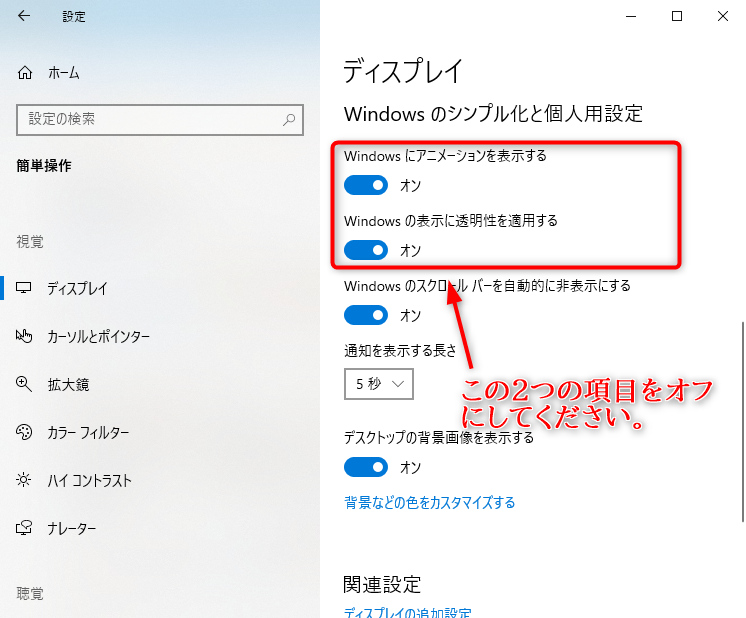
Windows 10の高速化に有効な設定としては、アニメーションの無効化があります。アニメーションを無効にすることで、Windows 10の動作が高速化されます。また、Windows Updateの自動更新を有効にすることも重要です。Windows Updateによって、Windows 10のバグが修正され、セキュリティが強化されるため、Windows 10の高速化にも役立ちます。
Windows 10の高速化に必要なソフトウェアはありますか?
Windows 10の高速化に必要なソフトウェアとしては、ウイルス対策ソフトウェアがあります。ウイルス対策ソフトウェアによって、Windows 10を脅かすマルウェアを検出して削除することができます。また、レジストリクリーナーを使用することも、Windows 10の高速化に役立ちます。レジストリクリーナーによって、Windows 10のレジストリから不要なエントリを削除することができます。