
Windows 10スタートアップフォルダ|徹底解説
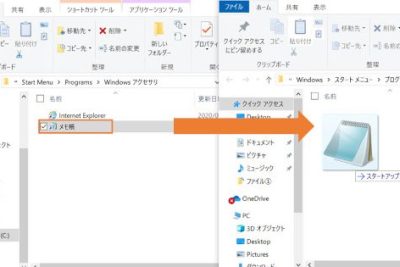
Windows 10スタートアップフォルダを利用すれば、起動時に任意のアプリケーションやファイルを自動的に実行することができます。しかし、スタートアップフォルダの設定方法や_security上の注意点を把握していないユーザーは多いようです。この記事では、Windows 10スタートアップフォルダの基本的な知識や設定方法、トラブルシューティングなどを徹底的に解説します。スタートアップフォルダの活用方法をマスターすれば、Windows 10の使いこなせをさらに高めることができるでしょう。この記事を通じて、スタートアップフォルダの_datosWerksを理解し、Windows 10での作業効率を向上させましょう。

Windows 10スタートアップフォルダとは何か?
Windows 10スタートアップフォルダは、コンピューターが起動したときに自動的に起動するアプリケーションやプログラムを格納するフォルダです。このフォルダは、スタートアップフォルダの中に格納されており、ユーザーがコンピューターを起動したときに自動的に起動するアプリケーションやプログラムを管理することができます。
スタートアップフォルダの種類
Windows 10には、システムスタートアップフォルダとユーザースタートアップフォルダの2種類のスタートアップフォルダがあります。システムスタートアップフォルダは、すべてのユーザーが共有するフォルダであり、ユーザースタートアップフォルダは、各ユーザーが個別に使用するフォルダです。
| スタートアップフォルダの種類 | 説明 |
|---|---|
| システムスタートアップフォルダ | すべてのユーザーが共有するフォルダ |
| ユーザースタートアップフォルダ | 各ユーザーが個別に使用するフォルダ |
スタートアップフォルダの場所
Windows 10のスタートアップフォルダの場所は、「C:ProgramDataMicrosoftWindowsStart MenuProgramsStartup」と「C:Users\AppDataRoamingMicrosoftWindowsStart MenuProgramsStartup」の2か所にあります。前者がシステムスタートアップフォルダであり、後者がユーザースタートアップフォルダです。
スタートアップフォルダにアプリケーションを追加する方法
スタートアップフォルダにアプリケーションを追加するには、アプリケーションのショートカットを作成し、スタートアップフォルダに移動する必要があります。ショートカットを作成するには、アプリケーションを右クリックし、「ショートカットを作成」を選択します。
スタートアップフォルダからアプリケーションを削除する方法
スタートアップフォルダからアプリケーションを削除するには、スタートアップフォルダを開き、アプリケーションのショートカットを右クリックし、「削除」を選択する必要があります。
スタートアップフォルダの注意点
スタートアップフォルダには、コンピューターの起動時間を遅くする可能性があるため、不要なアプリケーションを削除することが重要です。また、スタートアップフォルダにアプリケーションを追加する場合、コンピューターのセキュリティに注意してください。
Windows 10のスタートアップフォルダの一覧は?
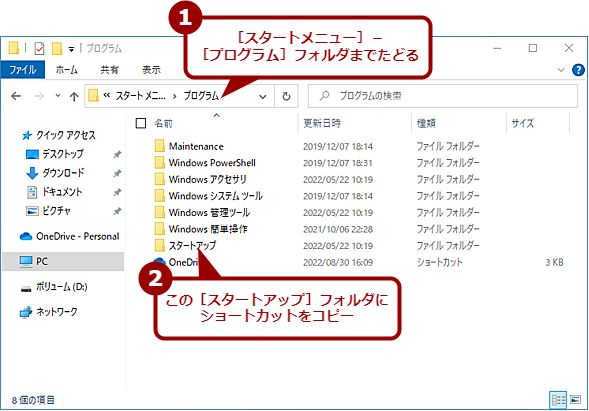
Windows 10のスタートアップフォルダの一覧は、ユーザーごとのスタートアップフォルダと全ユーザーのスタートアップフォルダの2種類があります。
ユーザーごとのスタートアップフォルダ
ユーザーごとのスタートアップフォルダには、ユーザーがログオンしたときに自動的に起動されるアプリケーションやスクリプトが保存されています。このフォルダは、「%APPDATA%MicrosoftWindowsStart MenuProgramsStartup」 というパスにあります。
- ユーザーがログオンしたときに自動的に起動されるアプリケーションやスクリプトを保存できる
- ユーザーごとに固有のスタートアップフォルダを持つことができる
- アプリケーションやスクリプトのショートカットを作成してフォルダに追加することができる
全ユーザーのスタートアップフォルダ
全ユーザーのスタートアップフォルダには、すべてのユーザーがログオンしたときに自動的に起動されるアプリケーションやスクリプトが保存されています。このフォルダは、「%PROGRAMDATA%MicrosoftWindowsStart MenuProgramsStartup」 というパスにあります。
- すべてのユーザーがログオンしたときに自動的に起動されるアプリケーションやスクリプトを保存できる
- すべてのユーザーが共通のスタートアップフォルダを持つことができる
- アプリケーションやスクリプトのショートカットを作成してフォルダに追加することができる
スタートアップフォルダにアプリケーションを追加する方法
スタートアップフォルダにアプリケーションを追加するには、アプリケーションのショートカットを作成してフォルダに追加する 必要があります。具体的な手順は以下のとおりです。
- アプリケーションのショートカットを作成する
- スタートアップフォルダを開く
- ショートカットをフォルダに追加する
Windows 10でスタートアップフォルダから起動しないのはなぜですか?
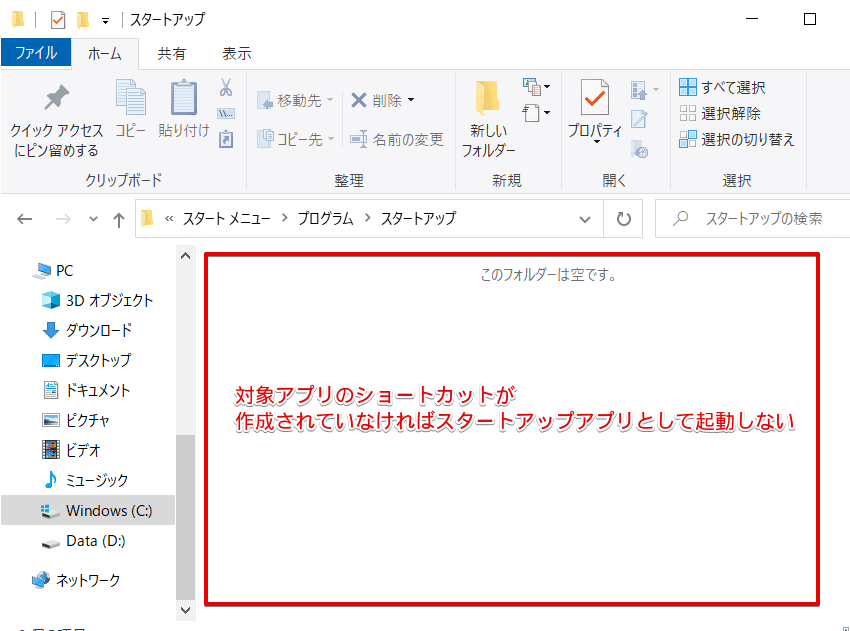
この問題は、スタートアップフォルダ内のショートカットが正しく設定されていないか、ユーザーアカウントの権限が不足している可能性があります。また、スタートアップフォルダ内のファイルやフォルダが損傷している場合もこの問題が発生する可能性があります。
スタートアップフォルダのショートカットを確認する方法
スタートアップフォルダ内のショートカットを確認するには、以下の手順を実行します。
- スタートアップフォルダを開きます。
- ショートカットを右クリックし、「プロパティ」を選択します。
- ショートカットのパスが正しいことを確認し、必要に応じて修正します。
ユーザーアカウントの権限を確認する方法
ユーザーアカウントの権限を確認するには、以下の手順を実行します。
- スタートメニューから「設定」を選択します。
- 「アカウント」を選択します。
- 「ユーザーアカウント」を選択し、ユーザーアカウントの権限を確認します。
スタートアップフォルダ内のファイルやフォルダを修復する方法
スタートアップフォルダ内のファイルやフォルダを修復するには、以下の手順を実行します。
- スタートアップフォルダを開きます。
- 損傷しているファイルやフォルダを特定し、削除します。
- 必要に応じて、ファイルやフォルダを再度作成します。
スタートアップフォルダのパスは?

スタートアップフォルダのパスは、
Windows 10/11の場合:`C:Users\AppDataRoamingMicrosoftWindowsStart MenuProgramsStartup`
Windows 7/8の場合:`C:Users\AppDataRoamingMicrosoftWindowsStart MenuProgramsStartup`
Windows XPの場合:`C:Documents and Settings\スタートメニュープログラムスタートアップ`
スタートアップフォルダのパスを変更する方法
スタートアップフォルダのパスを変更するには、以下の手順を実行します。
- ファイルエクスプローラーを開きます。
- スタートアップフォルダのパスを参照します。
- スタートアップフォルダのパスを変更したいフォルダに変更します。
スタートアップフォルダのパスの注意点
スタートアップフォルダのパスには、以下の注意点があります。
- スタートアップフォルダのパスは、ユーザーが定義したフォルダのみに変更できます。
- スタートアップフォルダのパスを変更すると、スタートアップフォルダの内容も変更されます。
- スタートアップフォルダのパスを変更する場合、システムの管理者権限が必要です。
スタートアップフォルダのパスのトラブルシューティング
スタートアップフォルダのパスのトラブルシューティングには、以下の方法があります。
- スタートアップフォルダのパスを確認します。
- スタートアップフォルダのパスをリセットします。
- スタートアップフォルダの内容を確認します。
Windows 10でスタートアップの設定は?
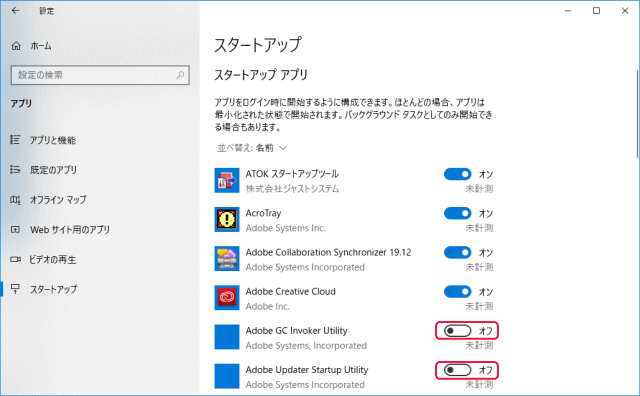
Windows 10でスタートアップの設定は、タスクマネージャーや設定アプリを使用して行うことができます。
タスクマネージャーを使ったスタートアップの設定
タスクマネージャーを起動し、スタートアップタブをクリックします。ここでは、スタートアップに登録されているアプリケーションの一覧が表示されます。
- スタートアップに登録されているアプリケーションを選択します。
- 無効化ボタンをクリックして、アプリケーションをスタートアップから削除します。
- 新しいタスクの追加ボタンをクリックして、新しいアプリケーションをスタートアップに追加します。
設定アプリを使ったスタートアップの設定
設定アプリを起動し、アプリセクションをクリックします。次に、スタートアップをクリックします。ここでは、スタートアップに登録されているアプリケーションの一覧が表示されます。
- スタートアップに登録されているアプリケーションを選択します。
- オン/オフ スイッチをクリックilerek、アプリケーションをスタートアップから削除または追加します。
- 追加ボタンをクリックして、新しいアプリケーションをスタートアップに追加します。
レジストリエディターを使ったスタートアップの設定
レジストリエディターを起動し、HKEY_CURRENT_USERSOFTWAREMicrosoftWindowsCurrentVersionRunキーを選択します。ここでは、スタートアップに登録されているアプリケーションの一覧が表示されます。
- スタートアップに登録されているアプリケーションを選択します。
- 削除メニューをクリックして、アプリケーションをスタートアップから削除します。
- 新しい文字列値メニューをクリックして、新しいアプリケーションをスタートアップに追加します。
詳細情報
Windows 10スタートアップフォルダとは何か?
Windows 10スタートアップフォルダとは、システム起動時やログオン時に自動的に実行されるプログラムやファイルを格納するフォルダです。ユーザーがシステムを起動した際に、スタートアップフォルダ内のファイルやプログラムが自動的に実行されるため、起動速度の遅延やシステムの不安定性につながる可能性があります。したがって、スタートアップフォルダの管理は、システムのパフォーマンスと安定性を保つために不可欠です。
Windows 10スタートアップフォルダの場所はどこですか?
Windows 10スタートアップフォルダの場所は、システムドライブ(通常はCドライブ)内のProgramDataMicrosoftWindowsStart MenuProgramsStartupフォルダです。ただし、ユーザー固有のスタートアップフォルダは、ユーザープロファイルフォルダ(通常はC:Users[ユーザー名]AppDataRoamingMicrosoftWindowsStart MenuProgramsStartup)内にあります。
Windows 10スタートアップフォルダにプログラムを追加する方法は?
Windows 10スタートアップフォルダにプログラムを追加するには、スタートアップフォルダ内にプログラムのショートカットを作成する方法があります。まず、スタートアップフォルダを開きます。次に、追加したいプログラムの実行ファイルを右クリックして「ショートカットの作成」を選択し、ショートカットをスタートアップフォルダに移動します。または、タスクマネージャーの「スタートアップ」タブを開き、「スタートアップの管理」ボタンをクリックしてスタートアップフォルダ内にプログラムを追加することもできます。
Windows 10スタートアップフォルダ内の不要なプログラムを削除する方法は?
Windows 10スタートアップフォルダ内の不要なプログラムを削除するには、スタートアップフォルダ内から不要なプログラムのショートカットを削除する方法があります。ただし、ショートカットを削除しても、プログラム自体は削除されません。プログラム自体を削除するには、コントロールパネルの「プログラムのアンインストール」機能を使用するか、プログラムのインストーラーを使用してアンインストールする必要があります。または、タスクマネージャーの「スタートアップ」タブを開き、不要なプログラムを選択して「無効化」ボタンをクリックしてスタートアップフォルダ内から削除することもできます。



![Windows 10パソコンで何もダウンロードできない[解決済み]](https://codesensei.top/wp-content/uploads/2024/10/windows-10e38391e382bde382b3e383b3e381a7e4bd95e38282e38380e382a6e383b3e383ade383bce38389e381a7e3818de381aae38184e8a7a3e6b1bae6b888e381bf.png "Windows 10パソコンで何もダウンロードできない[解決済み] 10")

