
[修正済み] デスクトップ ウィンドウ マネジャーは動作を停止したため、閉じられました
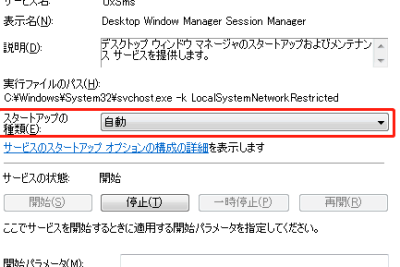
throwErrorにより、デスクトップウィンドウマネージャーが突然閉じられた経験は誰にも係らないはずです。普段の作業中、突然マネージャーが停止してしまうと、進行中の作業が中断されてしまうため、大きな問題になります。そんな経験を quaternion一下にするための対処法をここでは紹介します。デスクトップウィンドウマネージャーの閉じた原因を探り、対処方法を明確に説明します。

デスクトップ ウィンドウ マネジャーの停止原因と対処方法
デスクトップ ウィンドウ マネジャーの停止は、Windows 10やWindows 11などの最新のOSでも頻繁に遭遇する問題です。その原因や対処方法について、ここでは詳しく説明します。
原因1: ソフトウェアの不具合
ソフトウェアの不具合は、ウィンドウ マネジャーの停止の主な原因の1つです。特に、最近インストールされたソフトウェアやドライバーが原因となっている場合があります。このような場合は、ソフトウェアをアンインストール或重新インストールすることで問題を解決することができます。
原因2: ハードウェアの故障
ハードウェアの故障も、ウィンドウ マネジャーの停止の原因となります。特に、GPUやRAMの故障が原因となっている場合があります。このような場合は、ハードウェアを交換或修理することで問題を解決することができます。
原因3: ヴィルス・マルウェアの感染
ヴィルス・マルウェアの感染も、ウィンドウ マネジャーの停止の原因となります。ヴィルス・マルウェアは、システムを悪化させ、ウィンドウ マネジャーを停止させることがあります。このような場合は、ウイルススキャンソフトウェアを使用して感染を削除することで問題を解決することができます。
原因4: システム ファイルの破損
システム ファイルの破損も、ウィンドウ マネジャーの停止の原因となります。システム ファイルが破損すると、ウィンドウ マネジャーが正常に動作しなくなります。このような場合は、システム ファイルを復元することで問題を解決することができます。
原因5: レジストリーの問題
レジストリーの問題も、ウィンドウ マネジャーの停止の原因となります。レジストリーが破損すると、ウィンドウ マネジャーが正常に動作しなくなります。このような場合は、レジストリーを修復することで問題を解決することができます。
| 原因 | 対処方法 |
|---|---|
| ソフトウェアの不具合 | ソフトウェアのアンインストール或重新インストール |
| ハードウェアの故障 | ハードウェアの交換或修理 |
| ヴィルス・マルウェアの感染 | ウイルススキャンソフトウェアを使用して感染を削除 |
| システム ファイルの破損 | システム ファイルの復元 |
| レジストリーの問題 | レジストリーの修復 |
デスクトップウィンドウマネージャーを有効にするには?
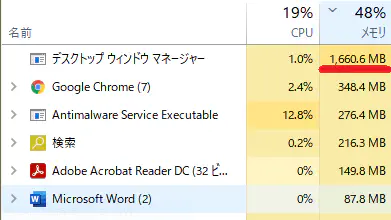
デスクトップウィンドウマネージャーを有効にするには、まず、システム設定にアクセスする必要があります。システム設定を開き、「デスクトップとスクリーンセーバー」を選択します。次に、「デスクトップ」タブで「ウィンドウマネージャーを使用」をオンにします。
デスクトップウィンドウマネージャーの機能
デスクトップウィンドウマネージャーを有効にすると、以下のような機能が追加されます。
- ウィンドウの自動配置:デスクトップウィンドウマネージャーは、ウィンドウを自動的に配置し、kinsonの空間を有効的に利用します。
- ウィンドウのサイズ変更:デスクトップウィンドウマネージャーでは、ウィンドウのサイズを簡単に変更できます。
- マルチデスクトップのサポート:デスクトップウィンドウマネージャーでは、マルチデスクトップをサポートし、複数の仮想デスクトップを使用できます。
デスクトップウィンドウマネージャーの設定
デスクトップウィンドウマネージャーの設定を行うには、システム設定の「デスクトップとスクリーンセーバー」にある「デスクトップウィンドウマネージャー」を選択します。
- ウィンドウマネージャーの有効化:デスクトップウィンドウマネージャーを有効にするには、オンにします。
- ウィンドウの自動配置:デスクトップウィンドウマネージャーでは、ウィンドウを自動的に配置する設定を行うことができます。
- マルチデスクトップの設定:デスクトップウィンドウマネージャーでは、マルチデスクトップの設定を行うことができます。
デスクトップウィンドウマネージャーのトラブルシューティング
デスクトップウィンドウマネージャーが正しく動作しない場合、以下のような対処方法があります。
- システム設定の確認:システム設定の「デスクトップとスクリーンセーバー」にある「デスクトップウィンドウマネージャー」を確認し、オンになっていることを確認します。
- ウィンドウマネージャーの再起動:デスクトップウィンドウマネージャーを再起動することで、問題が解決する場合があります。
- システムの再起動:システムを再起動することで、問題が解決する場合があります。
デスクトップウィンドウマネージャーを終了するには?
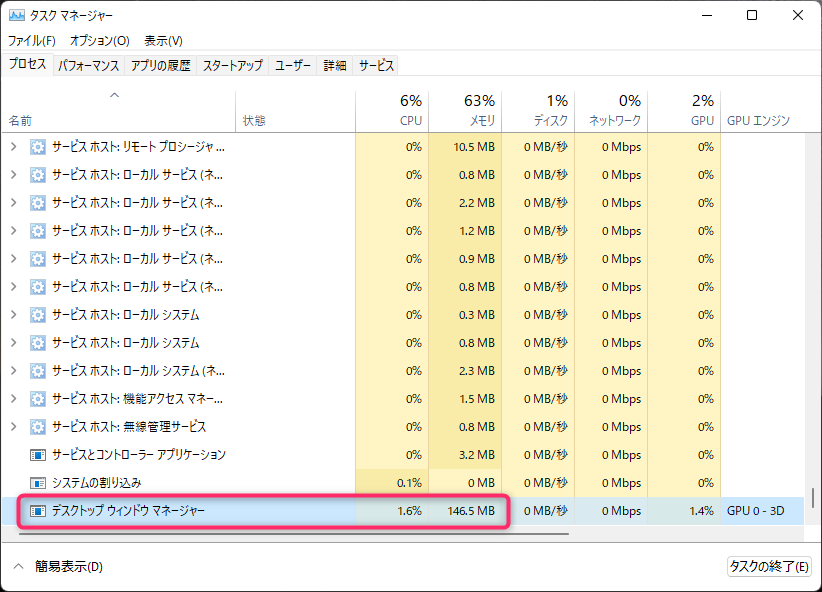
デスクトップウィンドウマネージャーを終了するには、タスクマネージャーを使用することができます。タスクマネージャーを開き、「プロセス」タブで「explorer.exe」を探し、選択して「タスクを終了」をクリックします。これでデスクトップウィンドウマネージャーが終了します。
デスクトップウィンドウマネージャーの Restart 方法
デスクトップウィンドウマネージャーを再起動するには、タスクマネージャーを開き、「プロセス」タブで「explorer.exe」を探し、選択して「タスクを終了」をクリックします。次に、タスクマネージャーの「ファイル」メニューから「新しいタスク」を選択し、「explorer.exe」と入力してENTERキーを押します。これでデスクトップウィンドウマネージャーが再起動します。
- タスクマネージャーを開く
- 「プロセス」タブで「explorer.exe」を探し、選択する
- 「タスクを終了」をクリックする
- タスクマネージャーの「ファイル」メニューから「新しいタスク」を選択する
- 「explorer.exe」と入力してENTERキーを押す
デスクトップウィンドウマネージャーの機能
デスクトップウィンドウマネージャーは、ウィンドウの_arrangement、タスクバーのカスタマイズ、デスクトップの壁紙の設定などの機能を提供しています。また、デスクトップウィンドウマネージャーは、システムのパフォーマンスに影響を与えないように最適化されています。
デスクトップウィンドウマネージャーのトラブルシューティング
デスクトップウィンドウマネージャーが不具合を起こす場合、まずはタスクマネージャーを開き、「プロセス」タブで「explorer.exe」を探し、選択して「タスクを終了」をクリックします。次に、システムを再起動するか、システムの復元ポイントに戻すことを試みます。また、ウイルススキャンソフトウェアを使用して、ウイルスやマルウェアの感染を確認することも必要です。
- タスクマネージャーを開く
- 「プロセス」タブで「explorer.exe」を探し、選択する
- 「タスクを終了」をクリックする
- システムを再起動する
- システムの復元ポイントに戻す
- ウイルススキャンソフトウェアを使用して、ウイルスやマルウェアの感染を確認する
デスクトップウィンドウマネージャーを軽量化するにはどうすればいいですか?
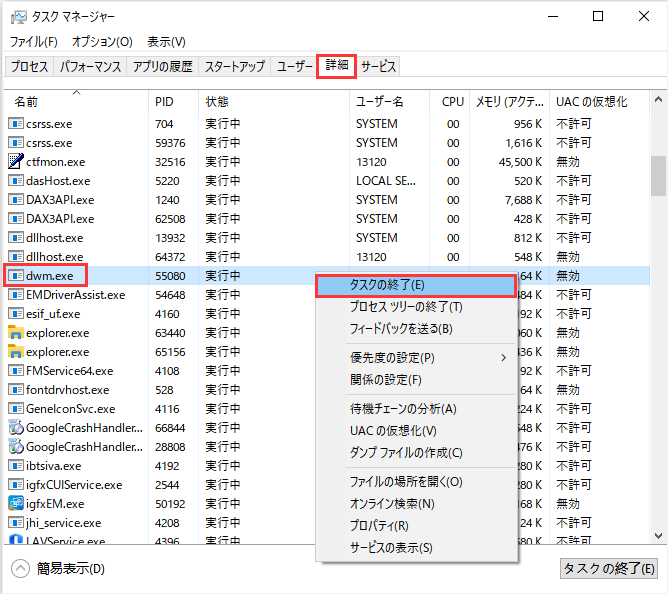
デスクトップウィンドウマネージャーは、コンピューターのパフォーマンスに影響を与える要因の1つです。その軽量化には、様々な方法があります。
ワークスペースの整理
ワークスペースの整理を行うことで、デスクトップウィンドウマネージャーの負荷を減らすことができます。
- 不要なアイコンやファイルを削除する
- フォルダーを整理して、シンプルな構成にする
- デスクトップの背景画像をシンプルなものにする
設定の最適化
デスクトップウィンドウマネージャーの設定を最適化することで、軽量化することができます。
- アニメーションを無効にする
- エフェクトを最小化する
- タスクバーのサイズを縮小する
代替ソフトウェアの使用
デスクトップウィンドウマネージャーの代替ソフトウェアを使用することで、軽量化することができます。
- 軽量なウィンドウマネージャーを使用する
- カスタムウィンドウマネージャーを使用する
- オープンソースのウィンドウマネージャーを使用する
Windowsのウィンドウマネージャとは?
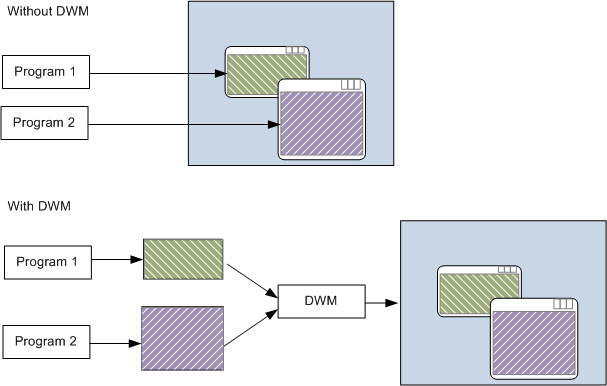
Windowsのウィンドウマネージャとは、Microsoft Windowsオペレーティングシステムにおいて、画面上のウィンドウを管理するためのソフトウェアコンポーネントです。ウィンドウマネージャは、ウィンドウの表示、移動、サイズ変更、最大化、最小化などの操作を管理し、ユーザーが簡単にウィンドウを操作できるようにしています。
ウィンドウマネージャの機能
ウィンドウマネージャは、以下のような機能を提供しています。
- ウィンドウのOpening/Closing:ウィンドウの開閉操作を管理します。
- ウィンドウの移動:ウィンドウを画面上で移動することができます。
- ウィンドウのサイズ変更:ウィンドウのサイズを変更することができます。
ウィンドウマネージャの種類
ウィンドウマネージャには、以下のような種類があります。
- デスクトップ・ウィンドウ・マネージャ:デスクトップ上のウィンドウを管理します。
- タスクバー・ウィンドウ・マネージャ:タスクバー上のウィンドウを管理します。
- Alt+Tab・ウィンドウ・マネージャ:Alt+Tabキーでウィンドウを切り替えるためのウィンドウマネージャです。
ウィンドウマネージャのカスタマイズ
ウィンドウマネージャをカスタマイズすることで、ユーザーの操作性を高めることができます。
- ショートカットキー:ショートカットキーの設定により、ウィンドウの操作を簡単にできます。
- ウィンドウのスタイル:ウィンドウのスタイルを変更することで、ユーザーインターフェースをカスタマイズできます。
- ウィンドウのアニメーション:ウィンドウのアニメーションを変更することで、ユーザーの操作性を高めることができます。
詳細情報
デスクトップ ウィンドウ マネジャーの停止原因は何ですか?
修正済みデスクトップ ウィンドウ マネジャーが停止した理由はいくつかあります。一般的には、システム リソースの不足やソフトウェアの衝突、ウィンドウ マネージャーのバグなどが原因です。また、システムの不具合やハードウェアの問題も含まれます。これらの問題を把握することで、修正済みデスクトップ ウィンドウ マネジャーの停止を回避することができます。
デスクトップ ウィンドウ マネジャーの停止は危険ですか?
修正済みデスクトップ ウィンドウ マネジャーの停止は、システムの不具合やセキュリティーの脆弱性を招くおそれがあります。また、重要なデータの損失やシステムのクラッシュもありえます。ただし、適切に対処することで、危険性を最小限度に抑えることができます。修正済みデスクトップ ウィンドウ マネジャーの停止に際しては、迅速に対処し、適切な対策を講じることをお勧めします。
デスクトップ ウィンドウ マネジャーの停止を回避する方法はありますか?
修正済みデスクトップ ウィンドウ マネジャーの停止を回避する方法はいくつかあります。システムの定期的な更新やソフトウェアの最新化を行うことで、バグや不具合を減少することができます。また、ハードウェアのメンテナンスやウィンドウ マネージャーの設定も適切に行うことで、問題の発生を最小限度に抑えることができます。修正済みデスクトップ ウィンドウ マネジャーの停止を避けるためには、継続的な管理と監視が必要です。
デスクトップ ウィンドウ マネジャーの停止を復元する方法はありますか?
修正済みデスクトップ ウィンドウ マネジャーの停止を復元する方法はいくつかあります。システムの復元ポイントを使用して、以前の状態に戻すことができます。また、ソフトウェアの再インストールやウィンドウ マネージャーの再設定も行うことで、問題を解消することができます。修正済みデスクトップ ウィンドウ マネジャーの停止を復元するためには、的確な原因究明と適切な対処が必要です。

![[公式] Windows 11版VLCメディアプレイヤーのダウンロード&問題の修正](https://codesensei.top/wp-content/uploads/2024/10/e585ace5bc8f-windows-11e78988vlce383a1e38387e382a3e382a2e38397e383ace382a4e383a4e383bce381aee38380e382a6e383b3e383ade383bce38389efbc86.jpg "[公式] Windows 11版VLCメディアプレイヤーのダウンロード&問題の修正 7")
![[完全ガイド] Microsoft TeamsエラーCAA50021の修正方法](https://codesensei.top/wp-content/uploads/2024/10/e5ae8ce585a8e382ace382a4e38389-microsoft-teamse382a8e383a9e383bccaa50021e381aee4bfaee6ada3e696b9e6b395.jpg "[完全ガイド] Microsoft TeamsエラーCAA50021の修正方法 8")
![[最善の解決策] Windows 10/11更新アシスタントが99%で止まる](https://codesensei.top/wp-content/uploads/2024/10/e69c80e59684e381aee8a7a3e6b1bae7ad96-windows-10-11e69bb4e696b0e382a2e382b7e382b9e382bfe383b3e38388e3818c99e381a7e6ada2e381bee3828b.png "[最善の解決策] Windows 10/11更新アシスタントが99%で止まる 9")
![[解決済み] CHKDSK「ダイレクトアクセスのためにボリュームを開けません」](https://codesensei.top/wp-content/uploads/2024/10/e8a7a3e6b1bae6b888e381bf-chkdske3808ce38380e382a4e383ace382afe38388e382a2e382afe382bbe382b9e381aee3819fe38281e381abe3839ce383aae383a5.jpg "[解決済み] CHKDSK「ダイレクトアクセスのためにボリュームを開けません」 10")
![[解決済み] CMDでCDコマンドを使ってDドライブに移動できない](https://codesensei.top/wp-content/uploads/2024/10/e8a7a3e6b1bae6b888e381bf-cmde381a7cde382b3e3839ee383b3e38389e38292e4bdbfe381a3e381a6de38389e383a9e382a4e38396e381abe7a7bbe58b95e381a7.jpg "[解決済み] CMDでCDコマンドを使ってDドライブに移動できない 11")
![[解決済み] Microsoft管理コンソールは動作を停止しました](https://codesensei.top/wp-content/uploads/2024/10/e8a7a3e6b1bae6b888e381bf-microsofte7aea1e79086e382b3e383b3e382bde383bce383abe381afe58b95e4bd9ce38292e5819ce6ada2e38197e381bee38197.png "[解決済み] Microsoft管理コンソールは動作を停止しました 12")