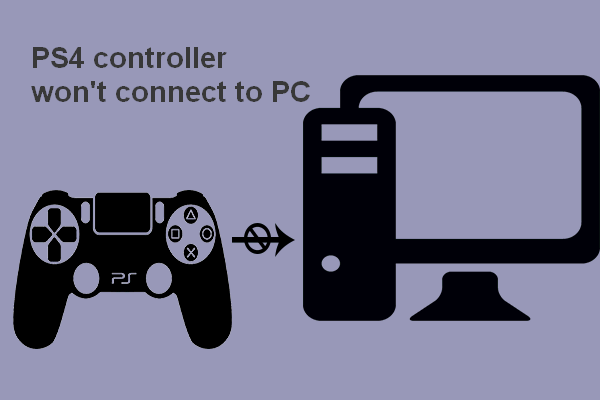
PS4コントローラーがPCに接続されないときの4つの解決策

PS4コントローラーをPCに繋げたいのに、つながらないという問題に遭遇する人は多いでしょう。ゲームを楽しむためにはコントローラーの接続が必須です。そんな時に頼りになるのは、問題の対処方法です。本稿では、PS4コントローラーがPCに繋げられない時の4つの解決策を紹介します。まずは、問題の原因を突き止め、具体的な対処方法をご紹介します。

PS4コントローラーがPCに接続されないときの4つの解決策
PS4コントローラーがPCに接続されない場合は、ゲームの楽しみ方に支障をきたすことがあります。そんな時は、たいへんですよね。ですが、心配はいりません。この記事では、PS4コントローラーがPCに接続されないときの4つの解決策をご紹介します。
1.USBドライバーのインストール
まず、PS4コントローラーのドライバーがインストールされているか確認してみましょう。ドライバーがインストールされていない場合は、公式サイトからダウンロードしてインストールする必要があります。DS4Windowsというソフトウェアを使用することで、PS4コントローラーのドライバーをインストールすることができます。
2.USBのポートの交換
次に、USBのポートの交換を試してみましょう。PCのUSBポートに問題がある場合、PS4コントローラーが認識されません。他のポートにPS4コントローラーを接続してみて、問題が解消するか確認してみましょう。
3.WINDOWSの設定の確認
WINDOWSの設定で、PS4コントローラーの設定を確認してみましょう。デバイスとプリンターの設定で、PS4コントローラーが認識されているか確認してみましょう。認識されていない場合は、設定を変更してみましょう。
4.コントローラーの Reset
最後に、PS4コントローラーのResetを試してみましょう。PS4コントローラーのResetボタンを押すことで、コントローラーの設定を初期化することができます。これで、PS4コントローラーがPCに接続されない問題が解消するかもしれません。
| 解決策 | 内容 |
|---|---|
| USBドライバーのインストール | 公式サイトからドライバーをダウンロードし、インストールする |
| USBのポートの交換 | 他のポートにPS4コントローラーを接続する |
| WINDOWSの設定の確認 | デバイスとプリンターの設定でPS4コントローラーの設定を確認する |
| コントローラーの Reset | PS4コントローラーのResetボタンを押す |
プレステ4のコントローラーがPCにつながらないのはなぜですか?
プレステ4のコントローラーがPCにつながらないのはなぜですか? プレステ4のコントローラーがPCにつながらない原因はいくつかあります。まず、コントローラーの設定を確認する必要があります。PC側の設定が正しく行われていない場合、コントローラーが認識されない可能性があります。また、コントローラーのドライバーがインストールされていない場合も同様です。コントローラーの設定確認
コントローラーの設定を確認するため、以下の手順を踏みます。
- コントローラーをPCに接続するには、USBケーブルを使用して接続します。
- PCのデバイスマネージャーを開き、コントローラーが認識されているか確認します。
- コントローラーのドライバーをインストールする必要がある場合は、Sonyの公式サイトからダウンロードします。
PC側の設定
PC側の設定も大切です。以下の点を確認します。
- Bluetoothの設定を確認します。Bluetoothが有効になっている場合は、コントローラーとの接続を試みます。
- デバイスマネージャーの設定を確認します。コントローラーが認識されていない場合は、デバイスマネージャーの設定を変更する必要があります。
- PCのOSが最新版であることを確認します。古いOSの場合、コントローラーとの接続に問題が生じる可能性があります。
トラブルシューティング
コントローラーがPCにつながらない場合、以下の対処方法を試みます。
- コントローラーのリセットを試みます。コントローラーの裏側にある小さいボタンを押すことで、リセットできます。
- PCの再起動を試みます。PCを再起動することで、コントローラーとの接続をリセットすることができます。
- コントローラーの交換を試みます。コントローラーに問題がある場合は、交換する必要があります。
PCでPS4コントローラーを認識させるにはどうすればいいですか?
DS4Windowsをインストールする
DS4Windowsは、PCでPS4コントローラーを認識させるためのソフトウェアです。無料でダウンロード可能です。インストール後、PCとPS4コントローラーをBluetoothで接続し、ゲームをプレイできます。
- DS4Windowsを公式サイトからダウンロードします。
- インストール後の資格情報を入力します。
- PS4コントローラーをPCに接続します。
Steamの設定を変更する
Steamユーザーの方は、Steamの設定を変更することでPS4コントローラーを認識させることができます。Steamの設定で、コントローラーの種類を選択し、PS4コントローラーを選択します。
- Steamを起動します。
- 設定画面で、「コントローラー」を選択します。
- コントローラーの種類を「PS4コントローラー」に変更します。
Bluetoothドライバーをインストールする
PS4コントローラーをBluetoothでPCに接続するためには、Bluetoothドライバーをインストールする必要があります。Bluetoothドライバーをインストール後、PS4コントローラーをPCに接続できます。
- PCのメーカー公式サイトからBluetoothドライバーをダウンロードします。
- インストール後の資格情報を入力します。
- PS4コントローラーをPCに接続します。
PS4コントローラが接続できない時の対処法は?
ケーブルや端子の確認
PS4コントローラが接続できない場合、まずはケーブルや端子の確認を行います。USBケーブルやEXTケーブルが正しく接続されているか確認し、ダメージや曲げがないかどうかを調べます。また、PS4本体のUSBポートも確認し、異常がないかどうかを調べます。
- USBケーブルの接続を確認
- EXTケーブルの接続を確認
- ダメージや曲げの確認
PS4の設定の確認
PS4の設定でコントローラーの設定を確認します。ワイヤレスコントローラーの場合、,ブルートゥースの設定を確認します。また、コントローラーのパワーオフも確認し、オンになっているかどうかを調べます。
- ワイヤレスコントローラーのブルートゥース設定の確認
- コントローラーのパワーオフの確認
- コントローラーの設定の確認
ハードウェアの問題の確認
ハードウェアの問題により、PS4コントローラが接続できない場合があります。コントローラーの故障やPS4本体の故障の可能性を考慮し、修理や交換の必要性を検討します。
- コントローラーの故障の可能性を検討
- PS4本体の故障の可能性を検討
- 修理や交換の必要性を検討
プレステ4のコントローラーが反応しなくなったのですが、どうしたらいい?

プレイステーション4(PS4)のコントローラーが反応しなくなった場合は、まずは簡単なチェックを実施してみましょう。
コントローラーのバッテリーの状態を確認する
コントローラーのバッテリーが足りていない場合、反応しなくなる場合があります。バッテリーの充電状態を確認し、充電を行う必要があります。 充電方法は、PS4本体にあるUSBポートにコントローラーを接続するか、充電ケーブルを使用して充電を行うことができます。
コントローラーの接続状態を確認する
コントローラーが正しく PS4本体に接続されていない場合、反応しなくなる場合があります。Bluetooth接続やワイヤレス接続を確認し、正しく接続されていることを確認しましょう。また、ワイヤレスコントローラーを使用している場合は、ワイヤレスアダプターが正しく PS4本体に接続されていることを確認する必要があります。
コントローラーの故障の可能性を考える
上記のチェックを行ってもコントローラーが反応しない場合は、コントローラーそのものが故障している可能性が高いです。コントローラーの交換や修理を行う必要があります。または、PS4本体のソフトウェアの更新を行うことで、コントローラーの問題が解消される場合があります。
- コントローラーの故障の報告
- コントローラーの交換や修理
- PS4本体のソフトウェアの更新
詳細情報
PS4コントローラーがPCに接続されないのはなぜですか?
PS4コントローラーがPCに接続されない理由はいくつかあります。ドライバーのインストール漏れや、Bluetoothの接続不具合、USBのポートの問題などが挙げられます。まずは、PS4コントローラーの設定を確認し、ドライバーを最新版に更新することで解決することができます。
DS4Windowsを使用してPS4コントローラーをPCに接続する方法はありますか?
はい、DS4Windowsというソフトウェアを使用することで、PS4コントローラーをPCに接続することができます。DS4Windowsは、PS4コントローラーのドライバーをインストールするためのソフトウェアで、PCにインストールすることで、PS4コントローラーを認識させることができます。インストール後、PS4コントローラーをPCに接続し、ゲームをプレイすることができます。
PS4コントローラーがPCに接続されないときのトラブルシューティングは何ですか?
PS4コントローラーがPCに接続されないときは、まずは電源のつながりを確認します。次に、USBのポートの問題やBluetoothの接続不具合を確認します。また、ドライバーのインストール漏れも確認して、最新版に更新する必要があります。最後に、PS4コントローラーの設定を確認し、問題が解決するまでのトラブルシューティングを行います。
PS4コントローラーをPCに接続するための必須要件は何ですか?
PS4コントローラーをPCに接続するためには、Windows 10以上のOSが必要です。また、Bluetoothの機能やUSBポートも必要不可欠です。更に、PS4コントローラーのドライバーをインストールするためには、インターネット接続も必要です。これらの要件を満たすことで、PS4コントローラーをPCに接続することができます。