
[修正済み] Windowsは指定されたデバイス、パス、またはファイルにアクセスできない

Windowsのエラーメッセージ「指定されたデバイス、パス、またはファイルにアクセスできない」というエラーが出ている場合、通常は、ファイルやフォルダーのパーミッションの問題や、デバイスの設定ミス、あるいはシステムの問題などの要因により生じます。このエラーが発生すると、データのアクセスや操作ができなくなるため、大きな問題になる可能性があります。この記事では、このエラーメッセージが発生する要因と対処方法を紹します。

Windowsが指定されたデバイス、パス、またはファイルにアクセスできない場合の対処方法
このエラーメッセージが表示される場合、Windowsが指定されたデバイス、パス、またはファイルにアクセスできていないことを示しています。この問題は、权限の問題やファイルシステムの問題、ハードウェアの問題など、多くの要因によって引き起こされる可能性があります。
原因1:权限の問題
この 問題は、ユーザーがファイルやフォルダーにアクセスする権限を持っていない場合に起こります。例えば、別のユーザーが所有しているファイルやフォルダーにアクセスしようとしているとこのエラーメッセージが表示される場合があります。権限の変更や、所有者の変更を行うことでこの問題を解決することができます。
| 权限の変更 | ファイルやフォルダーにアクセスする権限を変更することで、この問題を解決することができます。 |
|---|---|
| 所有者の変更 | ファイルやフォルダーの所有者を変更することで、この問題を解決することができます。 |
原因2:ファイルシステムの問題
この 問題は、ファイルシステムに問題がある場合に起こります。例えば、ハードディスクの破損や、ファイルシステムの壊れなどによりこのエラーメッセージが表示される場合があります。チェックディスクや、ディスクの再構築を行うことでこの問題を解決することができます。
| チェックディスク | ハードディスクの破損をチェックし、修復することで、この問題を解決することができます。 |
|---|---|
| ディスクの再構築 | ファイルシステムを再構築することで、この問題を解決することができます。 |
原因3:ハードウェアの問題
この 問題は、ハードウェアに問題がある場合に起こります。例えば、ハードディスクの故障や、USBドライブの接続不良などによりこのエラーメッセージが表示される場合があります。ハードウェアのチェックや、ドライバーの更新を行うことでこの問題を解決することができます。
| ハードウェアのチェック | ハードウェアに問題があることをチェックし、修復することで、この問題を解決することができます。 |
|---|---|
| ドライバーの更新 | ドライバーを最新版に更新することで、この問題を解決することができます。 |
原因4:ソフトウェアの問題
この 問題は、ソフトウェアに問題がある場合に起こります。例えば、バージョン不一致や、ソフトウェアの壊れなどによりこのエラーメッセージが表示される場合があります。ソフトウェアの更新や、アンインストールを行うことでこの問題を解決することができます。
| ソフトウェアの更新 | ソフトウェアを最新版に更新することで、この問題を解決することができます。 |
|---|---|
| アンインストール | ソフトウェアをアンインストールし、再インストールすることで、この問題を解決することができます。 |
原因5:システム設定の問題
この 問題は、システム設定に問題がある場合に起こります。例えば、レジストリの問題や、システムの設定の問題などによりこのエラーメッセージが表示される場合があります。レジストリのチェックや、システムの設定の変更を行うことでこの問題を解決することができます。
| レジストリのチェック | レジストリに問題があることをチェックし、修復することで、この問題を解決することができます。 |
|---|---|
| システムの設定の変更 | システムの設定を変更することで、この問題を解決することができます。 |
Windowsでファイルへのアクセスを許可するにはどうすればいいですか?
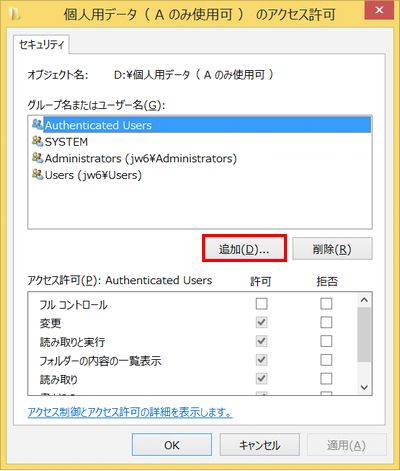
Windowsでファイルへのアクセスを許可するには、セキュリティーの設定を変更する必要があります。
ファイルの所有者を設定する
ファイルの所有者を設定することで、アクセス許可を制御することができます。所有者は、ファイルやフォルダーの所有権を保持するユーザーまたはグループです。以下の手順で、ファイルの所有者を設定することができます。
- ファイルやフォルダーを右クリックし、「プロパティ」を選択
- 「セキュリティー」タブで、「所有者」をクリック
- 所有者を変更するには、「編集」をクリックし、所有者を選択
アクセス許可を設定する
アクセス許可を設定することで、ユーザー veya グループがファイルやフォルダーにアクセスできるかどうかを制御することができます。アクセス許可には、読み取り、書き込み、実行などの権限があります。以下の手順で、アクセス許可を設定することができます。
- ファイルやフォルダーを右クリックし、「プロパティ」を選択
- 「セキュリティー」タブで、「編集」をクリック
- アクセス許可を設定するには、「追加」をクリックし、ユーザー veya グループを選択
グループポリシーを使用する
グループポリシーを使用することで、ドメインのユーザーに対するアクセス許可を設定することができます。グループポリシーには、セキュリティーの設定やソフトウェアのインストールなどのポリシーがあります。以下の手順で、グループポリシーを使用することができます。
- グループポリシーを編集するには、「グループポリシーエディター」を開く
- セキュリティーの設定を行うには、「セキュリティー」セクションに移動
- アクセス許可を設定するには、「ファイルシステム」セクションに移動
デバイスのアクセス許可をWindowsで設定するには?

デバイスマネージャーの使用
デバイスマネージャーを使用して、デバイスのアクセス許可を設定することができます。デバイスマネージャーを開き、該当のデバイスを探し、プロパティを開きます。プロパティウィンドウで、セキュリティタブをクリックし、アクセス許可の設定を変更します。
グループポリシーの使用
グループポリシーを使用して、デバイスのアクセス許可を設定することができます。グループポリシーエディターを開き、コンピューターの構成やユーザーの構成などの設定を変更します。
- グループポリシーエディターを開きます。
- 該当のポリシーを探し、プロパティを開きます。
- プロパティウィンドウで、アクセス許可の設定を変更します。
レジストリーの編集
レジストリーを直接編集して、デバイスのアクセス許可を設定することができます。レジストリーエディターを開き、HKEY_LOCAL_MACHINEやHKEY_CURRENT_USERなどのキーにアクセスします。
- レジストリーエディターを開きます。
- 該当のキーにアクセスし、値を変更します。
- 値を変更したら、再起動して変更を適用します。
ファイルのアクセス許可を解除するにはどうすればいいですか?
ファイルのアクセス許可の確認
ファイルのアクセス許可を確認するためには、Windowsのエクスプローラーでファイルを右クリックし、「プロパティー」を選択します。セキュリティタブで、ファイルのアクセス許可を確認することができます。ここで、所有者やグループ、ユーザーが持つアクセス許可を確認できます。
ファイルのアクセス許可の変更
ファイルのアクセス許可を変更するためには、Windowsのエクスプローラーでファイルを右クリックし、「プロパティー」を選択します。セキュリティタブで、「編集」をクリックします。次に、アクセス許可を変更するためのウィンドウが表示されます。ここで、所有者やグループ、ユーザーのアクセス許可を変更することができます。
- 所有者やグループ、ユーザーを選択します。
- アクセス許可を変更するためのチェックボックスをオンやオフにします。
- 変更を保存します。
ファイルのアクセス許可の削除
ファイルのアクセス許可を削除するためには、Windowsのエクスプローラーでファイルを右クリックし、「プロパティー」を選択します。セキュリティタブで、「編集」をクリックします。次に、アクセス許可を削除するためのウィンドウが表示されます。ここで、所有者やグループ、ユーザーのアクセス許可を削除することができます。
- 所有者やグループ、ユーザーを選択します。
- アクセス許可を削除するためのチェックボックスをオンにします。
- 削除を確認します。
Windows11でファイルアクセス許可の設定はどこでできますか?

ファイルアクセス許可の設定は、Windows11では「ファイルエクスプローラー」や「設定」アプリケーションから行うことができます。ファイルエクスプローラーでは、ファイルやフォルダーを右クリックし、「プロパティー」を選択すると、所有者やアクセス許可の設定画面が表示されます。一方、設定アプリケーションでは、「システム」→「ストレージ」→「このPC」→「フォルダー」→「ファイルアクセス許可」を選択することで、ファイルアクセス許可の設定画面が表示されます。
ファイルエクスプローラーでのファイルアクセス許可の設定
ファイルエクスプローラーでファイルアクセス許可を設定するには、以下の手順を踏みます。
- ファイルエクスプローラーで、ファイルやフォルダーを探し、右クリックします。
- 「プロパティー」を選択し、所有者やアクセス許可の設定画面が表示されます。
- 「セキュリティ」タブで、アクセス許可の設定を行います。
設定アプリケーションでのファイルアクセス許可の設定
設定アプリケーションでファイルアクセス許可を設定するには、以下の手順を踏みます。
- 「設定」アプリケーションを開き、「システム」を選択します。
- 「ストレージ」を選択し、「このPC」を選択します。
- 「フォルダー」を選択し、「ファイルアクセス許可」を選択します。
ファイルアクセス許可の設定の注意点
ファイルアクセス許可の設定には、注意点がいくつかあります。
- 所有者の設定は、ファイルやフォルダーの所有権を変更するため、注意して行う必要があります。
- アクセス許可の設定は、セキュリティ上の問題になるため、適切に設定する必要があります。
- 変更したアクセス許可は、直ちには反映されないため、ファイルエクスプローラーを再起動する必要があります。
詳細情報
このエラーメッセージが出た原因は何ですか?
このエラーメッセージは、Windowsが指定されたデバイス、パス、またはファイルにアクセスできない場合に表示されます。権限の問題やファイルシステムのエラー、ハードウェアの故障などが原因です。このエラーメッセージが出た場合は、まずは問題の原因を特定することが重要です。デバイスやファイルのパーミッションを確認し、エラーメッセージに該当するデバイスやファイルが正常に動作しているかどうかを確認してみてください。
このエラーメッセージを解消するにはどうすればいいですか?
このエラーメッセージを解消するためには、まずはデバイスやファイルのパーミッションを確認する必要があります。パーミッションが正しく設定されていない場合は、マネージャー権限でパーミッションを設定する必要があります。また、ファイルシステムのチェックやデバイスの再インストールも有効です。このエラーメッセージが出た場合は、問題の原因を特定し、適切に対処することが重要です。
このエラーメッセージが出た場合、どうやってファイルにアクセスするのか?
このエラーメッセージが出た場合、ファイルにアクセスするためには管理者権限でアクセスする必要があります。ファイルの所有者を変更するか、パーミッションを設定することで、ファイルにアクセスすることができます。また、ファイルの複製やファイルの移動も有効です。このエラーメッセージが出た場合は、問題の原因を特定し、適切に対処することが重要です。
このエラーメッセージが出た場合、データは失われるのですか?
このエラーメッセージが出た場合、データは失われる可能性があります。ハードウェアの故障やファイルシステムのエラーなどによって、データが損失する可能性があります。しかし、適切に対処することで、データの損失を最小限度に抑えることができます。データのバックアップやファイルの復元などを則って、データを保存することができます。このエラーメッセージが出た場合は、問題の原因を特定し、適切に対処することが重要です。

![[修正済み] 「Windowsセキュリティ – 処置をお勧めします」と表示されるが、何も見つからない](https://codesensei.top/wp-content/uploads/2024/10/e4bfaee6ada3e6b888e381bf-e3808cwindowse382bbe382ade383a5e383aae38386e382a3-e587a6e7bdaee38292e3818ae58ba7e38281e38197e381be.png "[修正済み] 「Windowsセキュリティ – 処置をお勧めします」と表示されるが、何も見つからない 7")
![[修正済み] デスクトップ ウィンドウ マネジャーは動作を停止したため、閉じられました](https://codesensei.top/wp-content/uploads/2024/10/e4bfaee6ada3e6b888e381bf-e38387e382b9e382afe38388e38383e38397-e382a6e382a3e383b3e38389e382a6-e3839ee3838de382b8e383a3e383bce381af.png "[修正済み] デスクトップ ウィンドウ マネジャーは動作を停止したため、閉じられました 8")
![[公式] Windows 11版VLCメディアプレイヤーのダウンロード&問題の修正](https://codesensei.top/wp-content/uploads/2024/10/e585ace5bc8f-windows-11e78988vlce383a1e38387e382a3e382a2e38397e383ace382a4e383a4e383bce381aee38380e382a6e383b3e383ade383bce38389efbc86.jpg "[公式] Windows 11版VLCメディアプレイヤーのダウンロード&問題の修正 9")
![[完全ガイド] Microsoft TeamsエラーCAA50021の修正方法](https://codesensei.top/wp-content/uploads/2024/10/e5ae8ce585a8e382ace382a4e38389-microsoft-teamse382a8e383a9e383bccaa50021e381aee4bfaee6ada3e696b9e6b395.jpg "[完全ガイド] Microsoft TeamsエラーCAA50021の修正方法 10")
![[最善の解決策] Windows 10/11更新アシスタントが99%で止まる](https://codesensei.top/wp-content/uploads/2024/10/e69c80e59684e381aee8a7a3e6b1bae7ad96-windows-10-11e69bb4e696b0e382a2e382b7e382b9e382bfe383b3e38388e3818c99e381a7e6ada2e381bee3828b.png "[最善の解決策] Windows 10/11更新アシスタントが99%で止まる 11")
![[解決済み] CHKDSK「ダイレクトアクセスのためにボリュームを開けません」](https://codesensei.top/wp-content/uploads/2024/10/e8a7a3e6b1bae6b888e381bf-chkdske3808ce38380e382a4e383ace382afe38388e382a2e382afe382bbe382b9e381aee3819fe38281e381abe3839ce383aae383a5.jpg "[解決済み] CHKDSK「ダイレクトアクセスのためにボリュームを開けません」 12")