
[ガイド] Windows 10でハードドライブをRAMとして使用する方法

Windows 10では、ハードドライブの一部をRAMとして使用することができます。この方法を使用することで、パフォーマンスの向上やアプリケーションの高速化を期待できます。ただし、ハードドライブをRAMとして使用する方法は、ユーザーの手に負えない複雑な設定が必要となります。本稿では、Windows 10でハードドライブをRAMとして使用する方法をわかりやすく解説します。パソコンのパフォーマンスを上げたい方々は、是非このガイドを参照してみてください。

Windows 10でハードドライブをRAMとして使用する方法のメリット
Windows 10でハードドライブをRAMとして使用する方法は、パソコンの性能を向上させるための有効な方法です。この方法を使用することで、パソコンのメモリー容量を増やすことができます。また、ハードドライブの読み取り速度が向上するため、パソコンの起動速度やアプリケーションの起動速度も向上します。
ハードドライブをRAMとして使用する方法の原理
ハードドライブをRAMとして使用する方法は、Windows 10の機能「ReadyBoost」を使用して実現しています。この機能は、ハードドライブやUSBメモリーなどの外部メモリーをRAMとして使用することができます。 ReadyBoostは、ハードドライブやUSBメモリーに格納されたキャッシュデータを使用して、パソコンのメモリー容量を増やすことができます。
ハードドライブをRAMとして使用する方法の対象
ハードドライブをRAMとして使用する方法は、以下のような条件を持つパソコンに対応しています。 Windows 10をインストールしたパソコン ハードドライブやUSBメモリーなどの外部メモリーが搭載されているパソコン メモリー容量が小さいパソコン
ハードドライブをRAMとして使用する方法の手順
ハードドライブをRAMとして使用する方法の手順は、以下の通りです。 1. ハードドライブやUSBメモリーをパソコンに接続します。 2. Windowsの設定画面で、「ReadyBoost」を有効にします。 3. 「ReadyBoost」設定画面で、ハードドライブやUSBメモリーを選択します。 4. 「ReadyBoost」設定画面で、キャッシュサイズを設定します。
| ハードドライブのタイプ | 推奨キャッシュサイズ |
|---|---|
| SSD | 2GB~4GB |
| HDD | 4GB~8GB |
ハードドライブをRAMとして使用する方法の注意点
ハードドライブをRAMとして使用する方法には、以下のような注意点があります。 ハードドライブやUSBメモリーの読み取り速度が遅い場合、パソコンの性能向上効果が低下します。 ハードドライブやUSBメモリーの容量が小さい場合、パソコンの性能向上効果が低下します。 ReadyBoostは、パソコンのメモリー容量を増やすため、パソコンのバッテリー寿命に影響を及ぼす場合があります。
ハードドライブをRAMとして使用する方法の利点
ハードドライブをRAMとして使用する方法には、以下のような利点があります。 パソコンの性能が向上します。 ハードドライブの読み取り速度が向上します。 メモリー容量を増やすことができます。
Windowsの仮想メモリのデメリットは?

Windowsの仮想メモリのデメリットは、システム全体の性能低下や、データの安全性の低下、システムの安定性の低下など多岐にわたる。
システム性能の低下
Windowsの仮想メモリは、ハードディスクの空き領域を使用してメモリ不足を補完するため、ハードディスクのアクセス回数が増加し、システム全体の性能が低下します。このため、レスポンス時間が遅くなり、ユーザーの操作性が低下します。
- ディスクのアクセス回数が増加し、ハードディスクの寿命が短縮される。
- システムのレスポंस時間が遅くなり、ユーザーの操作性が低下する。
- マルチタスキングが困難になり、複数のアプリケーションの同時実行が制限される。
データの安全性の低下
Windowsの仮想メモリは、ハードディスクにページファイルを保存するため、機密情報が流出する riskがあります。また、仮想メモリの設定ミスにより、ページファイルが不適切にアクセス可能になる場合があるため、データが盗まれる riskもあります。
- ページファイルが不適切にアクセス可能になる場合、機密情報が流出する risk がある。
- 仮想メモリの設定ミスにより、データが盗まれる risk がある。
- ページファイルが破損や消失した場合、データの復元が困難になる。
システムの安定性の低下
Windowsの仮想メモリは、システムの安定性を低下させる原因にもなります。システムのフリーズやクラッシュの原因となるため、システムの安定性が低下します。また、仮想メモリの設定ミスにより、システムの不具合が生じる場合があるため、システムの安定性が低下します。
- システムのフリーズやクラッシュの原因となるため、システムの安定性が低下する。
- 仮想メモリの設定ミスにより、システムの不具合が生じる場合がある。
- システムのアップデートやパッチ適用が困難になるため、システムの安定性が低下する。
Windowsで仮想メモリを設定するメリットは?
Windowsで仮想メモリを設定するメリットは、パフォーマンスの向上、メモリーの有効活用、システムの安定性にある。
パフォーマンスの向上
仮想メモリを設定することで、ディスクの読み取り速度が向上する。これは、仮想メモリに一時的にデータを保存することができるため、メモリーのlackによるパフォーマンスの低下を防ぐことができる。また、仮想メモリを設定することで、マルチタスクがよりスムーズに行えるようになる。
- 仮想メモリを設定することで、ディスクの読み取り速度が向上する。
- 仮想メモリに一時的にデータを保存することができる。
- マルチタスクがよりスムーズに行えるようになる。
メモリーの有効活用
仮想メモリを設定することで、メモリーの無駄を防ぐことができる。仮想メモリを設定することで、必要以上のメモリーを使用するプログラムを制限することができる。また、仮想メモリを設定することで、メモリーの共有をより効果的に行えるようになる。
- 仮想メモリを設定することで、メモリーの無駄を防ぐことができる。
- 必要以上のメモリーを使用するプログラムを制限することができる。
- メモリーの共有をより効果的に行えるようになる。
システムの安定性
仮想メモリを設定することで、システムのクラッシュを防ぐことができる。仮想メモリを設定することで、メモリーのオーバーフローによるシステムのクラッシュを防ぐことができる。また、仮想メモリを設定することで、システムのセキュリティをより強化することができる。
- 仮想メモリを設定することで、システムのクラッシュを防ぐことができる。
- メモリーのオーバーフローによるシステムのクラッシュを防ぐことができる。
- システムのセキュリティをより強化することができる。
RAMと仮想メモリの違いは何ですか?
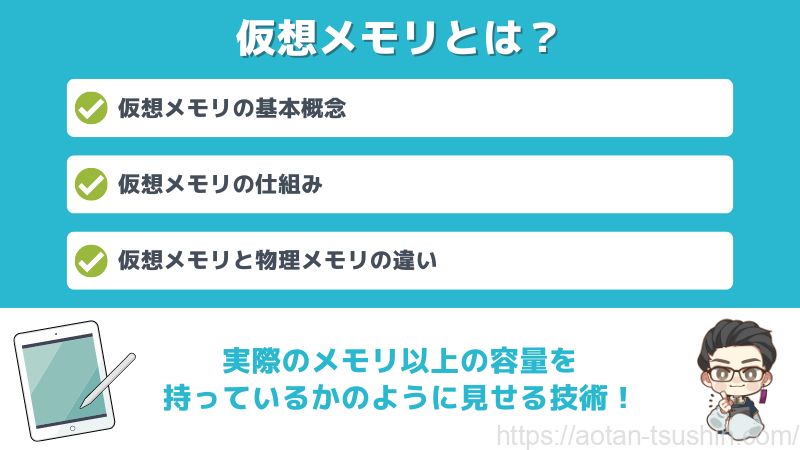
RAMと仮想メモリは、コンピューターの性能を決定する 중요한要素ですが、それぞれ異なる役割を持ちます。
RAM(物理メモリ)の役割
RAM(Random Access Memory)は、コンピューターが直接アクセスできる物理的なメモリー領域です。高速且つ低遅延のアクセスが可能であり、中断なく実行されるプログラムやデータを保持します。RAMの容量が大きいほど、多くのプログラムを同時に実行可能になり、パフォーマンスが向上します。
仮想メモリの役割
仮想メモリ(Virtual Memory)は、ハードディスクなどの補助記憶装置を使用して、物理メモリー不足時にメモリー領域を仮想的に拡張する技術です。ページングというプロセスで、物理メモリーに納まらないデータを補助記憶装置に退避させ、必要な時に読み出します。仮想メモリにより、物理メモリーの制限を超えて多くのプログラムを実行可能になります。
RAMと仮想メモリの比較
以下は、RAMと仮想メモリの主な特徴の比較です。
- アクセス速度:RAMは高速であり、仮想メモリは低速である。
- メモリー領域:RAMは物理的なメモリー領域であり、仮想メモリは仮想的なメモリー領域である。
- 使用目的:RAMはプログラム実行用であり、仮想メモリはメモリー不足対策用である。
RAMディスクのメリット・デメリットは?
メリット
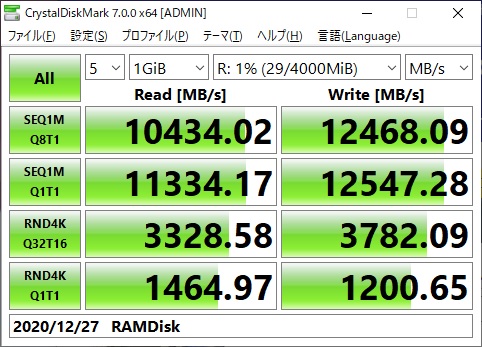
RAMディスクは、高速なアクセスを実現することができるため、データの読み込みや書き込みの速度が向上するというメリットがある。具体的には、以下のような利点がある。
- 高速な読み込み・書き込み:RAMディスクは、HDDやSSDに比べて高速なアクセスを実現することができるため、データの読み込みや書き込みの速度が向上する。
- 低レイテンシ:RAMディスクは、データの読み込みや書き込みにかかる時間が短縮されるため、低レイテンシを実現することができる。
- 高耐久性:RAMディスクは、機械的ストレージデバイスであるHDDやSSDとは異なり、物理的ストレスを受けにくいため、高耐久性を実現することができる。
デメリット
一方、RAMディスクには以下のようなデメリットも存在する。
- コスト:RAMディスクは、高性能のRAMを多数必要とするため、高いコストがかかる。
- ボリューム:RAMディスクは、物理的制約により大容量化は困難であるため、大量のデータを保存することはできない。
- 揮発性:RAMディスクは、電源を切り断るとデータが消失するため、揮発性の問題がある。
使用场景
RAMディスクは、以下のような使用场景で効果的に活用できる。
- 高速なデータベース:RAMディスクを使用することで、データベースの読み込みや書き込みの速度を向上させることができる。
- 高速な仮想マシン:RAMディスクを使用することで、仮想マシンの性能を向上させることができる。
- 開発環境:RAMディスクを使用することで、開発環境のパフォーマンスを向上させることができる。
詳細情報
Windows 10でハードドライブをRAMとして使用する方法が安全ですか?
ハードドライブをRAMとして使用する方法は、一部の risksがあります。ハードドライブの耐久性に問題がある場合、データの損失やハードドライブの故障のリスクがあります。また、この方法ではセキュリティー面でも注意が必要です。 například、重要なデータを盗難されるリスクがあります。そのため、バックアップを(freqently)とり、セキュリティーを重視することが重要です。
ハードドライブをRAMとして使用する方法で性能が向上しますか?
ハードドライブをRAMとして使用する方法では、一部の性能向上は期待できます。例えば、アプリケーションの起動速度が向上したり、データの読み取り速度が向上します。しかし、この方法では protiのRAMの容量が足りない場合、性能が低下する可能性があります。そのため、RAMの容量を事前にチェックし、適切な設定を行うことが重要です。
ハードドライブをRAMとして使用する方法はどのように動作しますか?
ハードドライブをRAMとして使用する方法では、Virtual Memoryという技術を使用します。この技術では、ハードドライブの一部を仮想的なRAMとして使用します。これにより、RAMの容量が足りない場合でも、一部の性能向上を期待できます。しかし、この技術では読み取り速度が低下する可能性があります、そのため、適切な設定を行うことが重要です。
ハードドライブをRAMとして使用する方法を設定するにはどのようにしたらいいですか?
ハードドライブをRAMとして使用する方法を設定するためには、Windowsの設定を変更する必要があります。まず、コントロールパネルを開き、システムと安全性のシステムを選択します。次に、詳細設定を選択し、パフォーマンスの設定を選択します。その後、仮想メモリーの設定を行い、適切なサイズを設定することができます。

![[修正] このファイル/フォルダーを削除するには管理者の権限が必要です](https://codesensei.top/wp-content/uploads/2024/10/e4bfaee6ada3-e38193e381aee38395e382a1e382a4e383ab-e38395e382a9e383abe38380e383bce38292e5898ae999a4e38199e3828be381abe381afe7aea1.png "[修正] このファイル/フォルダーを削除するには管理者の権限が必要です 7")
![[修正方法] Windows 11/10/8/7でゲーム中にコンピューターがシャットダウンする](https://codesensei.top/wp-content/uploads/2024/10/e4bfaee6ada3e696b9e6b395-windows-11-10-8-7e381a7e382b2e383bce383a0e4b8ade381abe382b3e383b3e38394e383a5e383bce382bfe383bce3818ce382b7e383a3.jpg "[修正方法] Windows 11/10/8/7でゲーム中にコンピューターがシャットダウンする 8")
![[修正済み]C:¥WINDOWS¥SYSTEM32¥CONFIG¥SYSTEMが存在しないかまたは壊れている](https://codesensei.top/wp-content/uploads/2024/10/e4bfaee6ada3e6b888e381bfcefbfa5windowsefbfa5system32efbfa5configefbfa5systeme3818ce5ad98e59ca8e38197e381aae38184e3818be381bee3819fe381af.jpg "[修正済み]C:¥WINDOWS¥SYSTEM32¥CONFIG¥SYSTEMが存在しないかまたは壊れている 9")
![[修正済み] Windowsは指定されたデバイス、パス、またはファイルにアクセスできない](https://codesensei.top/wp-content/uploads/2024/10/e4bfaee6ada3e6b888e381bf-windowse381afe68c87e5ae9ae38195e3828ce3819fe38387e38390e382a4e382b9e38081e38391e382b9e38081e381bee3819fe381af.png "[修正済み] Windowsは指定されたデバイス、パス、またはファイルにアクセスできない 10")
![[修正済み] 「Windowsセキュリティ – 処置をお勧めします」と表示されるが、何も見つからない](https://codesensei.top/wp-content/uploads/2024/10/e4bfaee6ada3e6b888e381bf-e3808cwindowse382bbe382ade383a5e383aae38386e382a3-e587a6e7bdaee38292e3818ae58ba7e38281e38197e381be.png "[修正済み] 「Windowsセキュリティ – 処置をお勧めします」と表示されるが、何も見つからない 11")
![[修正済み] デスクトップ ウィンドウ マネジャーは動作を停止したため、閉じられました](https://codesensei.top/wp-content/uploads/2024/10/e4bfaee6ada3e6b888e381bf-e38387e382b9e382afe38388e38383e38397-e382a6e382a3e383b3e38389e382a6-e3839ee3838de382b8e383a3e383bce381af.png "[修正済み] デスクトップ ウィンドウ マネジャーは動作を停止したため、閉じられました 12")