Svchost.exeを徹底解説

Windowsのタスクマネージャーを開くと、svchost.exeというプロセスが複数走っていることがある。何のために存在するのか、 почемуEXEファイルが複数あるのかという疑問を持つ人も多い。実際、svchost.exeはWindowsの重要なコンポーネントの一つで、システムの安定稼働に必要不可欠の役割を果たす。ただ、exeファイルが複数あることによる混乱や、CPUの高負荷に伴うパフォーマンスの低下など、トラブルにもつながる場合がある。この記事では、svchost.exeの謎に迫り、実際の機能や問題解決の方法を紹介する。

Svchost.exeの謎を解き明かす
Svchost.exeは、Windowsオペレーティングシステムの重要なプロセスの一つです。このプロセスは、システムの異なる部分で動作し、様々なサービスを提供しています。本稿では、Svchost.exeの詳細を説明し、その機能や問題解決策を紹介します。
Svchost.exeとは何か
Svchost.exeは、Windows NT系のオペレーティングシステムで使用されるプロセスです。このプロセスは、システムのサービスをホストするために使用されます。Svchost.exeは、動作中のサービスを管理し、システムの資源を割り当てる役割を果たしています。
| プロセス名 | 説明 |
|---|---|
| Svchost.exe | システムサービスホスト |
Svchost.exeの役割
Svchost.exeは、システムのサービスをホストするためのプロセスです。このプロセスは、様々なサービスを提供し、システムの動作を維持しています。Svchost.exeが提供するサービスには、ネットワークサービス、プリンターサービス、Windows Updateなどがあります。
| サービス名 | 説明 |
|---|---|
| ネットワークサービス | ネットワーク接続の管理 |
| プリンターサービス | プリンターの管理 |
| Windows Update | ソフトウェアの更新 |
Svchost.exeの問題
Svchost.exeは、問題を起こすことがあります。その主な原因は、システムのサービスがおかしい状態にある場合や、マルウェアに感染している場合などです。このような問題が起こると、システムの動作が不安定になる場合があります。
Svchost.exeの設定
Svchost.exeの設定は、システムのサービスを制御するために使用されます。この設定では、システムのサービスを有効や無効にすることができます。また、サービスを起動する順序や、サービスが使用する資源の割り当ても設定できます。
Svchost.exeのセキュリティ
Svchost.exeは、システムのセキュリティに関わる重要なプロセスです。このプロセスは、マルウェアやウイルスからシステムを守るための重要な役割を果たしています。ただし、Svchost.exe自体がマルウェアに感染すると、システムのセキュリティが危険にさらされる場合があります。
Svchostを止める方法は?
Svchostとは何か
Svchostは、Windowsのシステムプロセスの一種です。svchost.exeという名前で、複数のWindowsサービスのための共有サービスホストとして機能しています。これにより、複数のサービスが同じプロセス内で実行されることで、システムのリソースを有効に活用できます。
Svchostを止める理由
Svchostを止める理由はいくつかあります。
- コンピューターのパフォーマンスが低下している場合
- Svchostが高CPUを使用している場合
- マルウェア感染などのセキュリティー Weaver
しかし、Svchostを止める前に、止める必要があるかどうかを判断する必要があります。
Svchostを止める方法
Svchostを止める方法はいくつかあります。
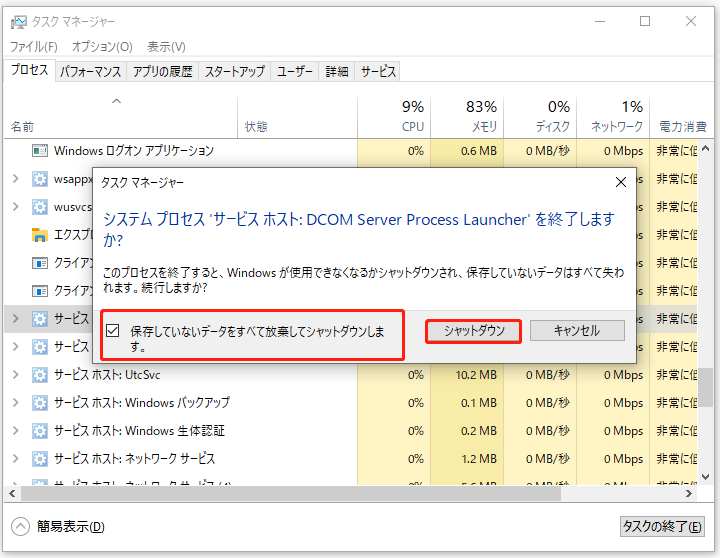
- タスクマネージャーを使用して Svchostを終了する
- Windowsのサービスマネージャーを使用して Svchost関連のサービスを停止する
- msconfigを使用して Svchostを起動しないように設定する
ただし、Svchostを止めることで、システムの安定性に影響を及ぼすおそれがあります。そのため、止める前に注意して行う必要があります。
Svchostのプロセスを確認する方法は?
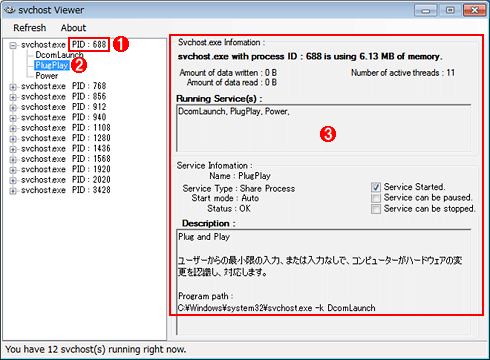
Svchostのプロセスを確認する方法は、Task ManagerやProcess Explorerなどのツールを使用することです。
Task Managerを使用する方法
Task Managerを使用してSvchostのプロセスを確認する方法は、以下の手順で行うことができます。
- Ctrl + Shift + Escを押下してTask Managerを起動します。
- 「プロセス」タブに移動し、プロセス一覧にSvchostが存在することを確認します。
- Svchostのプロセスを選択し、「プロセスの詳細」ボタンをクリックして詳細情報を表示します。
Process Explorerを使用する方法
Process Explorerを使用してSvchostのプロセスを確認する方法は、以下の手順で行うことができます。
- Process Explorerを起動し、プロセスツリーにSvchostが存在することを確認します。
- Svchostのプロセスを選択し、「プロパティ」ボタンをクリックして詳細情報を表示します。
- Cmdlineテーブルの情報を確認し、Svchostのプロセスがどのサービスに紐づいているかを確認します。
Svchostのプロセスを確認するために必要な情報
Svchostのプロセスを確認するために必要な情報は、以下のものです。
- PID:プロセスのID番号です。
- サービス名:Svchostのプロセスがどのサービスに紐づいているかを示します。
- メモリ使用量:Svchostのプロセスのメモリ使用量を示します。
詳細情報
Svchost.exeは何ですか?
Svchost.exeは、Windowsオペレーティングシステムで使用されるシステムプロセスの一種です。 このプロセスは、Windowsのサービスを実行するために使用され、システムの安定性やセキュリティーを確保するために必要不可欠な役割を果たしています。 Svchost.exeは、システムのリソースを管理し、タスクスケジュールを実行するために使用されます。
Svchost.exeが高CPUを使用する理由は何ですか?
Svchost.exeが高CPUを使用する理由はいくつかあります。 まず、システムのバックグラウンドタスクが実行されるために、高CPUを使用する場合があります。 また、ウィルスやマルウェア感染によるプロセスの’язを実行する場合も、高CPUを使用することがあります。 さらに、システムのアップデートやパッチの適用中にも、高CPUを使用する場合があります。
Svchost.exeを停止できるのですか?
Svchost.exeを停止することは推奨されません。 Svchost.exeは、システムの安定性やセキュリティーを確保するために必要不可欠なプロセスであり、停止するとシステムのエラーやクラッシュの原因となる場合があります。 ただし、Svchost.exeのタスクマネージャーを使用して、プロセスの Detailを確認し、問題があるサービスを停止することができます。
Svchost.exeがウィルスやマルウェア感染しているのを確認する方法は何ですか?
Svchost.exeがウィルスやマルウェア感染しているのを確認する方法はいくつかあります。 まず、タスクマネージャーを使用して、Svchost.exeのプロセスを確認し、問題があるサービスを停止することができます。 また、セキュリティーソフトウェアを使用して、システムをスキャンし、マルウェアを検出することができます。 さらに、System Configuration(msconfig)を使用して、スタートアップのプログラムを確認し、問題があるプログラムを削除することができます。