Surface Proの初期化方法は?3つの簡単な方法で工場出荷時の状態にリセットする

Surface Proのトラブルシューティングや設定の初期化 colonizationに必要な Surface Proの初期化方法について、多くのユーザーが悩んでいます。Surface Proを購入した際の状態に戻すには、どうすればよいのか。pDataの消失や設定の初期化を伴う初期化方法を恐れてしまうユーザーもいるのですが、本稿ではそんなユーザーのために、簡単に Surface Proを工場出荷時の状態にリセットする3つの方法を紹介します。
Surface Proの初期化方法は?3つの簡単な方法で工場出荷時の状態にリセットする
Surface Proの初期化は、様々な理由で行う必要があります。例えば、 Surface Proを売却 또는譲渡する場合、個人情報や設定を削除する必要があります。また、Surface Proのパフォーマンスが低下している場合や、不具合が起こる場合でも初期化を行うことで問題を解消することができます。この記事では、Surface Proの初期化方法について3つの簡単な方法を紹介します。
方法1:設定アプリケーションから初期化
Surface Proの設定アプリケーションから初期化する方法は最も簡単です。以下の手順に従ってください。 1. 設定アプリケーションを開き、「更新とセキュリティ」を選択します。 2. 「回復」を選択し、「このデバイスをリセット」をクリックします。 3. 「すべて削除」を選択し、「リセット」をクリックします。
| 注意 | この方法では、すべてのファイルや設定が削除されます。重要なファイルは事前にバックアップすることをお忘れなく。 |
|---|
方法2:Windowsのインストールメディアを使用して初期化
Windowsのインストールメディアを使用してSurface Proを初期化する方法もあります。以下の手順に従ってください。 1. Windowsのインストールメディアを準備します。 2. Surface Proを起動し、インストールメディアを挿入します。 3. インストールメディアから起動し、「カスタム」を選択します。 4. 「すべて削除」を選択し、「次へ」をクリックします。
| 注意 | この方法では、すべてのファイルや設定が削除されます。重要なファイルは事前にバックアップすることをお忘れなく。 |
|---|
方法3:BIOS設定から初期化
BIOS設定からSurface Proを初期化する方法もあります。以下の手順に従ってください。 1. Surface Proを起動し、BIOS設定画面にアクセスします。 2. 「Advanced」を選択し、「Reset Configuration」を選択します。 3. 「Yes」を選択し、「Save & Exit」をクリックします。
| 注意 | この方法では、BIOS設定が初期化されます。設定を変更する前に、BIOS設定を確認することをお忘れなく。 |
|---|
Surface Proの初期化の注意点
Surface Proの初期化を行う際には、以下の点に注意する必要があります。 重要なファイルは事前にバックアップすること。 初期化を行う前に、 Surface Proの電池を充電すること。 初期化を行う際には、インターネット接続が必要ない場合がある。
Surface Proの初期化のメリット
Surface Proの初期化を行うことで、以下のようなメリットがあります。 Surface Proのパフォーマンスが向上します。 不具合を解消できます。 個人情報や設定を削除できます。
Surface Proを工場出荷状態に戻す方法は?
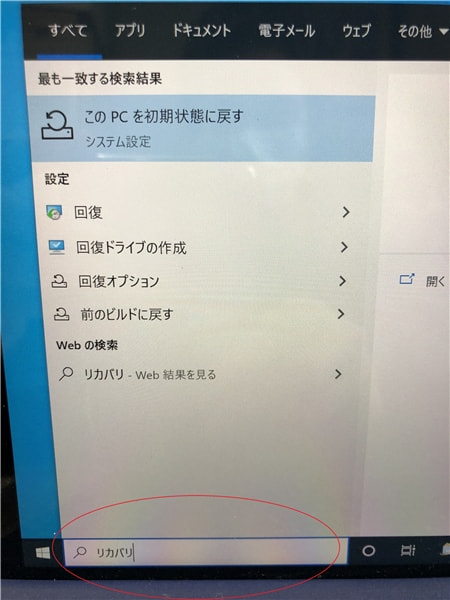
Surface Proを工場出荷状態に戻す方法は、主に2つの方法があります。 یکیは、 Windowsの設定画面から行う方法、もう一つは、コマンドプロンプトを使用して行う方法です。
設定画面から工場出荷状態に戻す方法
この方法では、 Windowsの設定画面から「更新とセキュリティ」の画面に移動し、「このデバイスをリセットする」をクリックします。すると、Surface Proは工場出荷状態に戻ります。この方法のメリットは、簡単に設定が完了することです。
- Windowsの設定画面を開き、「更新とセキュリティ」を選択します。
- 「このデバイスをリセットする」をクリックします。
- 確認画面で「リセット」をクリックします。
コマンドプロンプトを使用して工場出荷状態に戻す方法
この方法では、コマンドプロンプトを使用して、System File Checker(SFC)ツールを実行します。SFCツールは、Windowsのシステムファイルをチェックし、問題があるファイルを修復します。
- Windowsキー + Xを押下し、「コマンドプロンプト(管理者)」を選択します。
- コマンドプロンプトで、「sfc /scannow」と入力します。
- エラーメッセージが表示された場合は、該当のファイルを修復する必要があります。
注意事項
Surface Proを工場出荷状態に戻す前に、重要なデータはバックアップする必要があります。また、工場出荷状態に戻すと、すべてのアプリケーションや設定が初期状態に戻ります。
- 重要なデータをバックアップします。
- Surface Proを工場出荷状態に戻すことを確認します。
- 工場出荷状態に戻した後は、設定を再度行う必要があります。
Surface Proを強制初期化するには?

Surface Proを強制初期化するには、以下の手順を踏みます。
前提条件
Surface Proを強制初期化する前に、重要なデータのバックアップを取る必要があります。バックアップを取らないと、データが失われるおそれがあります。バックアップの方法は、Microsoftの公式サイトなどで確認してください。
強制初期化の手順
以下は、Surface Proを強制初期化する手順です。
- Surface Proをシャットダウンします。
- ボタンを押しながら電源を入れると、状態の選択画面が出ます。
- 状態の選択画面で、トラブルシューティングを選択します。
- トラブルシューティング画面で、状態のリセットを選択します。
- 状態のリセット画面で、このデバイスを完全にリセットを選択します。
注意点
強制初期化後、Surface Proは出荷時の状態に戻ります。アプリケーションや設定はすべて削除されます。削除されたデータの復元はできませんので、バックアップを忘れないようにしてください。
Surfaceのデータリセット方法は?
Surfaceのデータリセット方法は、以下の手順で行うことができます。
方法1: Surfaceの設定アプリからリセット
Surfaceの設定アプリからリセットする方法は、最も簡単です。設定アプリを開き、更新とセキュリティを選択し、デバイスのリセットを選択します。次に、リセットの確認画面で、リセットボタンを押します。
- 設定アプリを開く
- 更新とセキュリティを選択
- デバイスのリセットを選択
- リセットの確認画面でリセットボタンを押す
方法2: Windowsの回復機能からリセット
Windowsの回復機能からリセットする方法は、Surfaceが正常に起動しない場合に有効です。Windowsの回復機能を使用して、Surfaceをリセットすることができます。まず、USBメディア作成ツールを使用して、回復用のUSBメディアを作成します。次に、Surfaceを回復モードにbootし、トラブルシューティングを選択し、リセットこのPCを選択します。
- USBメディア作成ツールを使用して回復用のUSBメディアを作成
- Surfaceを回復モードにboot
- トラブルシューティングを選択
- リセットこのPCを選択
方法3: SurfaceのBIOS設定からリセット
SurfaceのBIOS設定からリセットする方法は、高度な技術が必要です。BIOS設定にアクセスし、Advancedタブに移動し、Reset to Defaultを選択します。次に、Resetボタンを押します。
- BIOS設定にアクセス
- Advancedタブに移動
- Reset to Defaultを選択
- Resetボタンを押す
Surfaceの初期化にどれくらい時間がかかりますか?
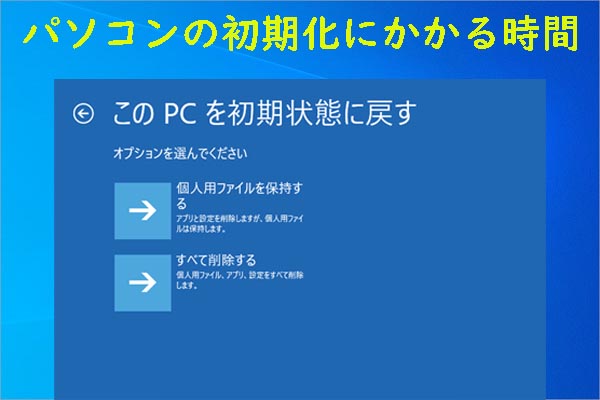
Surfaceの初期化にかかる時間は、ハードウェアのスペックや初期化の方法によって異なります。一般的には、Surfaceの初期化にかかる時間は数分から数十分程度_Core i5やCore i7を搭載したモデルでは、初期化にかかる時間は短縮されます。
Surfaceの初期化の手順
Surfaceの初期化の手順は、以下の通りです。
- 電源を入れて、Surfaceを起動します。
- インストール画面が表示されるまで待ちます。
- 言語や時刻の設定を行います。
- ネットワークの設定を行います。
- サインイン画面が表示されるまで待ちます。
Surfaceの初期化にかかる時間の要因
Surfaceの初期化にかかる時間は、以下の要因によって影響を受けます。
- ハードウェアのスペック:CPUやメモリーの性能によって初期化にかかる時間が異なります。
- 初期化の方法:通常の初期化や系统復元で初期化にかかる時間が異なります。
- ソフトウェアのインストール:インストールされるソフトウェアの数やサイズによって初期化にかかる時間が異なります。
Surfaceの初期化にかかる時間の短縮方法
Surfaceの初期化にかかる時間を短縮する方法として、以下のことが挙げられます。
- 高速なハードウェアを選択します。
- ネットワークの高速化を行います。
- ソフトウェアのインストールを済ませておきます。
詳細情報
Surface Proの初期化方法は何かありますか?
Surface Proの初期化方法はいくつかありますが、基本的にはMicrosoftの公式サイトに従って実施することができます。設定アプリからアップデート&セキュリティの順に進み、このデバイスをリセットというオプションを選択することで簡単に初期化することができます。また、WindowsのインストールーカードやUSBメディウムを作成し、そこに保存された情報で初期化する方法もあります。
Surface Proを工場出荷時の状態にリセットする必要がある場合、データは失われますか?
はい、Surface Proを工場出荷時の状態にリセットする場合、全てのデータが失われてしまいます。そのため、バックアップを取ることを強くお勧めします。OneDriveや外付けハードディスクなどを使用して、重要なデータを安全に保存しておくことをお勧めします。
Surface Proの初期化方法では、パスワードやログイン情報はどうなりますか?
Surface Proの初期化方法では、パスワードやログイン情報は全て削除されます。そのため、初期化後にログインするためには、新しいMicrosoftアカウントを作成するか、既に持っているアカウントを使用してログインする必要があります。また、BitLockerや暗号化など/security設定もリセットされるため、注意しておく必要があります。
Surface Proの初期化方法で、インストールされたアプリケーションはどうなりますか?
はい、Surface Proの初期化方法では、インストールされたアプリケーションは全て削除されます。那ため、初期化後に必要なアプリケーションを再度インストールする必要があります。Microsoft Storeからダウンロードできるアプリケーションも含まれます。ただし、OfficeやSkypeなどの基本的なアプリケーションは、初期化後に再度インストールされるため、心配する必要はありません。