
Windows 10/11でキーボードのロックを解除する方法

Windows 10/11でキーボードのロックが発生すると、パソコンの使用に支障をきたします。キーボードのロックは、一般的に、キーボードの Caps Lockキー、Num Lockキー、または Fnキーを誤って押したことや、キーボード設定の変更、システムファイルの破損などによって発生します。この記事では、について説明します。キーボードのロックを解除するための簡単な手順を紹介し、安心してパソコンを使用できるようにします。キーボードのロックが発生しても、すぐに解決できる方法をご紹介します。

Windows 10/11でキーボードのロックを解除する方法
Windows 10やWindows 11でキーボードのロックがかかってしまった場合、キーボードの入力ができなくなります。キーボードのロックを解除するには、以下の方法があります。
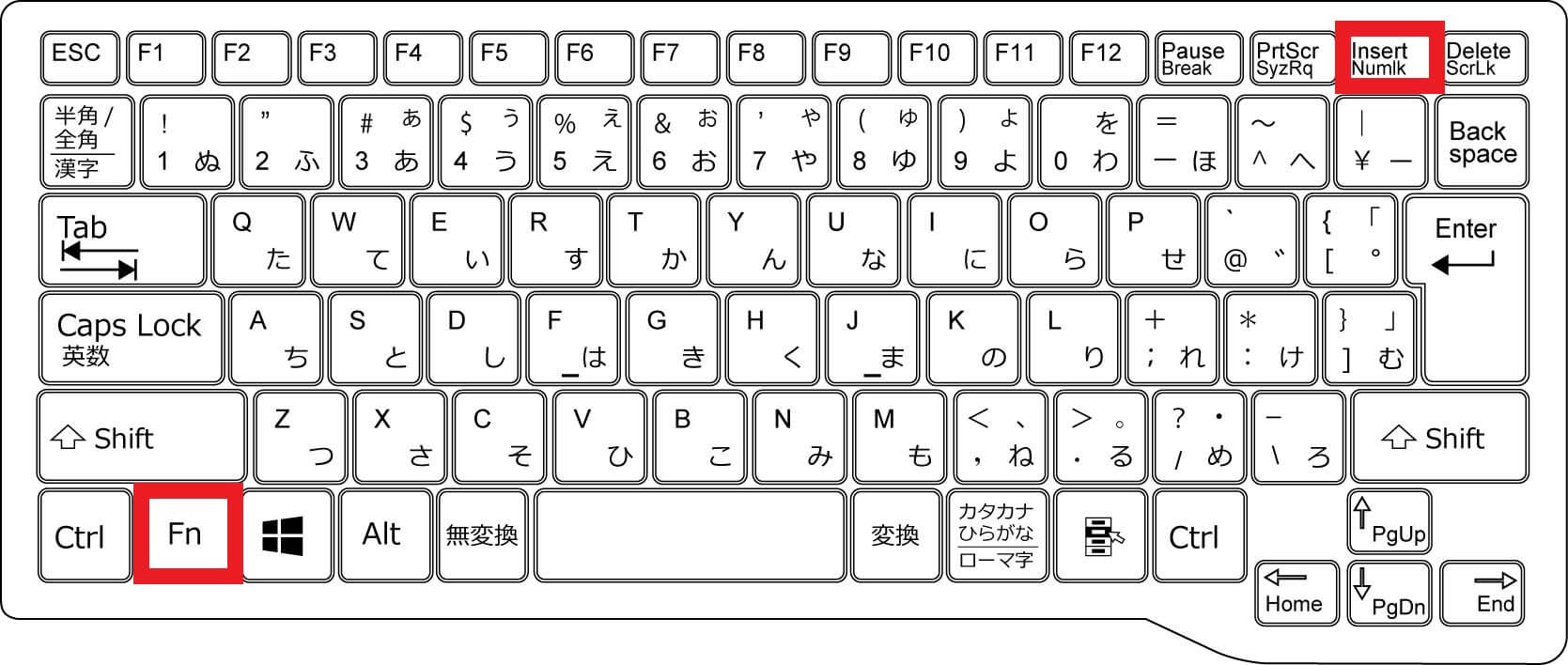
1. FnキーとNumLockキーを同時に押す
キーボードのロックを解除する最も簡単な方法は、FnキーとNumLockキーを同時に押すことです。これにより、キーボードのロックが解除され、入力ができるようになります。
2. キーボードのロックを解除するショートカットキーを使用する
一部のキーボードには、キーボードのロックを解除するためのショートカットキーが用意されています。たとえば、CtrlキーとShiftキーを同時に押すと、キーボードのロックが解除される場合があります。
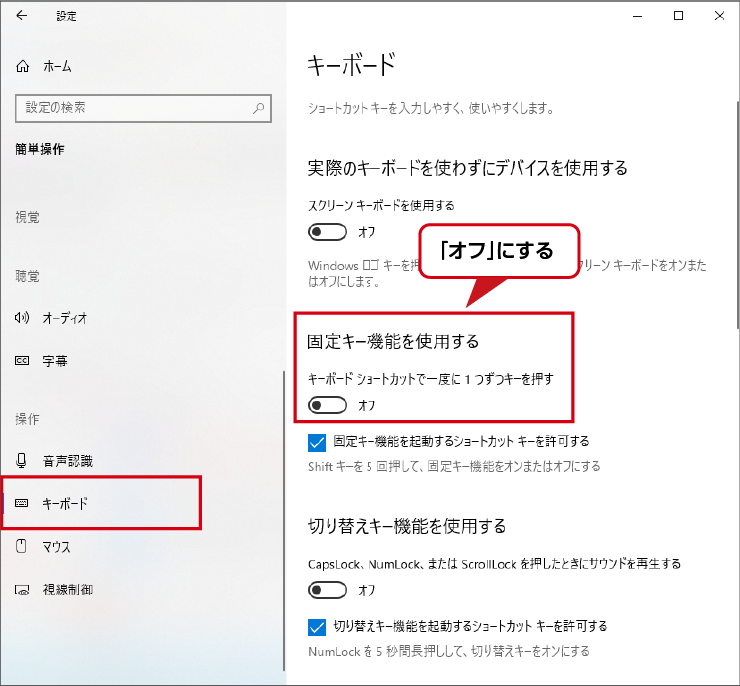
3. キーボードの設定を変更する
キーボードのロックがかっている場合は、キーボードの設定を変更する必要がある場合があります。スタートメニューから設定を開き、デバイスのキーボードの項目に移動します。ここで、キーボードのロックの設定を変更できます。
4. キーボードのドライバーを更新する
キーボードのロックがかっている場合は、キーボードのドライバーを更新する必要がある場合があります。デバイスマネージャーを開き、キーボードの項目に移動します。ここで、キーボードのドライバーを更新できます。
5. キーボードのトラブルシューティングを実行する
キーボードのロックがかっている場合は、キーボードのトラブルシューティングを実行する必要がある場合があります。スタートメニューからトラブルシューティングを開き、キーボードの項目に移動します。ここで、トラブルシューティングを実行できます。
| 方法 | 説明 |
|---|---|
| FnキーとNumLockキーを同時に押す | キーボードのロックを解除する最も簡単な方法 |
| キーボードのロックを解除するショートカットキーを使用する | 一部のキーボードに用意されているショートカットキー |
| キーボードの設定を変更する | キーボードのロックの設定を変更する |
| キーボードのドライバーを更新する | キーボードのドライバーを更新する |
| キーボードのトラブルシューティングを実行する | キーボードのトラブルシューティングを実行する |
キーボードの文字ロックを解除するにはどうすればいいですか?

キーボードの文字ロックを解除するには、Caps Lockキーをもう一度押すだけです。これで、キーボードの文字は通常の状態に戻ります。
キーボードの文字ロックを解除する方法
キーボードの文字ロックを解除する方法は以下のとおりです。
- Caps Lockキーを探します。通常、キーボードの左上にある大文字の「A」という文字のキーです。
- Caps Lockキーを押します。キーボードの文字が大文字になることを確認します。
- Caps Lockキーをもう一度押します。キーボードの文字が通常の状態に戻ります。
キーボードの文字ロックのトラブルシューティング
キーボードの文字ロックが解除できない場合のトラブルシューティング方法は以下のとおりです。
- キーボードのCaps Lockキーが壊れていないかを確認します。キーが壊れている場合、キーボードを交換する必要があります。
- キーボードの設定が正しくないかを確認します。キーボードの設定をリセットする必要があります。
- コンピュータのOSが最新のバージョンであるかを確認します。最新のバージョンにアップデートする必要があります。
キーボードの文字ロックを解除するためのショートカットキー
キーボードの文字ロックを解除するためのショートカットキーは以下のとおりです。
- Windows: Shiftキーを押しながらCaps Lockキーを押すと、キーボードの文字ロックが解除されます。
- Mac: Commandキーを押しながらCaps Lockキーを押すと、キーボードの文字ロックが解除されます。
- Linux: Shiftキーを押しながらCaps Lockキーを押すと、キーボードの文字ロックが解除されます。
キーボードのロックボタンを無効にするには?
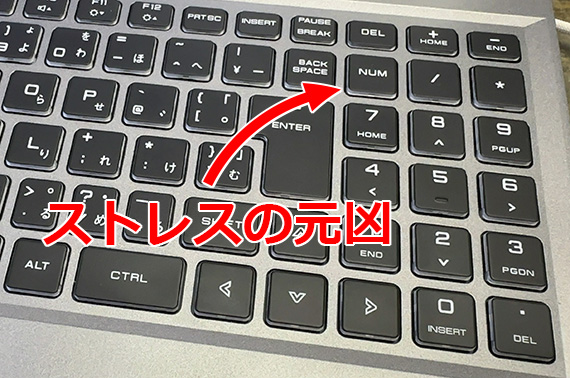
キーボードのロックボタンを無効にするには、キーボードの設定を変更する必要があります。以下の手順に従ってください。
キーボードのロックボタンを無効にする方法
キーボードのロックボタンを無効にするには、次の手順に従ってください。
- キーボードの設定を開きます。通常は、キーボードの右上にあるアイコンをクリックして開くことができます。
- ロックボタンの設定を探し、無効に切り替えます。
- 設定を保存して、キーボードを再起動します。
キーボードのロックボタンを無効にする利点
キーボードのロックボタンを無効にするには、何故=なんですが、いくつかの利点があります。
- キーボードの操作の簡素化:ロックボタンを無効にすると、キーボードの操作が簡単になります。
- キー入力の高速化:ロックボタンを無効にすると、キー入力が高速化されます。
- キーボードの寿命の延長:ロックボタンを無効にすると、キーボードの寿命が延長されます。
キーボードのロックボタンを無効にする際の注意点
キーボードのロックボタンを無効にするには、いくつかの注意点があります。
- キーボードの種類:ロックボタンを無効にできるキーボードは限られています。キーボードの種類を確認してください。
- キーボードの設定:ロックボタンを無効にすると、キーボードの設定が変更される場合があります。キーボードの設定を確認してください。
- キーボードの互換性:ロックボタンを無効にすると、キーボードの互換性が影響を受ける場合があります。キーボードの互換性を確認してください。
ノートパソコンで文字が打てないのはロックがかかっているから?
ノートパソコンで文字が打てないのはロックがかかっているから、キーボードやマウスの操作が制限されていることが多いです。キーボードのロックがかかっている場合、Caps Lock や Num Lock などのキーが反応しなくなります。また、タッチパッド や マウス の操作も制限されることがあります。
ノートパソコンのロックがかかる原因
ノートパソコンのロックがかかる原因は、以下のとおりです。
- 誤ってロックキーを押した ために、キーボードやマウスの操作が制限されます。
- 電源管理の設定 により、ノートパソコンがスリーブモードに移行し、ロックがかかります。
- ソフトウェアの不具合 により、ノートパソコンのロックがかかることがあります。
ノートパソコンのロックを解除する方法
ノートパソコンのロックを解除する方法は、以下のとおりです。
- ロックキーを押してロックを解除する ことができます。
- パスワードを入力する ことで、ノートパソコンのロックを解除できます。
- 電源ボタンを押してリセットする ことで、ノートパソコンのロックを解除できます。
ノートパソコンのロックを防止する方法
ノートパソコンのロックを防止する方法は、以下のとおりです。
- ロックキーを無効にする ことができます。
- 電源管理の設定を変更する ことで、ノートパソコンがスリーブモードに移行しないようにすることができます。
- ソフトウェアの更新を行う ことで、ノートパソコンのロックを防止することができます。
Shiftキーのロックを解除するにはどうすればいいですか?
Shiftキーのロックを解除するには、Caps LockキーとShiftキーを同時に押すか、CtrlキーとShiftキーを同時に押すと解除できます。ただし、キーボードの種類や設定によっては、Shiftキーのロックを解除する方法が異なる場合があります。
Shiftキーのロックを解除する方法
Shiftキーのロックを解除するには、以下の方法があります。
- Caps LockキーとShiftキーを同時に押す:これは最も一般的な方法です。
- CtrlキーとShiftキーを同時に押す:これは一部のキーボードで有効です。
- キーボードの設定を変更する:キーボードの設定でShiftキーのロックを解除する方法を変更できます。
Shiftキーのロックが解除できない場合
Shiftキーのロックが解除できない場合は、以下の原因がある可能性があります。
- キーボードの故障:キーボードの故障により、Shiftキーのロックが解除できない場合があります。
- キーボードの設定の問題:キーボードの設定が不正確であるため、Shiftキーのロックが解除できない場合があります。
- ソフトウェアのバグ:ソフトウェアのバグにより、Shiftキーのロックが解除できない場合があります。
Shiftキーのロックを解除するためのトラブルシューティング
Shiftキーのロックを解除するためのトラブルシューティングの方法は以下のとおりです。
- キーボードを再起動する:キーボードを再起動すると、Shiftキーのロックが解除される場合があります。
- キーボードの設定をリセットする:キーボードの設定をリセットすると、Shiftキーのロックが解除される場合があります。
- ソフトウェアを更新する:ソフトウェアを更新すると、Shiftキーのロックが解除される場合があります。
詳細情報
Windows 10/11でキーボードのロックを解除する方法は?
Windows 10/11でのキーボードのロックを解除するには、設定を開きます。設定を開いた後、デバイスを選択し、次にキーボードを選択します。その後、キーボードのオプションを選択し、キーボードのロックを解除を選択します。これでキーボードのロックが解除されます。ただし、キーボードのロックを解除するには、管理者権限が必要です。
キーボードのロックを解除するためのショートカットキーは?
キーボードのロックを解除するためのショートカットキーは、Ctrl + Alt + Deleteキーを押し、次にタスクマネージャーを選択し、キーボードのロックを解除を選択することです。あるいは、Win + Xキーを押し、次にデバイスマネージャーを選択し、キーボードを選択して、キーボードのロックを解除することもできます。これらのショートカットキーを使用することで、キーボードのロックを解除することができます。
キーボードのロックを解除できない場合の対処法は?
キーボードのロックを解除できない場合、トラブルシューティングを行う必要があります。まず、キーボードの接続を確認し、次にドライバーを更新する必要があります。ドライバーを更新してもキーボードのロックを解除できない場合、システムの再起動を行う必要があります。システムの再起動を行うことで、キーボードのロックを解除できる可能性があります。ただし、キーボードのロックを解除できない場合、ハードウェアの故障の可能性があります。
キーボードのロックを解除した後、キーボードの設定を変更する方法は?
キーボードのロックを解除した後、キーボードの設定を変更するには、コントロールパネルを開きます。コントロールパネルを開いた後、キーボードを選択し、次にキーボードのオプションを選択します。その後、キーボードの設定を選択し、キーボードの設定を変更することができます。キーボードの設定を変更することで、キーボードの機能をカスタマイズすることができます。ただし、キーボードの設定を変更するには、管理者権限が必要です。


![Windows 10/11の音量ポップアップを無効化する方法 [最新版]](https://codesensei.top/wp-content/uploads/2024/10/windows-10-11e381aee99fb3e9878fe3839de38383e38397e382a2e38383e38397e38292e784a1e58ab9e58c96e38199e3828be696b9e6b395-e69c80e696b0e78988.png "Windows 10/11の音量ポップアップを無効化する方法 [最新版] 8")


