
Windows 10/11のプロダクトキーをアンインストールしてライセンス認証を解除する方法

について解説します。プロダクトキーは、Windowsをインストールして利用するためのライセンスキーであり、異なるバージョンやエディションのライセンスが付与されます。プロダクトキーをアンインストールすると、ライセンス認証が解除され、Windowsの機能が制限されるため、必要な場合にのみ実行する必要があります。この記事では、Windows 10/11のプロダクトキーをアンインストールしてライセンス認証を解除する手順について詳しく説明します。

Windows 10/11のプロダクトキーをアンインストールしてライセンス認証を解除する方法
Windows 10/11のプロダクトキーをアンインストールしてライセンス認証を解除する方法について紹介します。プロダクトキーは、Windowsのライセンス認証に使用されるキーのことです。プロダクトキーをアンインストールすると、Windowsのライセンス認証が解除され、新しいプロダクトキーを入力する必要があります。
プロダクトキーをアンインストールする必要がある場合
プロダクトキーをアンインストールする必要がある場合には、以下のような状況があります。 Windowsのライセンス認証に問題がある場合 プロダクトキーが盗まれたまたは失われた場合 Windowsを新しくインストールする場合 プロダクトキーを別のPCに転送する場合
プロダクトキーをアンインストールする方法
プロダクトキーをアンインストールする方法は以下の通りです。 Windows設定からプロダクトキーをアンインストールする レジストリからプロダクトキーを削除する コマンドプロンプトからプロダクトキーをアンインストールする
| 方法 | 手順 |
|---|---|
| Windows設定からプロダクトキーをアンインストールする | 1. Windows設定を開く 2. 「更新とセキュリティ」を選択する 3. 「ライセンス認証」を選択する 4. 「プロダクトキーをアンインストールする」を選択する |
| レジストリからプロダクトキーを削除する | 1. レジストリエディターを開く 2. 「HKEY LOCAL MACHINESOFTWAREMicrosoftWindows NTCurrentVersionSoftwareProtectionPlatformActivation」を選択する 3. 「プロダクトキー」を削除する |
| コマンドプロンプトからプロダクトキーをアンインストールする | 1. コマンドプロンプトを開く 2. 「slmgr.vbs /upk」を入力する |
プロダクトキーをアンインストールした後のライセンス認証
プロダクトキーをアンインストールした後、Windowsのライセンス認証が解除され、新しいプロダクトキーを入力する必要があります。新しいプロダクトキーを入力しない場合、Windowsはライセンス認証されず、使用できない場合があります。
プロダクトキーを別のPCに転送する方法
プロダクトキーを別のPCに転送する方法は以下の通りです。 プロダクトキーをアンインストールする 新しいPCにプロダクトキーを入力する
プロダクトキーをバックアップする方法
プロダクトキーをバックアップする方法は以下の通りです。 プロダクトキーをテキストファイルに保存する プロダクトキーをリモートストレージに保存する プロダクトキーをUSBドライブに保存する 注意: プロダクトキーをバックアップする場合は、安全な場所に保存する必要があります。
Windows 10のライセンス認証を解除するにはどうすればいいですか?

Windows 10のライセンス認証を解除するには、以下の手順を実行する必要があります。
ライセンス認証の解除方法
Windows 10のライセンス認証を解除するには、以下の手順を実行します。
方法1:ライセンスキーを削除する
ライセンスキーを削除すると、Windows 10のライセンス認証が解除されます。以下の手順を実行してください。
- スタートメニューを開き、「設定」をクリックします。
- 「更新とセキュリティ」をクリックします。
- 「ライセンス認証」をクリックします。
- 「ライセンスキーを変更」をクリックします。
- 入力されたライセンスキーを削除し、「OK」をクリックします。
方法2:ライセンス認証サービスを停止する
ライセンス認証サービスを停止すると、Windows 10のライセンス認証が解除されます。以下の手順を実行してください。
- スタートメニューを開き、「サービス」をクリックします。
- 「Windows ライセンス認証サービス」を探し、右クリックして 「停止」をクリックします。
- 「スタートアップの種類」を 「手動」に設定します。
- 「OK」をクリックします。
方法3:レジストリを編集する
レジストリを編集してライセンス認証を解除します。以下の手順を実行してください。
- スタートメニューを開き、「Regedit」を入力してレジストリエディターを開きます。
- 以下のキーの場所まで移動します:「HKEY_LOCAL_MACHINESOFTWAREMicrosoftWindows NTCurrentVersionSL」
- 「SkipRearm」キーを探し、値を 「1」に設定します。
- レジストリエディターを閉じます。
Windows 11を再インストールしたらライセンス認証はどうすればいいですか?

ライセンス認証は、Windows 11を再インストールした後に必要な手順です。ライセンスキーを入手しておく必要があります。ライセンスキーは、Windows 11を購入した時に提供されるものや、PCに付属しているものがあります。
ライセンス認証の方法
Windows 11を再インストールした後、ライセンス認証を行うには、以下の手順を実行します。
- スタートメニューを開き、設定をクリックします。
- 設定ウィンドウで、更新とセキュリティをクリックします。
- 更新とセキュリティウィンドウで、ライセンス認証をクリックします。
- ライセンスキーを入力し、認証をクリックします。
ライセンス認証エラーの解決方法
ライセンス認証の際にエラーが発生した場合、以下の手順を実行して解決します。
- ライセンスキーを再入力します。
- インターネット接続を確認します。
- Windows Updateを実行して、最新の更新プログラムをインストールします。
ライセンス認証の注意点
ライセンス認証の際に注意する点は以下の通りです。
- ライセンスキーを紛失しないように注意してください。
- ライセンスキーを他人に貸し出さないでください。
- ライセンス認証は、Windows 11を再インストールした後に実行する必要があります。
プロダクトキーの認証を解除するにはどうすればいいですか?
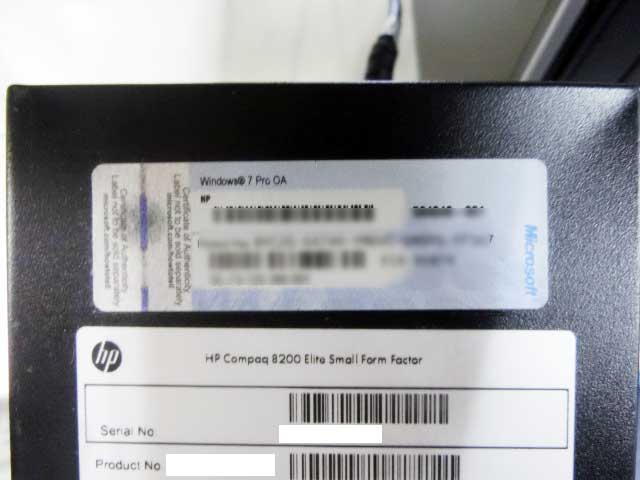
プロダクトキーの認証を解除するには、以下の手順を実行する必要があります。
プロダクトキーの認証を解除する理由
プロダクトキーの認証を解除する理由は、ソフトウェアの再インストールやハードウェアの変更などが必要になった場合などです。認証を解除しないと、ソフトウェアを使用できなくなったり、ライセンスの問題が発生したりします。
- ソフトウェアの再インストールの場合
- ハードウェアの変更の場合
- ライセンスの問題の場合
プロダクトキーの認証を解除する方法
プロダクトキーの認証を解除するには、設定アプリまたはコントロールパネルからライセンス認証を選択し、プロダクトキーの認証を解除をクリックする必要があります。また、Microsoftサポートサイトからも認証を解除できる場合があります。
- 設定アプリからライセンス認証を選択する
- コントロールパネルからライセンス認証を選択する
- Microsoftサポートサイトから認証を解除する
プロダクトキーの認証を解除した後の注意点
プロダクトキーの認証を解除した後は、ソフトウェアの認証を再度行う必要があります。認証を再度行わないと、ソフトウェアを使用できなくなります。また、ライセンスの期限が切れている場合には、認証を再度行う必要があります。
- ソフトウェアの認証を再度行う必要がある
- ライセンスの期限を確認する必要がある
- 認証を再度行わないとソフトウェアを使用できなくなる
Windows 11を再インストールしたらデジタルライセンスはどうすればいいですか?

デジタルライセンスは、Microsoftアカウントに紐づけられたソフトウェアライセンスであり、再インストールしても有効期限が切れない限りは、自動的に再認証されます。ただし、再インストール後、インターネット接続が必要であり、Microsoftサーバーに接続してライセンス認証を行う必要があります。
デジタルライセンスの再認証方法
デジタルライセンスを再認証するには、次の手順を行う必要があります。
- 再インストールしたWindows 11を起動し、インターネット接続を確立します。
- スタートメニューを開き、「設定」をクリックします。
- 「更新とセキュリティ」をクリックし、「ライセンス認証」をクリックします。
- Microsoftアカウントにサインインし、ライセンス認証を行います。
デジタルライセンスの確認方法
デジタルライセンスが正常に認証されたかどうかを確認するには、次の手順を行う必要があります。
- スタートメニューを開き、「設定」をクリックします。
- 「更新とセキュリティ」をクリックし、「ライセンス認証」をクリックします。
- 「ライセンスの状態」を確認し、「ライセンス認証済み」が表示されていることを確認します。
デジタルライセンスの紛失または不正使用の対策
デジタルライセンスを紛失した場合や、不正使用を防止するために、次の対策を行うことができます。
- Microsoftアカウントのサインイン履歴を確認し、不正アクセスを検出します。
- デジタルライセンスを含むMicrosoftアカウントのパスワードを変更します。
- 不正アクセス日に Thoughtsされたデバイスからサインアウトします。
詳細情報
Windows 10/11のプロダクトキーをアンインストールするにはどうすればよいですか?
Windows 10/11のプロダクトキーをアンインストールするには、コマンドプロンプトを使用してプロダクトキーを削除する必要があります。コマンドプロンプトを開き、slmgr /upk コマンドを入力して実行します。これにより、現在のプロダクトキーが解除されます。その後、slmgr /cpky コマンドを入力して実行すると、プロダクトキーが削除されます。
Windows 10/11のライセンス認証を解除するにはどうすればよいですか?
Windows 10/11のライセンス認証を解除するには、設定アプリを開き、更新とセキュリティ セクションに移動します。次に、ライセンス認証 オプションをクリックして、認証情報の削除 を選択します。これにより、現在のライセンス認証が解除されます。また、コマンドプロンプトを使用して、slmgr /rearm コマンドを入力して実行することもできます。これにより、ライセンス認証がリセットされます。
Windows 10/11のプロダクトキーをアンインストールした後、再度インストールすることはできますか?
はい、Windows 10/11のプロダクトキーをアンインストールした後、再度インストールすることはできます。プロダクトキーをアンインストールした後、slmgr /ipk コマンドを使用して新しいプロダクトキーを入力する必要があります。新しいプロダクトキーを入力した後、slmgr /ato コマンドを使用してライセンス認証を実行する必要があります。これにより、新しいプロダクトキーがインストールされ、ライセンス認証が実行されます。
Windows 10/11のプロダクトキーをアンインストールすることで、どのような影響が出るでしょうか?
Windows 10/11のプロダクトキーをアンインストールすることで、ライセンス認証が解除されます。これにより、Windows 10/11の機能が制限される可能性があります。また、Microsoft アカウントに関連付けられているプロダクトキーをアンインストールすると、Microsoft アカウントのライセンス認証情報も解除される場合があります。したがって、プロダクトキーをアンインストールする前に、ライセンス認証情報をバックアップすることをお勧めします。

![Windows 10/11の音量ポップアップを無効化する方法 [最新版]](https://codesensei.top/wp-content/uploads/2024/10/windows-10-11e381aee99fb3e9878fe3839de38383e38397e382a2e38383e38397e38292e784a1e58ab9e58c96e38199e3828be696b9e6b395-e69c80e696b0e78988.png "Windows 10/11の音量ポップアップを無効化する方法 [最新版] 7")


