
WhatsAppのビデオ/ステータス動画が再生できない時の解決策

WhatsAppのビデオやステータス動画が突然再生できなくなった経験は誰にもあることだろう。そんな時に慌てる必要はなく、原因がわかりやすく対処する方法があります。ビデオやステータス動画が再生できなくなる理由は様々だが、大半の場合、簡単な設定の変更やキャッシュの削除で解決することができます。この記事では、WhatsAppのビデオやステータス動画が再生できなくなる問題の対処方法をわかりやすく解説します。
https://youtube.com/watch?v=QudHEVnFQJc
WhatsAppのビデオ/ステータス動画が再生できない時の解決策
WhatsAppのビデオやステータス動画を再生できない場合、原因はいくつかあります。你が直面している問題を解決するために、以下は可能な解決策です。
1. インターネット接続の確認
WhatsAppのビデオやステータス動画を再生するためには、安定したインターネット接続が必要です。Wi-Fiやモバイルデータの接続状態を確認し、問題がなければ再度再生を試みてください。
2. アプリの更新
WhatsAppのアプリが最新バージョンではありませんか?最新バージョンにアップデートすることで、ビデオやステータス動画の再生問題が解決する場合があります。
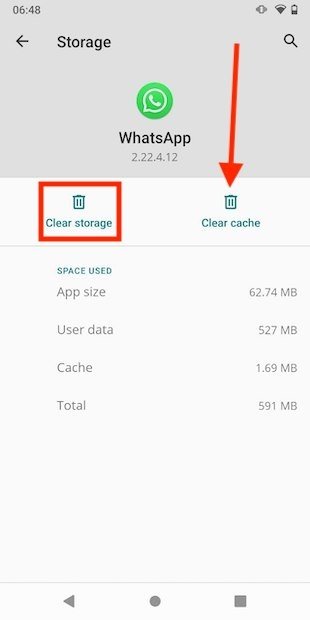
3. キャッシュの削除
WhatsAppのキャッシュが原因でビデオやステータス動画が再生できない場合があります。キャッシュを削除することで、問題を解決することができます。
4. デバイスの設定の確認
デバイスの設定が原因でビデオやステータス動画が再生できない場合があります。デバイスの設定を確認し、問題がなければ再度再生を試みてください。
5. WhatsAppの設定の確認
WhatsAppの設定が原因でビデオやステータス動画が再生できない場合があります。WhatsAppの設定を確認し、問題がなければ再度再生を試みてください。
| 対処方法 | ståning |
|---|---|
| インターネット接続の確認 | ◎ |
| アプリの更新 | ◎ |
| キャッシュの削除 | ◎ |
| デバイスの設定の確認 | ◎ |
| WhatsAppの設定の確認 | ◎ |
安定したインターネット接続や最新バージョン、キャッシュを削除などを試みて、問題を解決することができます。
WhatsAppでビデオが送れないのはなぜですか?
ネットワークの問題
ネットワークの接続状況や速度が原因でビデオが送れない場合があります。wi-fiやモバイルデータの接続速度が遅い場合、ビデオの送信には十分な速度が必要です。また、 شبکهの接続状況が不安定な場合もビデオが送れないことがあります。
- ネットワークの接続状況をチェックしてみてください。
- wi-fiやモバイルデータの接続速度を確認してみてください。
- ネットワークの接続状況を安定化するために、wi-fiルーターの位置を変更するなどの対処を行ってみてください。
デバイスの問題
デバイスの仕様や性能の問題によってビデオが送れない場合があります。メモリーが不足している場合や、プロセッサーの性能が低い場合、ビデオの送信には十分な性能が必要です。また、デバイスのOSが古い場合もビデオが送れないことがあります。
- デバイスのメモリー状況をチェックしてみてください。
- デバイスのプロセッサー性能を確認してみてください。
- デバイスのOSを最新のバージョンにアップデートすることをご検討ください。
WhatsAppの問題
WhatsAppの設定やバグの問題によってビデオが送れない場合があります。送信サイズが大きすぎる場合や、ビデオ形式が不適切な場合、ビデオが送れないことがあります。また、WhatsAppのサーバーの問題によってもビデオが送れないことがあります。
- 送信サイズを小さくしてみてください。
- ビデオ形式を変更してみてください。
- WhatsAppのサーバーの問題については、公式のトラブルシューティングページをご覧ください。
WhatsAppで動画を再生する時に音が出ないのはなぜですか?
音声をミュートにしている可能性
音声をミュートにしている可能性があります。マイクやスピーカーの設定を確認してください。マイクやスピーカーをミュートにしている場合は、音が出ない状態になります。WhatsAppの設定画面でマイクやスピーカーの設定を確認し、ミュートにしている場合は解除してみてください。
動画の音声形式の問題
動画の音声形式がWhatsAppでサポートされていない場合、音が出ない状態になります。WhatsAppはMP3やAACなどの 一般的な音声形式をサポートしていますが、他形式の音声はサポートされていない場合があります。動画の音声形式を確認し、サポートされている形式に変換してみてください。
- 動画の音声形式を確認する
- サポートされている形式に変換する
- WhatsAppで再生する
電話の設定の問題
電話の設定の問題により、音が出ない状態になります。ドゥノットディストゥアブモードやミュートモードにしている場合は、音が出ない状態になります。電話の設定を確認し、ドゥノットディストゥアブモードやミュートモードを解除してみてください。
- 電話の設定画面を開く
- ドゥノットディストゥアブモードやミュートモードを確認する
- 設定を変更する
WhatsAppで送れる動画の容量は?

WhatsAppで送れる動画の容量は、16MBまでです。
送信可能な動画の形式
WhatsAppでは、以下の形式の動画を送信することができます。
- MP4
- 3GPP
- AVI
動画のサイズ圧縮
WhatsAppでは、送信する動画を自動的にサイズ圧縮します。このため、オリジナルの動画より小さいサイズで送信することができます。しかし、圧縮の度合いは induction によって異なります。
動画の送信時間
WhatsAppでの動画の送信時間は、動画のサイズやネットワークの状態によって異なります。大体、3MB以下の動画を送信する場合、数秒で送信完了します。一方、16MBの動画を送信する場合、 数十秒かかる場合があります。
WhatsAppの電話が聞こえないのはなぜですか?

WhatsAppの電話が聞こえない場合、音声通話やビデオ通話を利用できません。 この問題が起こる原因はいくつかあります。
ネットワークの問題
WhatsAppの電話が聞こえない場合、ネットワークの問題が考えられます。 インターネットの接続速度が遅い場合や、Wi-Fiやモバイルネットワークの信号が弱い場合、音声通話やビデオ通話ができない可能性があります。
- インターネットの接続速度をチェックし、遅い場合は改善する。
- Wi-Fiやモバイルネットワークの信号を強化する。
- 他のデバイスでインターネットに接続してみる。
設定の問題
WhatsAppの電話が聞こえない場合、設定の問題が考えられます。 マイクの設定やスピーカーの設定が不適切にあると、音声通話やビデオ通話ができない可能性があります。
- マイクの設定をチェックし、不適切な設定を修正する。
- スピーカーの設定をチェックし、不適切な設定を修正する。
- 設定をリセットする。
デバイスの問題
WhatsAppの電話が聞こえない場合、デバイスの問題が考えられます。 マイクやスピーカーが故障している場合や、OSのバージョンが古い場合、音声通話やビデオ通話ができない可能性があります。
- マイクやスピーカーをチェックし、故障している場合は修理や交換する。
- OSのバージョンを最新にする。
- 他のデバイスでWhatsAppを試してみる。
詳細情報
WhatsAppのビデオ/ステータス動画が再生できない時は何が原因か?
WhatsAppのビデオやステータス動画が再生できない場合、ネットワークの接続やスマートフォンの設定が原因の可能性があります。特に、Wi-Fiやモバイルデータの接続速度が遅い場合は、ビデオの読み込みに時間がかかり、再生できない場合があります。また、スマートフォンのストレージが不足している場合や、アプリのバージョンが古い場合も、ビデオの再生に影響を与える可能性があります。
WhatsAppのビデオ/ステータス動画を再生するには何をすればいいの?
WhatsAppのビデオやステータス動画を再生するには、ネットワークの接続を確認する必要があります。まず、Wi-Fiやモバイルデータの接続速度を確認し、高速のネットワークに接続することをお勧めします。また、スマートフォンのストレージを確認し、不足している場合は、不要なデータを削除する必要があります。最後に、WhatsAppのアプリを最新バージョンにアップデートすることをお勧めします。
スマートフォンの設定を確認する必要がありますか?
はい、スマートフォンの設定を確認する必要があります。スマートフォンのストレージが不足している場合や、データの保存先が変更されている場合など、スマートフォンの設定が原因でビデオの再生できない場合があります。また、アプリのパーミッションを確認し、WhatsAppに必要な権限を許可する必要があります。スマートフォンの設定を確認し、問題を解決することができます。
WhatsAppのサポートチームに相談する必要がありますか?
はい、WhatsAppのサポートチームに相談する必要があります。上記の解決策を試しても、ビデオの再生できない問題が解決しない場合、WhatsAppのサポートチームに連絡する必要があります。サポートチームは、より具体的な原因を探し出し、問題を解決するために必要な対処を指示します。また、WhatsAppの公式サイトやFAQを参照することも有効です。



![Windows 10/11の音量ポップアップを無効化する方法 [最新版]](https://codesensei.top/wp-content/uploads/2024/10/windows-10-11e381aee99fb3e9878fe3839de38383e38397e382a2e38383e38397e38292e784a1e58ab9e58c96e38199e3828be696b9e6b395-e69c80e696b0e78988.png "Windows 10/11の音量ポップアップを無効化する方法 [最新版] 10")

