
SDカードに保存した画像がギャラリーで表示されない‐対処法

SDカードに保存した画像がギャラリーで表示されないというトラブルに遭遇したことはありませんか。スマートフォンで撮影した写真や動画をSDカードに保存したはずなのに、ギャラリーで確認できなかった経験は誰にもあります。そんな時、原因は何なのか、そして対処法はあるのかを考える必要があります。本稿では、SDカードに保存した画像がギャラリーで表示されない問題の原因と対処法を紹介します。
SDカードに保存した画像がギャラリーで表示されない‐対処法
SDカードに保存した画像がギャラリーで表示されないという問題は、スマートフォンやデジタルカメラでの画像保存にありがちなトラブルです。この問題の対処法について、以下では詳しく解説していきます。
SDカードの形式を確認する
まず、SDカードの形式が正しいかどうかを確認する必要があります。SDカードには、FAT32やexFATなどの形式がありますが、スマートフォンやデジタルカメラでは、基本的にFAT32形式が使用されています。SDカードの形式を確認するには、PCにSDカードを接続し、SDカードのプロパティを確認する必要があります。
画像の保存先を確認する
次に、画像の保存先を確認する必要があります。SDカードに保存された画像は、基本的にDCIMフォルダーに保存されます。DCIMフォルダーがない場合は、新しく作成する必要があります。また、DCIMフォルダーの中には、100ANDARなどのサブフォルダーがあります。このサブフォルダーの中に画像が保存されている場合は、ギャラリーで表示されない可能性があります。
SDカードの容量を確認する
SDカードの容量が不足している場合、画像がギャラリーで表示されない可能性があります。SDカードの容量を確認するには、PCにSDカードを接続し、SDカードのプロパティを確認する必要があります。容量が不足している場合は、SDカードを交換するか、画像を削除して容量を空ける必要があります。
スマートフォンの設定を確認する
スマートフォンの設定も、画像がギャラリーで表示されない原因の一つになります。スマートフォンの設定では、SDカードの保存先やギャラリーの設定を確認する必要があります。スマートフォンの設定で、SDカードの保存先を変更した場合、画像がギャラリーで表示されない可能性があります。
ファイルシステムのチェック
ファイルシステムのチェックも、画像がギャラリーで表示されない原因の一つになります。ファイルシステムのチェックを行うには、PCにSDカードを接続し、chkdskコマンドを使用する必要があります。chkdskコマンドを使用することで、ファイルシステムのエラーを検出することができます。
| 対処法 | 内容 |
|---|---|
| SDカードの形式を確認する | FAT32形式を使用することを確認する |
| 画像の保存先を確認する | DCIMフォルダーに画像を保存することを確認する |
| SDカードの容量を確認する | SDカードの容量が不足していないことを確認する |
| スマートフォンの設定を確認する | スマートフォンの設定で、SDカードの保存先やギャラリーの設定を確認する |
| ファイルシステムのチェック | chkdskコマンドを使用して、ファイルシステムのエラーを検出する |
SDカードの画像が表示されないのはなぜですか?
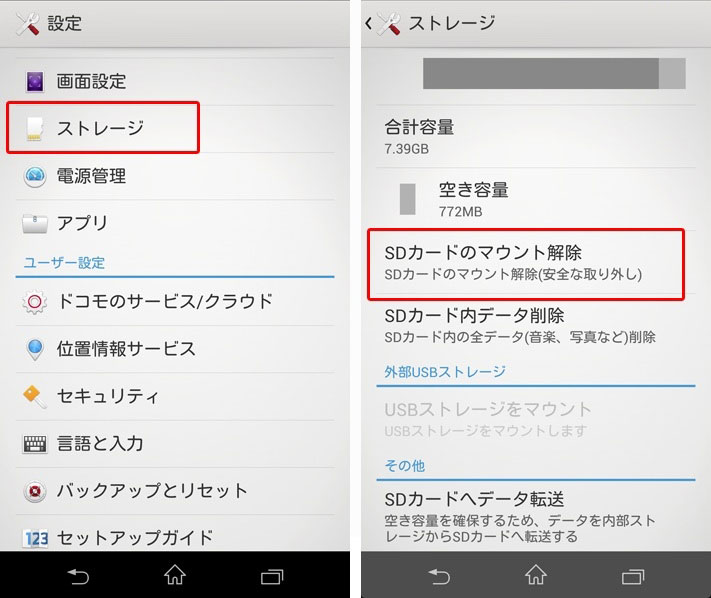
SDカードのフォーマットの問題
SDカードの画像が表示されない場合、まず確認するべきはSDカードのフォーマットです。ExFATやFAT32などのフォーマットに対応していないデバイスやソフトウェアでは、SDカードに保存された画像が表示されない可能性があります。また、SDカードがフォーマットされていない場合や、フォーマットが壊れている場合も画像が表示されない可能性があります。
- SDカードのフォーマットを確認して、必要に応じてフォーマットを変更する
- SDカードを異なるデバイスやソフトウェアで読み取ってみる
- SDカードをフォーマットし直す
デバイスやソフトウェアの問題
SDカードの画像が表示されない場合、デバイスやソフトウェアの問題も考えられます。ドライバーが古い場合や、ソフトウェアが最新版でない場合、SDカードの画像が表示されない可能性があります。また、デバイスの設定が不適切な場合や、ソフトウェアのバグがある場合も画像が表示されない可能性があります。
- デバイスやソフトウェアのドライバーを最新版に更新する
- ソフトウェアの設定を確認して、必要に応じて変更する
- デバイスやソフトウェアを最新版に更新する
SDカード自体の問題
SDカードの画像が表示されない場合、SDカード自体の問題も考えられます。物理的な損傷や論理的なエラーがある場合、SDカードの画像が表示されない可能性があります。また、SDカードの容量が不足している場合や、SDカードが古くなっている場合も画像が表示されない可能性があります。
- SDカードを交換する
- SDカードのデータをバックアップして、SDカードをフォーマットし直す
- SDカードをckeckして、物理的な損傷や論理的なエラーを調べる
ギャラリーに写真が表示されないのはなぜですか?

写真のアップロードまず
写真がギャラリーに表示されない理由の一つは、写真のアップロードに失敗している可能性があることです。アップロードの?」をご確認ください。画像のサイズや形式が適切でない場合、ギャラリーにアップロードされません。また、インターネットの接続速度が遅い場合でもアップロードが失敗する可能性があります。
- 画像のサイズを確認し、最大サイズに達していないかを確認してください。
- 画像の形式を確認し、対応している形式であるかを確認してください。
- インターネットの接続速度を確認し、高速化するための対策を講じてください。
ギャラリーの設定確認
ギャラリーの設定が不適切である場合、写真が表示されない可能性があります。ギャラリーの設定を確認し、写真の表示設定を確認してください。また、ギャラリーのパーミッション設定も確認し、アクセス権限を確認してください。
- ギャラリーの設定を確認し、写真の表示設定を確認してください。
- ギャラリーのパーミッション設定を確認し、アクセス権限を確認してください。
- ギャラリーの設定を変更して、写真の表示を確認してください。
プラグインやテーマの問題
ギャラリーで使用しているプラグインやテーマに問題がある場合、写真が表示されない可能性があります。プラグインやテーマを確認し、最新のバージョンに更新してください。また、プラグインやテーマの設定を確認し、ギャラリーの設定と互換性があるかを確認してください。
- プラグインやテーマを確認し、最新のバージョンに更新してください。
- プラグインやテーマの設定を確認し、ギャラリーの設定と互換性があるかを確認してください。
- プラグインやテーマを変更して、写真の表示を確認してください。
SDカードに保存された画像を見るには?
SDカードに保存された画像を見るには、次のような方法があります。
パソコンで確認する方法
パソコンにSDカードスロットがある場合は、SDカードをスロットに挿入し、パソコンのファイルエクスプローラーでSDカードを選択します。ファイル系統を選択し、画像ファイルを探し、ダブルクリックして開きます。また、パソコンにSDカードスロットがない場合は、SDカードリーダーを使用してパソコンに接続し、画像を確認することができます。
- SDカードスロットにSDカードを挿入
- パソコンのファイルエクスプローラーでSDカードを選択
- ファイル系統を選択し、画像ファイルを探す
スマートフォンやタブレットで確認する方法
スマートフォンやタブレットでは、SDカードリーダーを使用してSDカードを接続し、画像を確認することができます。_SDカードREADING_アプリを使用して、SDカードに保存された画像を閲覧することができます。また、一部のスマートフォンやタブレットにはSDカードスロットが搭載されているため、直接SDカードを挿入して画像を確認することができます。
- SDカードリーダーを使用してSDカードを接続
- SDカードREADINGアプリを使用して画像を閲覧
- スマートフォンやタブレットにSDカードスロットがある場合は、直接SDカードを挿入
カメラやビデオカメラで確認する方法
カメラやビデオカメラには、SDカードスロットが搭載されています。カメラのメニューでSDカードの内容を確認することができます。また、カメラやビデオカメラには、SDカードの画像を閲覧するための機能が搭載されています。
- カメラのメニューでSDカードの内容を確認
- カメラのSDカード閲覧機能を使用
- SDカードの画像を閲覧
AndroidのSDカードから画像が消えた場合どうすればいいですか?
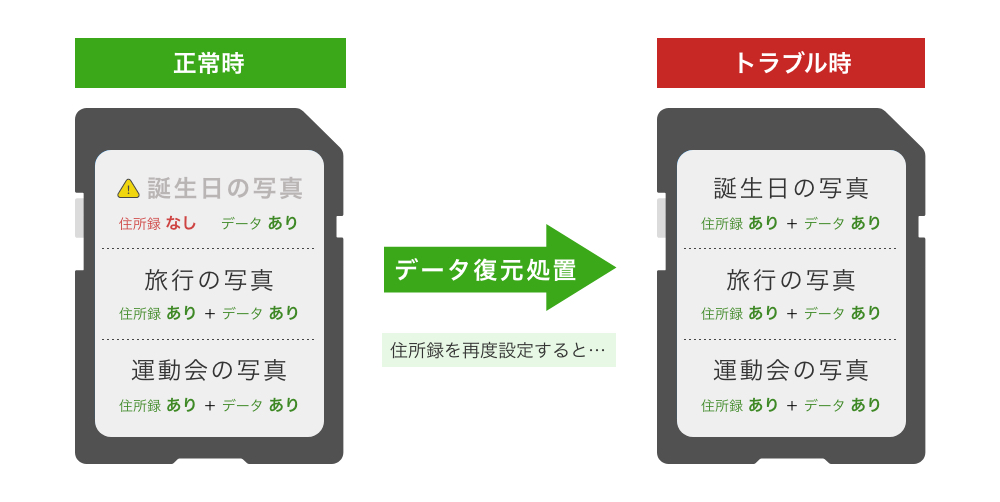
_SDカードの状態をチェック
SDカードが正しく認識されているかを確認する必要があります。設定アプリを開き、ストレージまたはデバイスのストレージにアクセスして、SDカードの状態を確認してみてください。SDカードが認識されていない場合は、SDカードを取り外して再度挿入してみてください。
画像復元ソフトの使用
消えた画像を復元するためのソフトウェアを使用してみてください。Recuvaや EaseUS MobiSaverなどのソフトウェアは、消えたデータを復元することができます。このようなソフトウェアを使用して、SDカードに保存されていた画像を復元することができます。
将来の画像消失を防ぐ対策
将来の画像消失を防ぐために、定期的にバックアップを取る必要があります。
- Google Fotoなどのクラウドストレージに画像を保存する
- PCや外部ハードディスクに画像を保存する
- スマートフォン自身の内蔵メモリーに画像を保存する
これらの方法で、画像を複数の場所に保存することで、将来の画像消失を防ぐことができます。
詳細情報
SDカードに保存した画像がギャラリーで表示されないのは何故ですか?
SDカードに保存した画像がギャラリーで表示されない場合、いくつかの原因が考えられます。メディアスキャンがうまくいかない場合や、パーミッションの問題により、ギャリーが画像を認識しない場合があります。また、SDカード自身に問題があり、読み取り不能な状態にある場合もあります。画像をギャラリーで表示するためには、画像の形式やサイズ、保存されたフォルダーなどを確認する必要があります。
SDカードからギャラリーに画像を同期する方法はありますか?
SDカードからギャラリーに画像を同期する方法はいくつかあります。メディアスキャンを実行することで、SDカードに保存された画像をギャラリーに同期することができます。また、ギャラリーの設定で、SDカードを絞り込みして、画像を同期することもできます。また、ファイルマネージャーを使用して、SDカードから画像をコピーし、ギャラリーに貼り付けることもできます。
ギャラリーで表示されない画像はどのように対処すればいいですか?
ギャラリーで表示されない画像は、まず画像の形式を確認する必要があります。画像の形式がJPEGやPNG以外の場合、ギャラリーでは表示されない可能性があります。また、画像のサイズが大きすぎる場合も、ギャラリーでは表示されない可能性があります。画像をギャラリーで表示するためには、画像の形式やサイズを確認し、適切な形式やサイズに変更する必要があります。
SDカードに保存された画像をギャラリーで表示するために、何か設定する必要がありますか?
SDカードに保存された画像をギャラリーで表示するために、いくつかの設定が必要です。メディアスキャンの設定を変更する必要があります。また、ギャラリーの設定で、SDカードを絞り込みして、画像を同期する必要があります。また、パーミッションの設定を変更する必要があります。適切な設定を行うことで、SDカードに保存された画像をギャラリーで表示することができます。



![Windows 10/11の音量ポップアップを無効化する方法 [最新版]](https://codesensei.top/wp-content/uploads/2024/10/windows-10-11e381aee99fb3e9878fe3839de38383e38397e382a2e38383e38397e38292e784a1e58ab9e58c96e38199e3828be696b9e6b395-e69c80e696b0e78988.png "Windows 10/11の音量ポップアップを無効化する方法 [最新版] 12")