
Android対応SDカードリーダーのおすすめ【スマホ・タブレット用】

SDカードリーダーは、スマートフォンやタブレットでメモリーを追加したり、データを転送するために不可欠なアクセサリーです。特に、大容量の写真や動画を保存する必要があるユーザーには、Android対応のSDカードリーダーが必要不可欠です。本稿では、スマートフォンやタブレットに最適化されたAndroid対応SDカードリーダーのおすすめモデルを紹介します。高速転送や大容量対応など、さまざまなニーズに対応したモデルを厳しく比較し、おすすめのモデルを選びます。

Android対応SDカードリーダーの選び方のポイント
Android対応SDカードリーダーのおすすめ【スマホ・タブレット用】は、スマートフォンやタブレットでSDカードを読み取りする必要がある場合に使用します。そのためには、適切なSDカードリーダーを選ぶことが重要です。この記事では、Android対応SDカードリーダーの選び方ポイントを紹介します。
velocidad de transferencia
Android対応SDカードリーダーの速度は、SDカードの読み取り速度に影響します。高速なリーダーを選択することで、画像や動画の転送時間を短縮できます。一般的に、U3やV30などの高速なSDカードに対応したリーダーを選択することをお勧めします。
兼patibility
Android対応SDカードリーダーの互換性は、スマートフォンやタブレットとの互換性を考慮する必要があります。Android 9.0以上に対応しているリーダーを選択することで、最新のスマートフォンやタブレットでの使用を保障できます。また、リーダーのサイズや形状も考慮しておく必要があります。
設計とサイズ
Android対応SDカードリーダーの設計とサイズは、携帯性や使いやすさに影響します。コンパクトなデザインのリーダーを選択することで、携帯することができます。また、リーダーの表面の材質や質感も考慮しておく必要があります。
価格
Android対応SDカードリーダーの価格は、 бюджетに応じて決まります。低価格なリーダーを選択することで、ागतを削減できますが、性能や互換性を犠牲にしてしまう可能性があります。適切な価格帯を設定して、必要な機能を満たすリーダーを選択することをお勧めします。
ブランドの信頼
Android対応SDカードリーダーのブランドの信頼は、製品の品質やサポートを保障します。有名ブランドのリーダーを選択することで、品質や互換性を保障できます。また、サポートや更新の頻度も考慮しておく必要があります。
| ブランド | 速度 | 互換性 | サイズ | 価格 |
|---|---|---|---|---|
| SanDisk | U3 | Android 9.0以上 | コンパクト | ¥2,000 |
| Kingston | V30 | Android 9.0以上 | ミニチュア | ¥3,000 |
| PNY | U1 | Android 8.0以上 | 標準 | ¥1,500 |
AndroidタブレットでSDカードは使えますか?
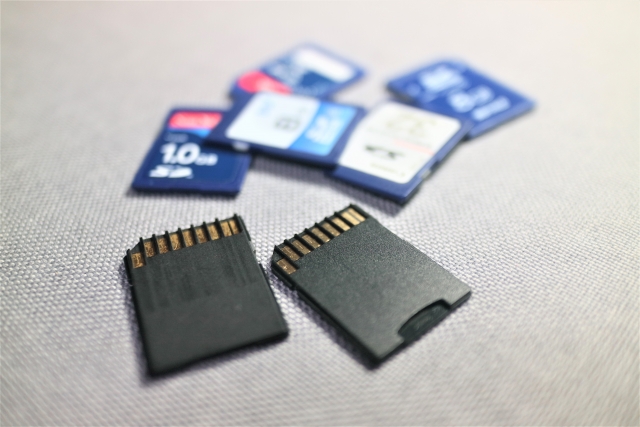
Androidタブレットの多くは、SDカードスロットを装備していて、外部メモリーを増設することができます。SDカードを挿すことで、写真や動画、音楽などを保存することができます。また、アプリのインストールやゲームの保存もSDカードに移動することができます。
SDカードの種類
Androidタブレットで使用可能なSDカードの種類はいくつかあります。
- microSDカード:Androidタブレットの_SDカードスロットに挿すことができる小型のSDカード。
- SDHCカード:高容量のSDカード。
- SDXCカード:最高容量のSDカード。
SDカードの使い方
SDカードをAndroidタブレットで使用するためには、最初にを変更する必要があります。
- 設定画面を開き、「ストレージ」を選択。
- 「SDカード」の設定を開き、「内部ストレージ」と「外部ストレージ」の切り替えを選択。
- SDカードを挿すと、自動的に認識されます。
注意点
SDカードを使用する際には、注意する点がいくつかあります。
- 互換性の問題: Androidタブレットのバージョンやモデルによって、SDカードの互換性が異なる。
- 速度の問題: SDカードの速度によって、データの読み書き速度が異なる。
- セキュリティーの問題: SDカードに保存されたデータは、盗難や紛失に주의。
AndroidでSDカードリーダーを使うには?
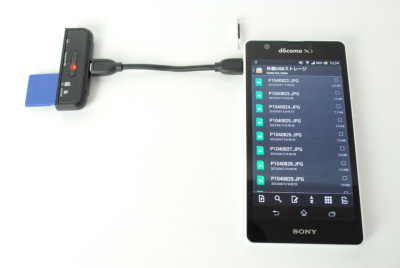
AndroidでSDカードリーダーを使うには、まずSDカードリーダーを購入し、Androidデバイスに接続する必要があります。その後、 Androidデバイスの設定アプリケーションでSDカードリーダーのドライバーをインストールする必要があります。
SDカードリーダーの選択
SDカードリーダーには、OTG対応のものと非対応のものがあります。AndroidデバイスがOTGに対応している場合、OTG対応のSDカードリーダーを選択することができます。一方、非対応の場合、非対応のSDカードリーダーを選択する必要があります。
- OTG対応のSDカードリーダーを選択する
- 非対応のSDカードリーダーを選択する
- Androidデバイスのマニュアルを参照して、適切なSDカードリーダーを選択する
SDカードリーダーの設定
SDカードリーダーの設定には、ドライバーのインストールと、SDカードのマウントが必要です。まず、Androidデバイスの設定アプリケーションでSDカードリーダーのドライバーをインストールする必要があります。ドライバーのインストールが完了したら、SDカードをマウントする必要があります。
- SDカードリーダーのドライバーをインストールする
- SDカードをマウントする
- SDカードを Androidデバイスに認識させる
SDカードリーダーの使用
SDカードリーダーを使用するには、ファイルマネージャーアプリケーションを使用して、SDカードにアクセスする必要があります。ファイルマネージャーを使用して、SDカードに保存されたファイルを閲覧や編集することができます。
- ファイルマネージャーアプリケーションを起動する
- SDカードにアクセスする
- SDカードに保存されたファイルを閲覧や編集する
アンドロイドのスマホがSDカードを認識しないのはなぜですか?
SDカードを認識しないアンドロイドのスマホの理由はいくつかあります。その中でもっともifers的な理由は、SDカードのCOMPATIBILITYの問題です。さらに、Android OSのバージョンの問題や、スマホのハードウェアの問題もあります。
SDカードのCOMPATIBILITYの問題
この問題は、スマホがSDカードを認識しない理由のひとつです。SDカードのCOMPATIBILITYとは、スマホがSDカードを認識するための基準です。SDカードのCOMPATIBILITYが合っていないと、スマホはSDカードを認識できません。
- SDカードの型番が合っていない
- SDカードの容量がスマホの許容範囲を超えている
- SDカードのファイルシステムがスマホでサポートされていない
Android OSのバージョンの問題
この問題は、スマホがSDカードを認識しない理由のひとつです。Android OSのバージョンによっては、SDカードの認識に問題が生じます。
- Android 6.0以降では、SDカードのアクセス許可を要求するようになった
- Android 10.0以降では、SDカードのファイルシステムが変更になった
- 古いAndroid OSバージョンでは、SDカードの認識に問題が生じやすい
スマホのハードウェアの問題
この問題は、スマホがSDカードを認識しない理由のひとつです。スマホのハードウェアの問題によっては、SDカードを認識できません。
- スマホのSDカードスロットが故障している
- スマホのハードウェアがSDカードをサポートしていない
- スマホのファームウェアが古い
AndroidでSDカードを選択できないのはなぜですか?
Androidは、KitKat(Android 4.4)以降、SDカードに対するアクセス制限を導入しました。この制限により、SDカードに保存されたファイルをアプリケーションが自由にアクセスできなくなりました。
SDカードのアクセス制限の目的
Androidの開発者であるGoogleは、SDカードのアクセス制限を導入することで、セキュリティーの向上とプライバシーの保護を目的としています。SDカードに保存されたファイルを自由にアクセスできるアプリケーションが、ユーザーのプライベートな情報にアクセスすることを防ぐためです。
SDカードを選択できないアプリケーションの対処方法
SDカードを選択できないアプリケーションの場合、以下の方法で対処できます。
- Androidの設定で、SDカードを内部ストレージとして設定する
- アプリケーションのパーミッションを確認し、必要なパーミッションを許可する
- SDカードにアクセスするアプリケーションをインストールする
SDカードの将来的な利用
将来的には、Androidは、SDカードのアクセス制限をさらに強化する予定です。SDカードの暗号化や İki要素認証を導入することで、セキュリティーをさらに強化する予定です。
詳細情報
SDカードリーダーの選び方は?
SDカードリーダーの選び方は、使用するスマートフォンやタブレットの型番や、必要な転送速度によって異なります。Android対応であることを確認し、高速な転送速度を必要とする場合は、U3やV30の規格に対応した製品を選択することをお勧めします。また、コンパクトサイズや軽量な製品を求める場合は、小型のリーダーを選択することができます。
スマートフォン・タブレットに対応しているSDカードリーダーとは?
スマートフォン・タブレットに対応しているSDカードリーダーとは、Android OSを搭載したスマートフォンやタブレットで使用できるSDカードリーダーのことを指します。Android対応であるSDカードリーダーには、OTG機能が搭載されており、スマートフォンやタブレットに直接接続することができます。また、wireless接続やBluetooth接続に対応した製品もあり、スマートフォンやタブレットとの接続方法には多くの選択肢があります。
SDカードリーダーの速度はどのくらい?
SDカードリーダーの速度は、転送速度によって異なります。高速な転送速度を必要とする場合は、U3やV30の規格に対応した製品を選択することをお勧めします。U3規格のSDカードリーダーでは、30MB/s以上の高速な転送速度を実現できます。V30規格のSDカードリーダーでは、60MB/s以上の非常に高速な転送速度を実現できます。
SDカードリーダーのサイズはどのくらい?
SDカードリーダーのサイズは、コンパクトサイズや小型な製品から、大型な製品まで多くの選択肢があります。携帯性を重視する場合は、小型のリーダーを選択することをお勧めします。デスクトップやノートPCで使用する場合は、大型のリーダーを選択することができます。



