SpotifyにMP3をインポートする方法【Windows、Mac、Android、iOS】
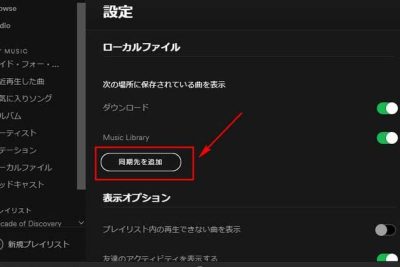
Spotifyは音楽ストリーミングサービスの大きな人気を博していますが、自宅のMP3音楽ファイルをSpotifyに取り込む方法については、わかりにくい部分があります。他の音楽プレーヤーと同期させることで音楽を聴くことができますが、Spotifyに直接インポートする方法を知らずにいる人も多いと思います。本稿では、Windows、Mac、Android、iOSの各プラットフォームでSpotifyにMP3をインポートする方法を詳しく紹介します。

SpotifyにMP3をインポートする方法【Windows、Mac、Android、iOS】
Spotifyは音楽ストリーミングサービスですが、自分の所有するMP3ファイルをインポートすることができます。その方法をWindows、Mac、Android、iOSの各プラットフォームで紹介します。
Windows版SpotifyでのMP3インポート
Windows版SpotifyでMP3をインポートするには、以下の手順を踏みます。 1. Spotifyを起動し、左サイドバーの「ライブラリ」をクリックします。 2. 「ファイル」をクリックし、「インポート」を選択します。 3. インポートするMP3ファイルを選択し、「インポート」をクリックします。 4. インポートされたMP3ファイルは、Spotifyのライブラリに追加されます。
| 手順 | 操作 |
|---|---|
| 1 | ライブラリをクリック |
| 2 | ファイルをクリックし、インポートを選択 |
| 3 | インポートするMP3ファイルを選択 |
| 4 | インポートをクリック |
Mac版SpotifyでのMP3インポート
Mac版SpotifyでMP3をインポートするには、以下の手順を踏みます。 1. Spotifyを起動し、上部メニューの「ファイル」をクリックします。 2. 「インポート」を選択し、インポートするMP3ファイルを選択します。 3. インポートされたMP3ファイルは、Spotifyのライブラリに追加されます。
| 手順 | 操作 |
|---|---|
| 1 | 上部メニューのファイルをクリック |
| 2 | インポートを選択し、インポートするMP3ファイルを選択 |
| 3 | インポートされたMP3ファイルは、Spotifyのライブラリに追加 |
Android版SpotifyでのMP3インポート
Android版SpotifyでMP3をインポートするには、以下の手順を踏みます。 1. Spotifyを起動し、左サイドバーの「ライブラリ」をタップします。 2. 「ファイル」をタップし、「インポート」を選択します。 3. インポートするMP3ファイルを選択し、「インポート」をタップします。 4. インポートされたMP3ファイルは、Spotifyのライブラリに追加されます。
| 手順 | 操作 |
|---|---|
| 1 | ライブラリをタップ |
| 2 | ファイルをタップし、インポートを選択 |
| 3 | インポートするMP3ファイルを選択 |
| 4 | インポートをタップ |
iOS版SpotifyでのMP3インポート
iOS版SpotifyでMP3をインポートするには、以下の手順を踏みます。 1. Spotifyを起動し、左サイドバーの「ライブラリ」をタップします。 2. 「ファイル」をタップし、「インポート」を選択します。 3. インポートするMP3ファイルを選択し、「インポート」をタップします。 4. インポートされたMP3ファイルは、Spotifyのライブラリに追加されます。
| 手順 | 操作 |
|---|---|
| 1 | ライブラリをタップ |
| 2 | ファイルをタップし、インポートを選択 |
| 3 | インポートするMP3ファイルを選択 |
| 4 | インポートをタップ |
注意点
SpotifyにMP3をインポートする際、以下の点に注意してください。 インポートされたMP3ファイルは、Spotifyのサーバーにアップロードされません。 インポートされたMP3ファイルは、Spotifyのライブラリにのみ追加されます。 インポートされたMP3ファイルは、他のデバイスでの同期はされません。
iPhoneのMP3をSpotifyに入れる方法は?
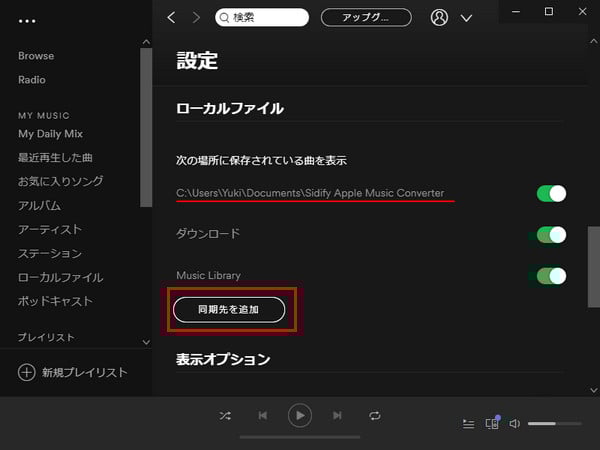
ステップ1:iTunesでMP3をインポート
まず、iTunesにMP3ファイルをインポートする必要があります。iTunesを開き、左右ボタンでライブラリを選択し、「ファイル」をクリックして「ライブラリに追加」を選択します。次に、MP3ファイルが保存されているフォルダーを選択し、「開く」をクリックします。
ステップ2:Spotifyにログイン
次に、Spotifyにログインする必要があります。Spotifyを開き、アカウント情報を入力してログインします。
ステップ3:iTunesライブラリをSpotifyに同期
最後に、iTunesライブラリをSpotifyに同期する必要があります。Spotifyの設定を開き、「-local files」を選択し、「iTunes」を選択します。次に、同期する_MP3ファイルを選択します。
Spotifyにローカルファイルを入れたいのですが?
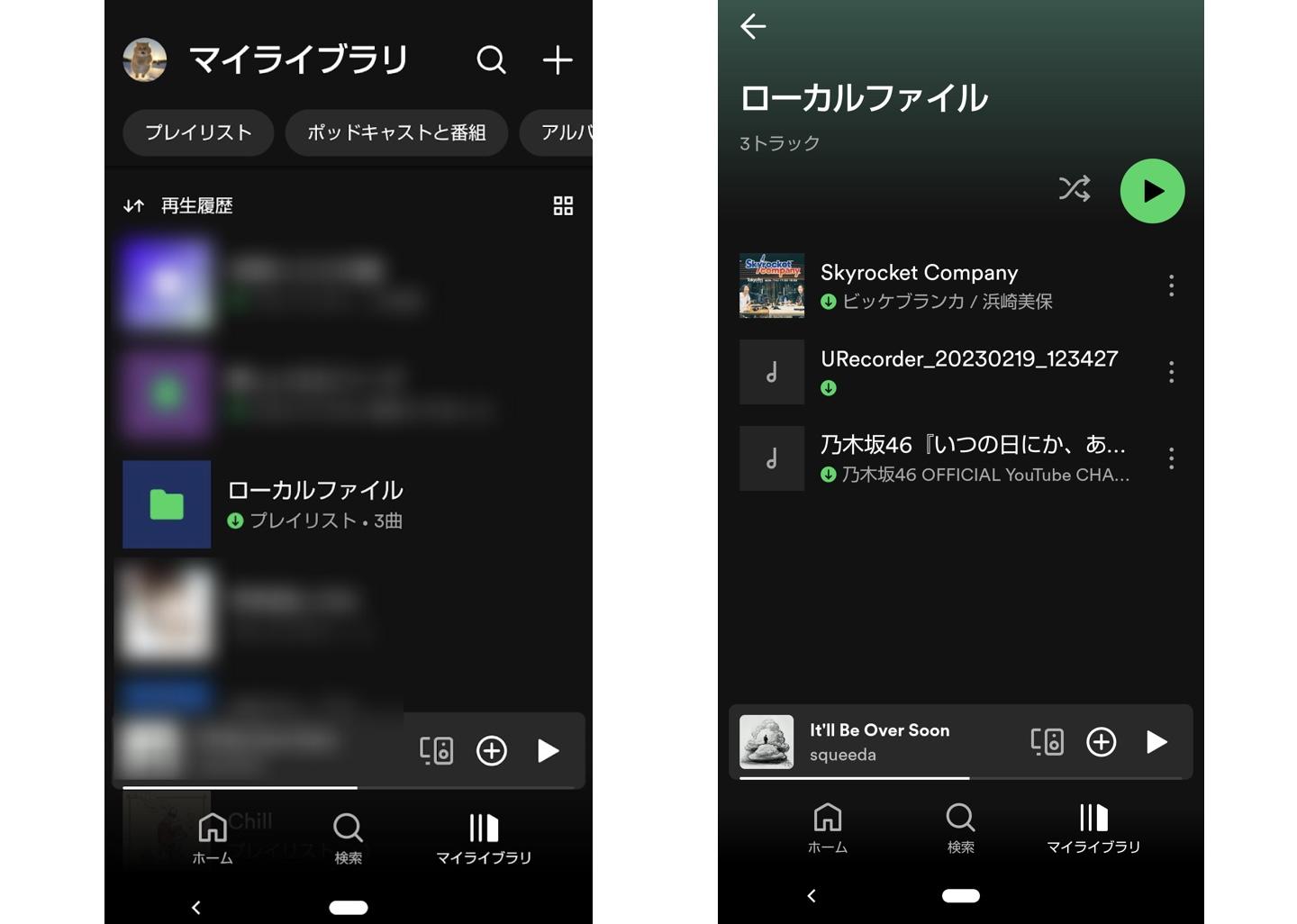
ローカルファイルをSpotifyに追加する方法
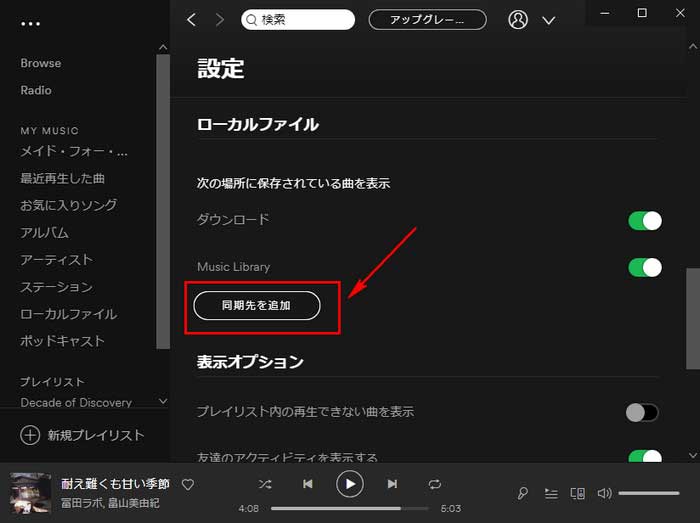
Spotifyのデスクトップアプリケーションでローカルファイルを追加する方法は、以下の通りです。
- Spotifyのデスクトップアプリケーションを起動し、左側のメニューから「音楽ライブラリ」を選択します。
- 「音楽ライブラリ」画面で、「ローカルファイル」をクリックします。
- ローカルファイルを追加するフォルダーを選択し、「追加」をクリックします。
Spotifyが対応しているファイル形式
Spotifyでは、以下のファイル形式をサポートしています。
- MP3:最も普及しているオーディオファイル形式です。
- WAV:高音質のオーディオファイル形式です。
- FLAC:無損圧縮のオーディオファイル形式です。
注意点:ローカルファイルの音楽情報
Spotifyにローカルファイルを追加する際、音楽情報(アーティスト名、曲名、アルバム名 etc.)が正しく設定されている必要があります。
- 音楽情報が不完全の場合、Spotifyの音楽ライブラリに正しく反映されません。
- 音楽情報を編集するためには、iTunesやMusicTag 等のソフトウェアを使用することができます。
- 音楽情報を正しく設定することで、Spotifyの音楽ライブラリでの検索や絞り込みをより便利に行うことができます。
Spotifyにアップロードできるファイル形式は?
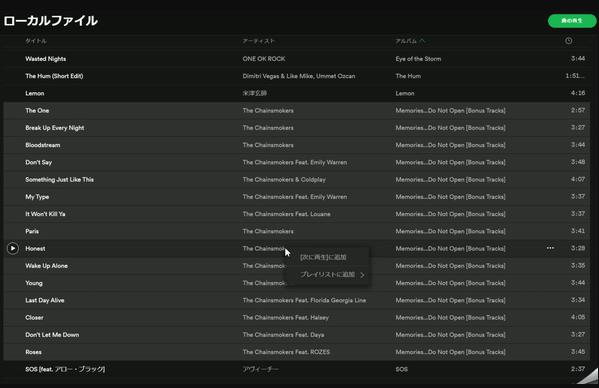
Spotifyにアップロードできるファイル形式は、MP3、WAV、FLACの3種類です。MP3は、最も普及しているCOMPRESSED AUDIO FORMATで、サイズが小さく、人気のあるフォーマットです。WAVは、非圧縮のPCMフォーマットで、高品質の音声データを保持できます。FLACは、lossless compressed audio formatで、高品質の音声データを保持しながら、サイズを縮小することができます。
アップロードできるファイル形式の詳細
アップロードできるファイル形式の詳細は以下の通りです。
- MP3:44.1kHz、16bit、128kbps以上、Joint Stereo
- WAV:44.1kHz、16bit、24bit、32bit
- FLAC:44.1kHz、16bit、24bit
Spotifyの音楽ファイルの要件
Spotifyの音楽ファイルには、以下の要件があります。
- ファイル形式:MP3、WAV、FLAC
- サンプリングレート:44.1kHz
- ビットレート:128kbps以上
アップロードする音楽ファイルの推奨形式
アップロードする音楽ファイルとして推奨される形式は、WAVやFLACのlossless形式です。これらの形式では、高品質の音声データを保持することができます。
Spotifyにインポートできる拡張子は?
Spotifyにインポートできる拡張子は、音楽ファイルの種類によって異なります。一般的には、MP3、WAV、FLAC、OGG、M4Aなどの拡張子がインポートできます。
音楽ファイルの種類によるインポートの制限
音楽ファイルの種類によって、Spotifyがインポートできる拡張子は異なります。例えば、MP3は最も広くサポートされているフォーマットですが、WAVやFLACなどの無損フォーマットもインポートできます。一方、AACやALACなどのフォーマットはサポートされていません。
Spotifyがサポートする音楽ファイルの形式
Spotifyがサポートする音楽ファイルの形式は以下の通りです。
- MP3: 最も広くサポートされているフォーマット
- WAV: 無損フォーマット、ハイレゾリューション音源に対応
- FLAC: 無損フォーマット、高音質に対応
- OGG: オープンソースのフォーマット、高音質に対応
- M4A:AACエンコードのフォーマット、Appleデバイス対応
音楽ファイルのインポート方法
音楽ファイルをSpotifyにインポートする方法はいくつかあります。例えば、音楽ファイルを直接アップロードする方法や、iTunesやGoogle Play Musicなどの他の音楽ストリーミングサービスからインポートする方法もあります。また、Spotifyのデスクトップアプリケーションから音楽ファイルをインポートすることもできます。
詳細情報
Spotifyの音楽をMP3に変換することができますか?
Spotifyの音楽は、基本的にDRM(デジタル著作権管理)によって保護されています。そのため、直接MP3に変換することはできません。しかし、第三者提供の音楽変換ツールを使用することで、Spotifyの音楽をMP3に変換することができます。このようなツールを使用することにより、Spotifyの音楽をMP3に変換することができます。
WindowsやMacでSpotifyの音楽をMP3にインポートする方法は?
WindowsやMacでSpotifyの音楽をMP3にインポートするためには、音楽変換ツールをダウンロードしてインストールする必要があります。その後、Spotifyの音楽を選択し、MP3形式に変換するための設定を行う必要があります。変換が完了したら、MP3ファイルをWindows Media PlayerやiTunesなどのミュージックプレーヤーにインポートすることができます。
AndroidやiOSでSpotifyの音楽をMP3にインポートする方法は?
AndroidやiOSでSpotifyの音楽をMP3にインポートするためには、音楽変換アプリをダウンロードしてインストールする必要があります。その後、Spotifyの音楽を選択し、MP3形式に変換するための設定を行う必要があります。変換が完了したら、MP3ファイルをMusicアプリやVLC media playerなどのミュージックプレーヤーにインポートすることができます。
Spotifyの音楽をMP3にインポートするための注意点は?
Spotifyの音楽をMP3にインポートする際には、著作権について注意する必要があります。Spotifyの音楽は、原則的に個人利用目的でのみ使用を許可しています。したがって、商用目的でのMP3ファイルの使用は、著作権侵害になります。また、音楽変換ツールや音楽変換アプリを使用する際には、マルウェアやウイルスに感染しないように注意する必要があります。