ChromebookにiTunesをダウンロード・インストールする方法

Chromebookユーザーの方々、音楽や動画を楽しむためにiTunesを使用したいと思ったことはありませんか。 jedoch、ChromebookにはiTunesがプリインストールされていないため、ダウンロード・インストールする必要があります。そんな方々のために、本稿ではを詳しく紹介します。手順は簡単ですし、音楽や動画を自由に楽しむことができます。
ChromebookにiTunesをダウンロード・インストールする方法
ChromebookはGoogleが開発したオペレーティングシステム Chrome OSを搭載したノートパソコンですが、iTunesをインストールすることはできません。ただし、以下の方法でiTunesを使用することができます。
ChromebookにiTunesをインストールする方法はありません
ChromebookはChrome OSを搭載しているため、WindowsやmacOS用のソフトウェアであるiTunesをインストールすることはできません。Chrome OSはLinuxを基盤にしており、WindowsやmacOSのソフトウェアは動作しません。
Chrome OS上でiTunes代替ソフトウェアを使用する
Chrome OS上でiTunes代替ソフトウェアを使用することができます。例えば、Google Play MusicやAmazon Musicなどの音楽配信サービスや、MediaMonkeyなどの音楽管理ソフトウェアがあります。これらのソフトウェアを使用することで、iTunesと同様の機能を使用することができます。
CloudReadyをインストールしてiTunesを使用する
CloudReadyはChrome OSのオープンソース版です。CloudReadyをインストールすることで、WindowsやmacOS用のソフトウェアをインストールすることができます。ただし、CloudReadyをインストールするには技術的な知識が必要です。
CroutonをインストールしてiTunesを使用する
CroutonはLinuxをインストールするためのソフトウェアです。Croutonをインストールすることで、Linux上でiTunesを使用することができます。ただし、Croutonをインストールするには技術的な知識が必要です。
iTunes Webを使用する
iTunes WebはiTunesのウェブ版です。iTunes Webを使用することで、iTunesの機能を一部使用することができます。ただし、iTunes Webは全ての機能を提供していません。
| 方法 | 説明 |
|---|---|
| Chrome OS上でiTunes代替ソフトウェアを使用する | Google Play MusicやAmazon Musicなどの音楽配信サービスや、MediaMonkeyなどの音楽管理ソフトウェアを使用する |
| CloudReadyをインストールしてiTunesを使用する | CloudReadyをインストールすることで、WindowsやmacOS用のソフトウェアをインストールすることができます |
| CroutonをインストールしてiTunesを使用する | Croutonをインストールすることで、Linux上でiTunesを使用することができます |
| iTunes Webを使用する | iTunes Webを使用することで、iTunesの機能を一部使用することができます |
Chromebook、iTunes、Chrome OS、CloudReady、Crouton、iTunes Web
クロームブックでiTunesは使えますか?

ームブックでiTunesは使えますか?
ームブックはGoogleの製品であり、主要な機能はWebアプリケーションを実行するためのプラットフォームです。一方、iTunesはアップル製の音楽管理ソフトウェアであり、ームブックにはインストールできません。ただし、ームブックでiTunesを使用するための代替手段があります。
ームブックでの音楽管理
ームブックでは、Google Play MusicやAmazon Musicなどの音楽ストリーミングサービスを使用できます。これらのサービスでは、音楽をストリーミングできるため、iTunesのような音楽管理ソフトウェアは不要です。また、Google DriveやDropboxなどのクラウドストレージサービスを使用して、音楽ファイルを保存し、ームブックからアクセスできます。
- Google Play Music
- Amazon Music
- Google Drive
iTunes音楽をームブックで使用する方法
iTunes音楽をームブックで使用するには、音楽ファイルをexportして、ームブックにインポートする必要があります。具体的には、iTunesで音楽ファイルを選び、exportを選択して、音楽ファイルを保存します。次に、ームブックの音楽プレーヤーに音楽ファイルをインポートすれば、音楽を聴くことができます。
- iTunesで音楽ファイルをexport
- ームブックに音楽ファイルをインポート
- ームブックの音楽プレーヤーで音楽を聴く
ームブックでの音楽体験
ームブックでは、音楽ストリーミングサービスのような音楽体験を提供します。Google Play MusicやAmazon Musicなどのサービスでは、聴きたい音楽を検索して、即時に聴くことができます。また、ームブックの音楽プレーヤーでは、音楽ファイルを再生することができます。
- 音楽ストリーミングサービス
- 音楽ファイルの再生
- 音楽検索機能
iTunesのダウンロード&インストール方法は?
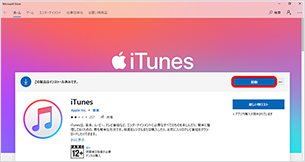
iTunesは、Appleが提供する音楽やビデオの管理ソフトウェアです。以下は、iTunesのダウンロードとインストールの手順です。
ダウンロードの手順
iTunesをダウンロードするためには、以下の手順を踏みます。
- Appleの公式ウェブサイトにアクセスし、「iTunes」を検索します。
- 検索結果から、「iTunes」をクリックし、ダウンロードページに移動します。
- 自分のコンピューターに適合するオペレーティングシステム(WindowsやmacOSなど)を選択し、「ダウンロード」をクリックします。
インストールの手順
iTunesをインストールするためには、以下の手順を踏みます。
- ダウンロードされたインストールファイルを実行し、「インストール」をクリックします。
- 同意するチェックボックスにチェックを入れて、「次へ」をクリックします。
- インストールの進捗状況を待ち、完了したら、「完了」をクリックします。
iTunesの設定
iTunesをインストール後、以下の設定を実施することで、より便利に使用することができます。
- Apple IDの設定:iTunes Storeにアクセスするためには、Apple IDが必要です。
- 音楽やビデオの追加:iTunesに音楽やビデオを追加し、ライブラリを構築します。
- デバイスの同期:iPhoneやiPadなどのデバイスを同期し、音楽やビデオを同期化します。
Chromebookでダウンロードするにはどうすればいいですか?
基本的なダウンロード方法
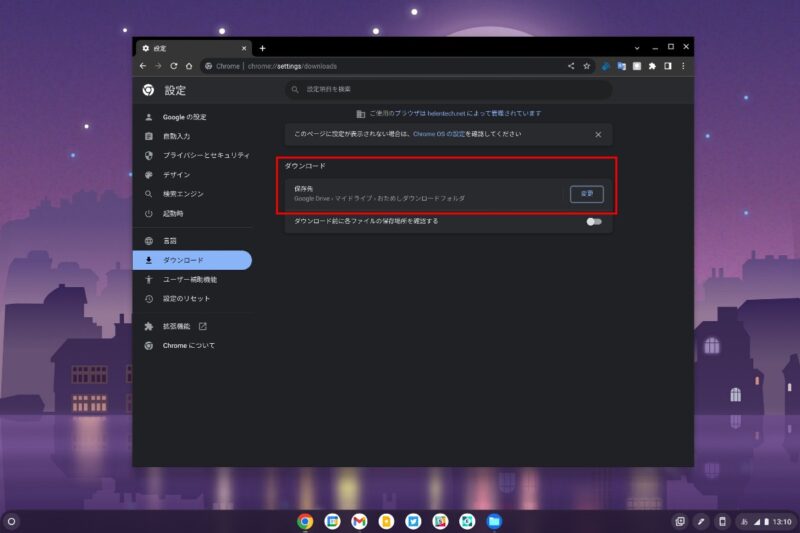
Chromebookでファイルをダウンロードする方法は、基本的にブラウザのダウンロード機能を使用します。Google Chrome ブラウザでファイルをダウンロードする場合は、リンクをクリックした後、ダウンロードフォルダーに保存するか、指定された場所に保存することを選択できます。
Chromebookのダウンロードフォルダー
Chromebookのダウンロードフォルダーは、基本的に「ダウンロード」フォルダーに保存されます。このフォルダーは、ファイルマネージャーアプリでアクセスできます。
- ファイルマネージャーアプリを開きます。
- 左側のメニューで「ダウンロード」を選択します。
- ダウンロードされたファイルの一覧が表示されます。
外部ストレージとの連携
Chromebookで外部ストレージを使用することで、ダウンロードされたファイルを保存することができます。USBメモリー や SDカード を使用することができます。
- 外部ストレージをChromebookに接続します。
- ファイルマネージャーアプリで外部ストレージを選択します。
- ダウンロードされたファイルを外部ストレージに保存することができます。
Chromebookでアプリをインストールするにはどうすればいいですか?
Chromebookは、GoogleのChrome OSを搭載したノートパソコンです。基本的に、Chrome OSはWebアプリケーションを中心としたOSであり、アプリのインストール方法も異なります。
Google Playストアからアプリをインストールする
Chromebookでは、Google PlayストアからAndroidアプリをインストールすることができます。Google Playストアにアクセスし、探したいアプリを検索してダウンロードアイコンをクリックします。インストールが完了したら、Chromebookのアプリケーションリストに追加されます。
- Google Playストアを開きます。
- 探したいアプリを検索します。
- ダウンロードアイコンをクリックしてインストールします。
Chromeウェブストアからアプリをインストールする
Chromeウェブストアでは、Webアプリケーションをインストールすることができます。Chromeウェブストアにアクセスし、探したいアプリを検索してインストールボタンをクリックします。インストールが完了したら、Chromebookのアプリケーションリストに追加されます。
- Chromeウェブストアを開きます。
- 探したいアプリを検索します。
- インストールボタンをクリックしてインストールします。
パッケージ化されたCRXファイルをインストールする
また、パッケージ化されたCRXファイルをインストールすることもできます。CRXファイルは、Chromeの拡張機能やアプリケーションのパッケージファイルです。CRXファイルをダウンロードし、Chromeの設定画面で「developer mode」を有効にしてインストールします。
- CRXファイルをダウンロードします。
- Chromeの設定画面を開き、「developer mode」を有効にします。
- CRXファイルをインストールします。
詳細情報
ChromebookでiTunesを使用するために必要なシステム要件は何ですか。
ChromebookでiTunesを使用するためには、Chrome OSのバージョンが64ビット版で、Intel CoreプロセッサーもしくはAMDプロセッサーを搭載しているモデルである必要があります。また、 iTunesのシステム要件に合致していることを確認する必要があります。具体的には、macOSやWindowsではiTunesが動作するため、Chromebookでも同様の環境が整っている必要があります。
ChromebookにiTunesをインストールする方法は何ですか。
ChromebookにiTunesをインストールする方法はいくつかあります。一つは、Google Play StoreからiTunesのAndroidアプリをダウンロード・インストールする方法です。これにより、ChromebookでiTunesの基本的な機能を使用することができます。また、CroutonやGalliumOSなどのLinuxディストリビューションをインストールし、Wineを使用してiTunesをインストールする方法もあります。これにより、ChromebookでiTunesのフル機能を使用することができます。
ChromebookにiTunesをインストールした後、音楽や動画を同期する方法は何ですか。
ChromebookにiTunesをインストールした後、音楽や動画を同期する方法はいくつかあります。iTunesのAndroidアプリを使用する場合は、Google DriveやDropboxなどのクラウドストレージを使用して音楽や動画を同期することができます。また、CroutonやGalliumOSなどのLinuxディストリビューションをインストールした場合は、USBやSDカードなどの外部ストレージデバイスを使用して音楽や動画を同期することができます。
ChromebookにiTunesをインストールすることで、パフォーマンスに影響はありますか。
ChromebookにiTunesをインストールすることで、パフォーマンスに影響はあります。iTunesは、リソースを多く消費するアプリケーションであるため、ChromebookのCPUやRAMに負荷がかかる可能性があります。また、Linuxディストリビューションをインストールした場合は、Dual BootやVirtual Machineなどの環境設定によってパフォーマンスに影響する可能性があります。ただし、最新のChromebookモデルでは、iTunesをインストールしてもパフォーマンスに大きな影響はないと考えられます。