Chromeなどのブラウザの自動更新を停止する

Chromeなどのブラウザでは、自動的に新しいバージョンに更新される機能があります。この機能は、最新のセキュリティー対策を適用することで、ユーザーの安全を守ることを目指しています。しかし、一部のユーザーにとっては、この自動更新機能が不都合な場合もあります。本記事では、方法について紹介します。
ブラウザの自動更新停止方法
ブラウザの自動更新は、最新のセキュリティーパッチや機能の追加などを目的としています。しかし、自動更新が原因でブラウザの動作が不安定になる場合や、インターネット接続が不安定な環境での自動更新によるトラフィックの増加を避けるために、自動更新を停止する必要がある場合があります。
Chromeの自動更新停止方法
Google Chromeの自動更新を停止するには、以下の手順で行います。 1. Chromeを起動し、メニューボタン(三本線アイコン)をクリックして、設定を選択します。 2. 設定画面で、「Advanced」 OPTIONを選択し、「System」を選択します。 3. System画面で、「Google Chromeの自動更新」をOFFに変更します。
Firefoxの自動更新停止方法
Mozilla Firefoxの自動更新を停止するには、以下の手順で行います。 1. Firefoxを起動し、メニューボタン(三本線アイコン)をクリックして、オプションを選択します。 2. オプション画面で、「Advanced」 タブを選択し、「Update」を選択します。 3. Update画面で、「自動更新」をOFFに変更します。
Edgeの自動更新停止方法
Microsoft Edgeの自動更新を停止するには、以下の手順で行います。 1. Edgeを起動し、メニューボタン(三本線アイコン)をクリックして、設定を選択します。 2. 設定画面で、「Advanced」 OPTIONを選択し、「Update & Security」を選択します。 3. Update & Security画面で、「Microsoft Edgeの自動更新」をOFFに変更します。
ブラウザの自動更新停止のメリット
ブラウザの自動更新を停止することで、以下のようなメリットがあります。 ブラウザの動作が不安定になることを回避できます。 インターネット接続が不安定な環境での自動更新によるトラフィックの増加を回避できます。
ブラウザの自動更新停止のデメリット
ブラウザの自動更新を停止することで、以下のようなデメリットがあります。 最新のセキュリティーパッチや機能の追加を逃すことになります。 ブラウザのセキュリティーが低下するおそれがあります。
| ブラウザ | 自動更新停止方法 |
|---|---|
| Chrome | 設定 > Advanced > System > Google Chromeの自動更新OFF |
| Firefox | オプション > Advanced > Update > 自動更新OFF |
| Edge | 設定 > Advanced > Update & Security > Microsoft Edgeの自動更新OFF |
Google Chromeの自動更新を停止するにはどうすればいいですか?
Chromeの設定変更
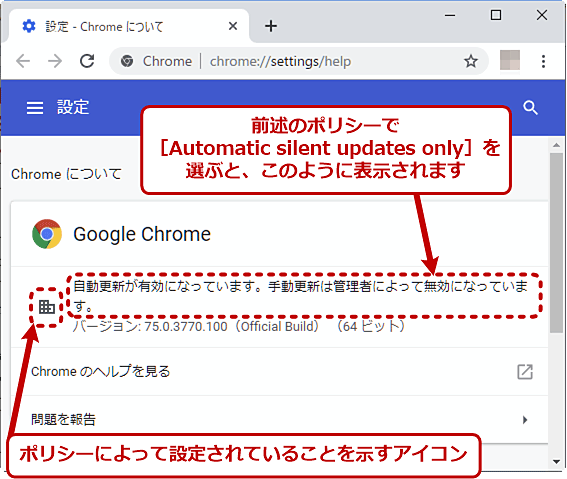
Chromeの自動更新を停止するためには、Chromeの設定を変更する必要があります。設定画面で、詳細設定へと進み、システムの項目にある自動更新のチェックボックスを外すことで自動更新を停止することができます。
- Chromeを起動し、設定画面を開きます。
- 詳細設定へ進みます。
- システムの項目にある自動更新のチェックボックスを外します。
レジストリーの編集
レジストリーを編集することで、Chromeの自動更新を停止することもできます。レジストリー・エディターを開き、HKEY_LOCAL_MACHINEのSOFTWAREというキーの下にあるPoliciesというキーの値を変更することで自動更新を停止することができます。
- レジストリー・エディターを開きます。
- HKEY_LOCAL_MACHINEのSOFTWAREというキーの下にあるPoliciesというキーの値を変更します。
- 変更後、Chromeを再起動します。
グループ・ポリシーの使用
企業や組織などで Chrome を使用している場合は、グループ・ポリシーを使用して自動更新を停止することもできます。グループ・ポリシー・エディターを開き、コンピューターの構成というキーの下にあるAdministrative Templatesというキーの値を変更することで自動更新を停止することができます。
- グループ・ポリシー・エディターを開きます。
- コンピューターの構成というキーの下にあるAdministrative Templatesというキーの値を変更します。
- 変更後、Chromeを再起動します。
ウェブサイトの自動更新を止めるには?

メンテナンスモード
メンテナンスモードを有効にすることで、ウェブサイトの自動更新を一時的に停止することができます。WordPressなどのCMSでは、メンテナンスモードを有効にするプラグインやモジュールが存在しています。メンテナンスモードを有効にすることで、サイトの更新を一時的に止めることができます。
- メンテナンスモードを有効にするプラグインをインストールします。
- メンテナンスモードを有効にする設定を行います。
- サイトの更新が停止することを確認します。
ニング
ウェブサイトのニングを行うことで、自動更新を止めることができます。 Git などのバージョン管理システムを使用して、サイトのコピーを作成し、自動更新を止めることができます。
- サイトのニングを行うためのツールやプラグインをインストールします。
- サイトのコピーを作成し、自動更新を止める設定を行います。
- ーニングされたサイトで自動更新が止まることを確認します。
configファイルの編集
ウェブサイトの設定ファイル(configファイル)を編集することで、自動更新を止めることができます。wp-config.phpなどの設定ファイルを編集し、自動更新に関する設定を変更することで、自動更新を止めることができます。
- 設定ファイルを編集するためのツールやエディターをインストールします。
- 自動更新に関する設定を変更します。
- 設定ファイルを保存し、自動更新が止まることを確認します。
Chromeを更新しないとどうなる?
Chromeを更新しないと、セキュリティーの脆弱性が生じます。新しいバージョンのChromeでは、セキュリティーの脆弱性を修正するためにパッチが適用されています。古いバージョンのChromeを使用し続けることで、攻撃を受けるリスクが高まります。
パフォーマンスの低下
Chromeを更新しないと、パフォーマンスが低下します。新しいバージョンのChromeでは、パフォーマンスの改善に伴う最適化が行われています。古いバージョンのChromeを使用し続けることで、ブラウジングスピードが遅くなります。
- ページの読み込み時間が遅くなります
- 動作が重くなります
- .currentPageの応答速度が遅くなります
新機能や改善のミス
Chromeを更新しないと、新機能や改善を使用することができません。新しいバージョンのChromeでは、新機能や改善が追加されています。古いバージョンのChromeを使用し続けることで、新機能や改善を使用することができません。
- 新しいセキュリティーの機能を使用することができません
- パフォーマンスの改善された機能を使用することができません
- 新しいデザインやインターフェースを使用することができません
互換性の問題
Chromeを更新しないと、互換性の問題が生じます。新しいバージョンのChromeでは、ウェブサイトやアプリケーションの互換性を改善するために変更が行われています。古いバージョンのChromeを使用し続けることで、ウェブサイトやアプリケーションとの互換性が低下します。
- ウェブサイトが正しく表示されません
- アプリケーションが正しく動作しません
- プラグインや拡張機能が正しく動作しません
Mac Chromeの自動アップデートを止める方法は?
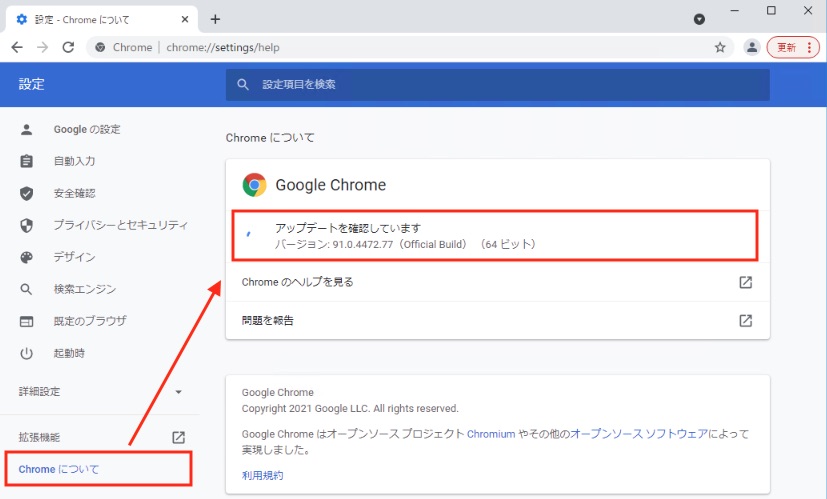
Mac Chromeの自動アップデートを止める方法は気持ち悪かったり、パソコンの性能が低下するなどの問題があります。自動アップデートを止める方法はいくつかあります。
Chromeの設定から自動アップデートを止める
Chromeの設定から自動アップデートを止める方法は、Chromeの設定画面で-option-を選択し、「Advanced」を選択します。自動アップデートのチェックボックスを外すことで、自動アップデートを止めることができます。また、アップデートの頻度を調整することもできます。
Terminalで自動アップデートを止める
Terminalで自動アップデートを止める方法は、Terminalを開き、「killall googlechromecanary」というコマンドを入力します。これで、Chromeのアップデートを止めることができます。また、「launchctl stop com.google.Keystone.Agent」というコマンドを入力することで、アップデートエージェントを止めることができます。
- Terminalを開きます。
- 「killall googlechromecanary」というコマンドを入力します。
- 「launchctl stop com.google.Keystone.Agent」というコマンドを入力します。
macOSの設定から自動アップデートを止める
macOSの設定から自動アップデートを止める方法は、システム環境設定の「ソフトウェア・アップデート」画面でChromeの自動アップデートを止めることができます。ソフトウェア・アップデートのチェックボックスを外すことで、自動アップデートを止めることができます。また、アップデートの頻度を調整することもできます。
- システム環境設定を開きます。
- 「ソフトウェア・アップデート」画面を開きます。
- ソフトウェア・アップデートのチェックボックスを外します。
詳細情報
Chromeなどのブラウザの自動更新を停止するにはどうすればいいのですか。
Chromeなどのブラウザの自動更新を停止するには、設定変更が必要です。Chromeの場合は、設定を開き、「アドバンスド」をクリックし、「システム」を選択します。次に、「自動更新」を探し、「自動更新を許可する」をオフに切り替えます。他のブラウザでも同様の手順で設定変更を行うことができます。
ブラウザの自動更新を停止する理由は何ですか。
ブラウザの自動更新を停止する理由はいくつかあります。セキュリティ上の問題やパフォーマンス低下を懸念する場合、自動更新を停止することが考えられます。また、企業などではセキュリティポリシーに反する場合やシステムの互換性の問題を考慮する必要がある場合もあります。
ブラウザの自動更新を停止すると何が起きますか。
ブラウザの自動更新を停止すると、セキュリティ上の脆弱性を覆盖するためのパッチの適用が遅れることになります。また、新しい機能や改善が適用されなくなるため、ブラウザのパフォーマンスが低下する場合もあります。ただし、自動更新を停止することでシステムの安定性が高まる場合もあります。
ブラウザの自動更新を停止する代わりに何をすべきなのですか。
ブラウザの自動更新を停止する代わりに、マニュアルでの更新やスケジュールでの更新を設定することができます。また、ブラウザの設定を変更して自動更新を一時的に停止し、システムの問題を解消する時間的余裕を確保することもできます。