YouTubeのチャンネル名と説明を変更する方法
YouTubeチャンネル名や説明は、視聴者に対する初印象を与える重要な要素です。ただ、それらを変更する方法についてはあまり知られていません。実際、多くのユーチューバーがチャンネル名や説明の変更に戸惑い、うまくできないまま放置してしまう場合があります。そんな問題を解消するために、本記事ではYouTubeチャンネル名と説明を変更する方法を詳しく解説します。変更の手順や注意点など、詳しい情報を提供し、YouTubeチャンネルの認知度アップやブランディング強化をサポートします。
YouTubeのチャンネル名と説明を変更する方法
YouTubeのチャンネル名と説明を変更する方法は、チャンネルのブランドイメージや内容の刷新に役立つ重要なSTEPです。この方法をọnして、チャンネル名や説明を変更することで、視聴者の印象や認知度を改善することができます。
事前準備
チャンネル名と説明を変更する前に、以下の点を確認しておく必要があります。
- チャンネル名の候補を複数考える
- 新しいチャンネル名がYouTubeのガイドラインに適合しているかを確認する
- 説明文の内容や長さを決める
チャンネル名の変更方法
チャンネル名を変更するには、以下のSTEPに従ってください。
- YouTubeスタジオβにログインする
- 「チャンネル」をクリックし、「基本」を選択する
- 「チャンネル名」をクリックし、新しいチャンネル名を入力する
- 「保存」をクリックする
説明の変更方法
説明を変更するには、以下のSTEPに従ってください。
- YouTubeスタジオβにログインする
- 「チャンネル」をクリックし、「基本」を選択する
- 「説明」をクリックし、新しい説明文を入力する
- 「保存」をクリックする
注意点
チャンネル名や説明を変更する際には、以下の点に注意する必要があります。
- チャンネル名の変更は1度に1回しかできない
- 説明文は150文字以内 يجب
- 変更後のチャンネル名や説明が反映されるまで時間がかかる
参考資料
YouTubeの公式ガイドラインやヘルプセンターで、チャンネル名や説明の変更に関する情報を確認することができます。
| 資源名 | URL |
|---|---|
| YouTube公式ガイドライン | https://www.youtube.com/intl/ja/howyoutubeworks/policies/community-guidelines/ |
| YouTubeヘルプセンター | https://support.google.com/youtube/answer/9028085?hl=ja |
YouTubeのチャンネルの説明を変更するには?
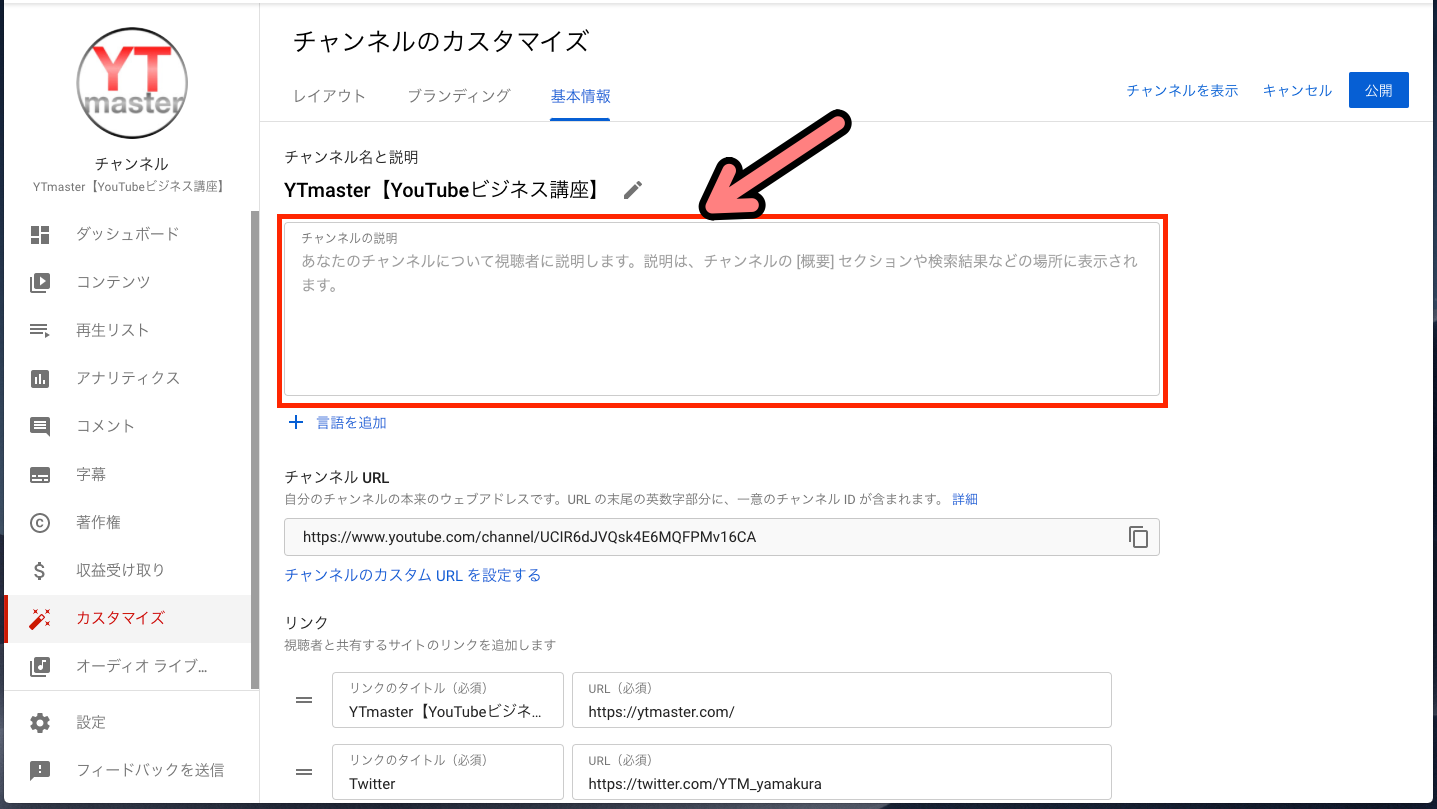
YouTubeのチャンネルの説明を変更するには、まずチャンネルの設定画面にアクセスする必要があります。その後、「チャンネルの説明」をクリックし、変更したい内容を入力します。
チャンネルの説明の変更手順
- YouTubeのアカウントにログインして、チャンネルの設定画面にアクセスする。
- 設定画面で、「チャンネルの説明」をクリックする。
- チャンネルの説明を変更したい内容を入力し、「保存」ボタンをクリックする。
チャンネルの説明の重要性
チャンネルの説明は、視聴者に対してチャンネルの内容や趣旨を伝える重要な要素です。適切な説明により、視聴者がチャンネルに関する情報を把握し、チャンネルに興味を持つことができます。一方、不適切な説明は、視聴者の混乱やチャンネルのイメージダウンを招く可能性があります。
チャンネルの説明の書き方
チャンネルの説明を書く際には、以下の点を考慮する必要があります。
- チャンネルの内容や趣旨を明確に伝える。
- 視聴者にとってわかりやすい言語を使用する。
- チャンネルの個性やキャラクターを反映させる。
YouTubeのチャンネル名だけ変更するには?
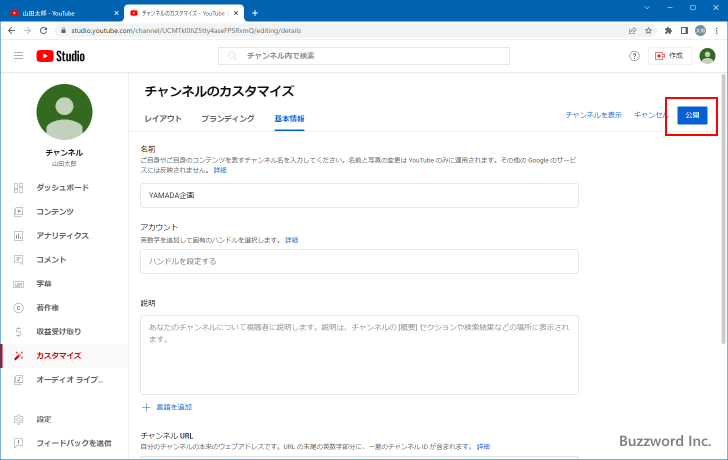
YouTubeのチャンネル名だけ変更するには、以下の手順を踏みます。
チャンネル名の変更のメリット
チャンネル名の変更には、以下のようなメリットがあります。
- ブランドイメージの統一:ブランドイメージを統一することができます。
- 視聴者の印象:視聴者の印象を良くすることができます。
- 検索順位の改善:検索順位を改善することができます。
チャンネル名の変更方法
チャンネル名の変更方法は、以下の通りです。
- YouTube Studioにログイン:まず、YouTube Studioにログインします。
- チャンネル設定を開く:次に、チャンネル設定を開きます。
- チャンネル名を変更:チャンネル名を変更する欄に、新しいチャンネル名を入力します。
チャンネル名の変更の注意点
チャンネル名の変更には、以下のような注意点があります。
- URLの変更:チャンネル名の変更によって、URLも変更されます。
- ブランドイメージの変更:チャンネル名の変更によって、ブランドイメージも変更されます。
- 視聴者の混乱:チャンネル名の変更によって、視聴者が混乱する可能性があります。
YouTubeのコメントで表示される名前はどうやって変更する?
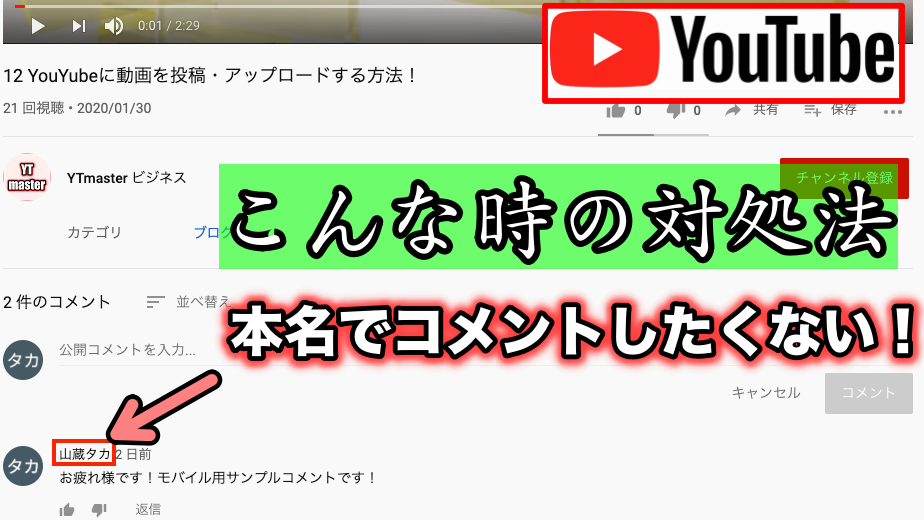
STEP 1: アカウントの設定
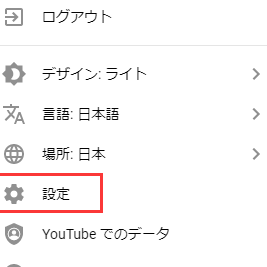
YouTubeのコメントで表示される名前を変更するためにはまず、自分のアカウントの設定にアクセスする必要があります。YouTubeの公式サイトにアクセスし、右上のプロフィール画像をクリックして「設定」を選択します。次に、「アカウント」を選択し、「Your YouTube channel」をクリックします。
STEP 2: 名前の変更
アカウントの設定画面で、「Your YouTube channel」をクリックすると、チャンネル情報の編集画面が表示されます。この画面で、「名前」をクリックし、変更したい名前を入力します。名前の変更には注意しておく必要があります。変更後、「保存」をクリックして変更を適用します。
STEP 3: 変更の確認
名前の変更が完了したら、YouTubeのコメント欄で名前が変更されていることを確認します。
- YouTubeの公式サイトにアクセス
- コメント欄を開く
- 名前が変更されていることを確認
変更後、名前が反映されるまで少し時間がかかる場合があります。変更の反映には時間がかかるため、少し待つ必要があります。
YouTubeのチャンネル名を変更したいのですが?
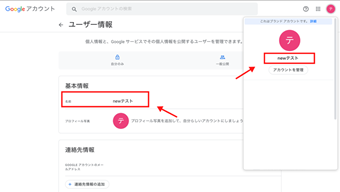
チャンネル名の変更の仕組み
YouTubeでは、チャンネル名の変更は簡単に行うことができます。 Channel settingsページより、チャンネル名を変更することができます。ただし、チャンネル名の変更は1週間に1回までという制限があります。また、チャンネル名の変更によって、チャンネルのURLも変更になるため、注意が必要です。
チャンネル名の変更の利点
チャンネル名の変更を行うことで、以下のような利点があります。
- ブランドイメージの強化:新しいチャンネル名でブランドイメージを強化することができます。
- 検索結果の改善:新しいチャンネル名に包含されるキーワードで検索結果を改善することができます。
- ターゲット層の広がり:新しいチャンネル名に適合するターゲット層にアピールすることができます。
チャンネル名の変更の注意点
チャンネル名の変更を行う際には、以下のような注意点があります。
- チャンネルURLの変更:チャンネル名の変更によって、チャンネルのURLも変更になるため、注意が必要です。
- ブランドイメージとの整合性:新しいチャンネル名がブランドイメージとの整合性を持っているかを確認する必要があります。
- ターゲット層の理解:新しいチャンネル名がターゲット層を理解しているかを確認する必要があります。
詳細情報
YouTubeのチャンネル名を変更する方法は?
YouTubeのチャンネル名を変更するには、まずチャンネルページの右上隅にあるプロフィール画像をクリックし、設定ボタンをクリックします。次に、チャンネルタブを選択し、チャンネル名の編集フィールドに新しいチャンネル名を入力します。最後に、保存ボタンをクリックして変更を適用します。
チャンネル説明を変更する方法は?
チャンネル説明を変更するには、チャンネルページのチャンネル情報セクションにアクセスします。そこでは、descriptionフィールドに新しいチャンネル説明を入力し、保存ボタンをクリックします。また、チャンネル説明は1500文字以内に収める必要があります。
チャンネル名と説明を同時に変更することはできますか?
はい、チャンネル名と説明を同時に変更することができます。設定ボタンをクリックし、チャンネルタブを選択します。そこでは、チャンネル名とチャンネル説明を同時に編集し、保存ボタンをクリックすることで両方を変更できます。
チャンネル名と説明の変更には時間がかかりますか?
いいえ、チャンネル名と説明の変更には時間はかかりません。保存ボタンをクリックする瞬間には即座に変更が反映されます。しかし、検索結果やPush通知などの場合、変更が反映されるまでのみ 일정時間がかかる場合があります。