YouTubeのプレイリストが同じ動画しか再生しないときの対処法
YouTubeのプレイリストは、動画の視聴を効率化するための便利な機能ですが、場合によっては同じ動画しか再生しないうけどがあります。この現象は、プレイリストの設定や動画の情報の問題によるもので、ユーザーにとっては大きなストレスとなります。この記事では、YouTubeのプレイリストが同じ動画しか再生しないうごの原因と対処法を紹介し、トラブルシューティングのヒントを提供します。 벽面的に対処し、プレイリストの機能をより効果的に活用するための対策を学びましょう。
YouTubeのプレイリストが同じ動画しか再生しないときの対処法
この問題は、YouTubeのプレイリストで同じ動画が繰り返し再生される現象です。一般的には、プレイリストの設定ミスや、YouTubeのキャッシュの問題によるものです。この問題に対処するためには、以下の方法を試みることができます。
1. プレイリストの設定を確認する
まず、プレイリストの設定を確認する必要があります。プレイリストの設定画面で、「繰り返し再生」を無効にするオプションがあることを確認してください。また、プレイリストに追加された動画の順序も確認して、同じ動画が連続で再生されていないかをチェックしてください。
2. YouTubeのキャッシュをクリアする
YouTubeのキャッシュが原因で同じ動画しか再生されない場合、キャッシュをクリアすることで解消することができます。Google Chromeなどのブラウザでは、Ctrl + Shift + Deleteキーを押すことでキャッシュをクリアすることができます。
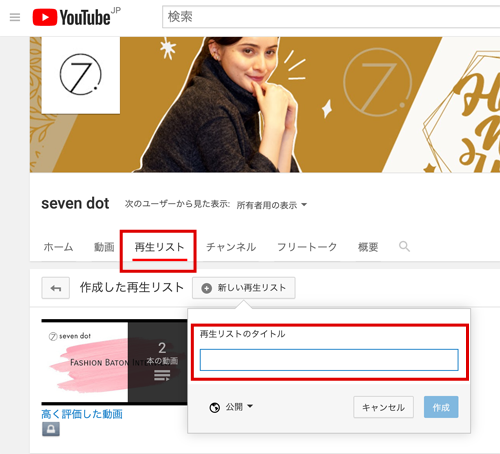
3. プレイリストを一度削除し、再作成する
プレイリストを一度削除し、再作成することで、同じ動画しか再生されない問題を解消することができます。この方法は、プレイリストの設定ミスによる場合に効果的です。
4. YouTubeのバグを報告する
同じ動画しか再生されない問題が、YouTubeのバグによる場合、公式のYouTubeフォーラムやTwitterなどで報告することができます。YouTubeの開発チームがこの問題に気づき、修正することができます。
5. プレイリストの自動再生を無効にする
最後に、プレイリストの自動再生を無効にすることで、同じ動画しか再生されない問題を回避することができます。プレイリストの設定画面で、「自動再生」を無効にするオプションがあることを確認してください。
| 対処方法 | 効果 |
|---|---|
| プレイリストの設定を確認する | 高い |
| YouTubeのキャッシュをクリアする | 中 |
| プレイリストを一度削除し、再作成する | 高い |
| YouTubeのバグを報告する | 低 |
| プレイリストの自動再生を無効にする | 中 |
YouTubeの再生リスト内のすべての動画を自動再生するには?
YouTubeの再生リスト内のすべての動画を自動再生するには、以下の方法があります。
再生リストの設定
再生リストの設定を変更することで、自動的にすべての動画を再生することができます。YouTubeの設定画面から、再生リストの設定を変更し、自動再生のオプションをオンにします。具体的には、再生リストの設定画面で、「自動再生」をオンにするか、あるいは「ループ再生」を選択します。
ブラウザーの拡張機能
ブラウザーの拡張機能を使用することで、自動的にすべての動画を再生することができます。ChromeやFirefoxなどのブラウザーで、YouTubeの自動再生拡張機能をインストールします。拡張機能をインストール後、再生リスト内のすべての動画が自動的に再生されます。
自動再生スクリプト
自動再生スクリプトを使用することで、自動的にすべての動画を再生することができます。JavaScriptやPythonなどのプログラミング言語を使用して、自動再生スクリプトを作成します。スクリプトを実行すると、再生リスト内のすべての動画が自動的に再生されます。
- スクリプトを作成する
- スクリプトを実行する
- 自動的にすべての動画を再生する
ユーチューブのプレイリストを自動再生するには?
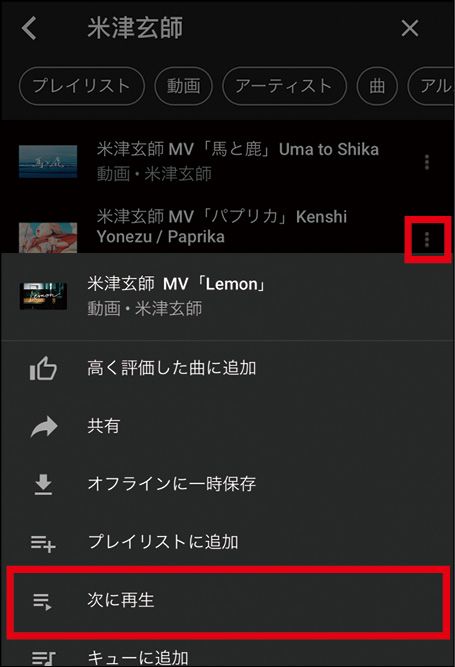
ユーチューブのプレイリストを自動再生するには、以下の方法があります。
設定変更による自動再生
ユーチューブの設定を変更することで、プレイリストの自動再生を実現することができます。
- ユーチューブの設定画面で、「プレイリスト」タブを選択します。
- 「自動再生」チェックボックスにチェックを入れることで、プレイリストが自動的に再生されるようになります。
- この設定を行うと、プレイリストの動画が自動的に再生されます。
Playlist URL による自動再生
プレイリストのURLを使用することで、自動的に再生することができます。
- プレイリストのURLを取得します。
- URLの最後に「&autoplay=1」を追加することで、プレイリストが自動的に再生されるようになります。
- 例えば、「https://www.youtube.com/playlist?list=プレイリストID&autoplay=1」になります。
ブラウザーの拡張機能による自動再生
ブラウザーの拡張機能を使用することで、プレイリストの自動再生を実現することができます。
- ブラウザーに拡張機能をインストールします。
- 拡張機能の設定で、プレイリストの自動再生を有効にする設定を行います。
- 例えば、YouTube Auto Playlistという拡張機能を使用することができます。
YouTubeのプレイリストが途中から再生されるのはなぜ?
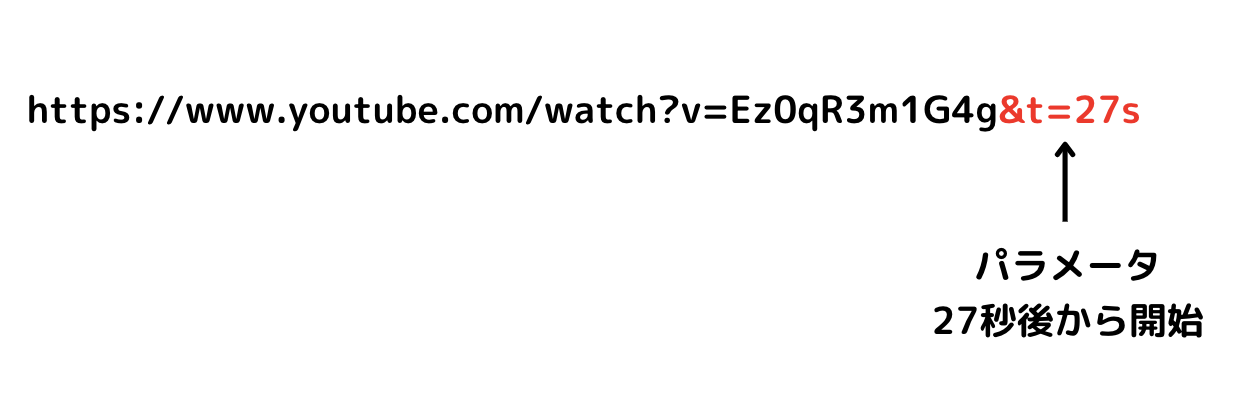
原因1:プレイリストの設定
プレイリストの設定によって、途中から再生される場合があります。 Autoplay 機能がオンになっている場合は、プレイリストの次の動画が自動的に再生されます。また、プレイリストの Loop 機能がオンになっている場合は、最後の動画が終了した後、プレイリストの最初の動画から再生されます。
原因2: Cookieなどの情報
Cookie やローカルストレージに保存されている情報によって、プレイリストが途中から再生される場合があります。すでにプレイリストを再生していたことがある場合は、 Cookie にその情報が残っていて、次回再生するときに途中から開始することがあります。
- Cookie の情報が残っている場合、プレイリストは途中から再生される
- ローカルストレージに保存されている情報が残っている場合、プレイリストは途中から再生される
- ブラウザのキャッシュが原因で、プレイリストは途中から再生される
原因3:ネットワークの問題
ネットワークの問題によって、プレイリストが途中から再生される場合があります。 ネットワークの遅延 によって、プレイリストの読み込みに時間がかかり、途中から再生されることがあります。また、 サーバーの負荷 が高まっている場合も、プレイリストが途中から再生されることがあります。
- ネットワークの遅延によって、プレイリストの読み込みに時間がかかる
- サーバーの負荷が高まっている場合、プレイリストが途中から再生される
- ISPの問題によって、プレイリストが途中から再生される
同じ動画を何度も見る ユーチューブ?
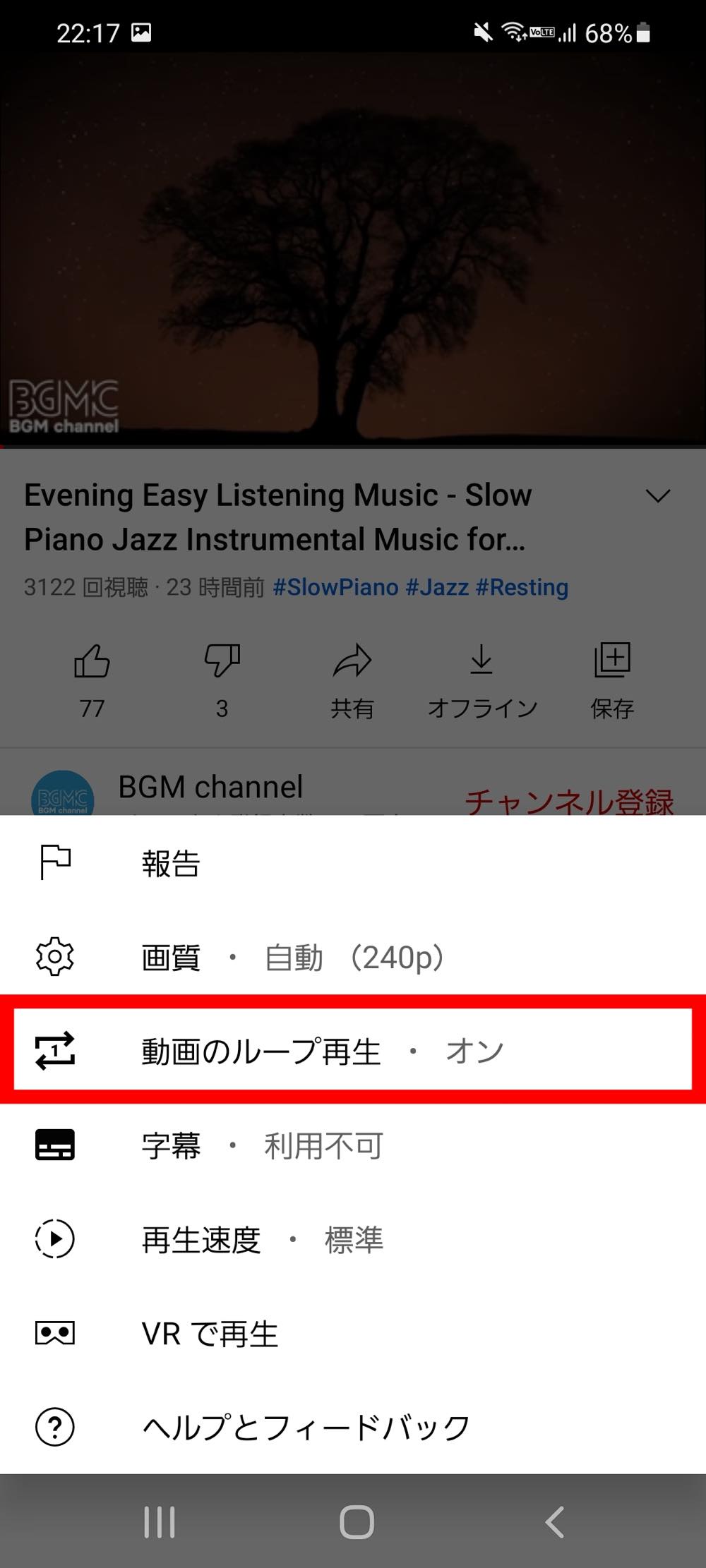
同じ動画を何度も見るユーチューブは、非常に一般的です。多くの人は、同じビデオを何度も視聴することを繰り返しています。その理由はいくつかあります。
理由1:好きだから
同じ動画を何度も見る理由の一つは、単に好きだからです。音楽や映像が気に入っているため、繰り返し視聴するのです。特に、好きなアーティストやバラエティー番組の動画は、繰り返し見ることになる場合があります。
理由2:勉強するため
同じ動画を何度も見る理由もう一つは、勉強するためです。語学や技術を学ぶために、同じ動画を何度も見ることが必要になる場合があります。例えば、英語のリスニングを向上させるために、同じ英語の動画を何度も見ることがあります。
理由3:ストレスRELIEFのため
同じ動画を何度も見る理由もう一つは、ストレスRELIEFのためです。鬱陶しい場面から逃れるために、同じ動画を何度も見ることがあります。例えば、仕事のストレスから逃れるために、好きな動画を何度も見ることがあります。
- 鬱陶しい場面から逃れる
- 気持ちを落ち着かせる
- 楽しい時間を過ごす
詳細情報
プレイリストを更新したのに同じ動画ばかり再生されるのはなぜですか?
この問題は、YouTubeのプレイリストの更新方法や、ビデオのメタデータの問題が原因で起こる場合があります。プレイリストの更新方法を確認してみてください。YouTubeの公式ガイドラインに基づいて、プレイリストを更新する必要があります。また、ビデオのメタデータも確認してみてください。タイトル、タグ、説明文などが正しく設定されているかを確認してください。
同じ動画ばかり再生されるのを止めるにはどうしたらいいですか?
この問題を解消するためには、プレイリストをリセットする必要があります。プレイリストをリセットすることで、プレイリスト内のビデオがシャッフルされ、新しいビデオが再生されるようになります。また、YouTubeのキャッシュをクリアすることも有効です。ブラウザーのキャッシュをクリアすることで、YouTubeの動画の情報が更新されるため、新しいビデオが再生されるようになります。
プレイリストに新しいビデオを追加したのに同じ動画ばかり再生されるのはなぜですか?
この問題は、新しいビデオを追加する際に、ビデオのメタデータが正しく設定されていない場合に起こる場合があります。タイトルやタグ、説明文などが正しく設定されているかを確認してください。また、プレイリストの設定も確認してみてください。プレイリストの設定で、新しいビデオが追加された場合に自動的にプレイリストを更新する設定になっているかを確認してください。
プレイリストを停止して再生することで同じ動画ばかり再生されるのを止めることができますか?
この方法で同じ動画ばかり再生されるのを止めることができますが、一時的な対処方法です。プレイリストを停止して再生することで、一時的に同じ動画ばかり再生されるのを止めることができますが、根本的な原因が解消されないため、同じ問題が再び起こる可能性があります。根本的な原因を解消するために、プレイリストの更新方法やビデオのメタデータなどを確認してください。