YouTubeのショート動画をPCにダウンロードする方法
YouTubeのショート動画は、スマートフォンで簡単に視聴することができますが、PCにダウンロードして保存したい場合、どうやってやるのか悩んでしまう人も多いと思います。ショート動画をPCにダウンロードすることで、インターネット接続がない状態でも視聴できるようになり、また別のデバイスに移行することも容易になります。この記事では、について、わかりやすく解説します。
YouTubeのショート動画をPCにダウンロードする方法
YouTubeのショート動画をPCにダウンロードする方法は、複数あります。ここでは、主要な方法を紹介します。
方法1:ブラウザの機能を使用
ブラウザの機能を使用して、YouTubeのショート動画をダウンロードすることができます。Google ChromeやMozilla Firefoxなどのブラウザには、「ビデオを保存」という機能が搭載されています。这により、ウェブページ上に表示されている動画を直接ダウンロードすることができます。
方法2:アプリケーションを使用
専用のアプリケーションを使用して、YouTubeのショート動画をダウンロードすることができます。4K Video DownloaderやClipGrabなどのアプリケーションは、YouTubeの動画を簡単にダウンロードすることができます。これらのアプリケーションは、無料で使用できる場合もあります。
方法3:オンラインツールを使用
オンラインツールを使用して、YouTubeのショート動画をダウンロードすることができます。Online Video ConverterやConvert2MP3などのオンラインツールは、YouTubeの動画を簡単にダウンロードすることができます。これらのオンラインツールは、無料で使用できる場合もあります。
方法4:Chrome拡張機能を使用
Chrome拡張機能を使用して、YouTubeのショート動画をダウンロードすることができます。Video DownloaderやYouTube Video DownloaderなどのChrome拡張機能は、YouTubeの動画を簡単にダウンロードすることができます。
注意点
YouTubeのショート動画をダウンロードする際には、著作権や COPYRIGHT に注意する必要があります。YouTubeのTerms of Serviceには、ユーザーが動画をダウンロードすることを禁止している条項があります。したがって、ダウンロードする際には、著作権や COPYRIGHT に注意する必要があります。
| 方法 | 特徴 | 料金 |
|---|---|---|
| ブラウザの機能を使用 | 簡単、無料 | 無料 |
| アプリケーションを使用 | 高速、簡単 | 無料/有料 |
| オンラインツールを使用 | 簡単、無料 | 無料 |
| Chrome拡張機能を使用 | 簡単、無料 | 無料 |
YouTubeのショート動画をダウンロードするにはどうすればいいですか?
YouTubeのショート動画をダウンロードするには、以下の方法があります。
ブラウザーの拡張機能を使用する方法
ブラウザーに拡張機能を追加することで、YouTubeのショート動画を簡単にダウンロードすることができます。
- Video DownloaderやYouTube Video Downloaderなどの拡張機能をインストールします。
- ダウンロードしたいショート動画を開き、拡張機能のアイコンをクリックします。
- LIKELY を選択し、ダウンロード開始します。
オンラインのダウンロードツールを使用する方法
オンラインのダウンロードツールを使用することで、ブラウザーに拡張機能を追加することなく、YouTubeのショート動画をダウンロードすることができます。
- ClipConverterやOnline Video Converterなどのオンラインツールにアクセスします。
- ダウンロードしたいショート動画のURLをコピーし、オンラインツールに貼り付けます。
- ダウンロード形式と画質を選択し、ダウンロード開始します。
ソフトウェアを使用する方法
ソフトウェアを使用することで、YouTubeのショート動画を高速でダウンロードすることができます。
- 4K Video Downloaderや<strongidmなどのソフトウェアをインストールします。
- ダウンロードしたいショート動画のURLをコピーし、ソフトウェアに貼り付けます。
- ダウンロード形式と画質を選択し、ダウンロード開始します。
YouTube動画をPCにダウンロードするにはどうすればいいですか?
方法1:ブラウザの拡張機能を使用する
ブラウザの拡張機能を使用して、YouTube動画をダウンロードすることができます。Video DownloaderやYouTube Video Downloaderなどの拡張機能をインストールし、YouTubeの動画ページでダウンロードボタンをクリックすることで、動画をダウンロードすることができます。
- ブラウザの拡張機能をインストールする。
- YouTubeの動画ページを開く。
- ダウンロードボタンをクリックし、動画をダウンロードする。
方法2:専用ソフトウェアを使用する
専用ソフトウェアを使用して、YouTube動画をダウンロードすることができます。4K Video Downloaderや Freemake Video Downloaderなどのソフトウェアをインストールし、URLをコピーし、ソフトウェアに貼り付けることで、動画をダウンロードすることができます。
- ソフトウェアをインストールする。
- YouTubeの動画ページを開き、URLをコピーする。
- ソフトウェアにURLを貼り付け、動画をダウンロードする。
方法3:オンラインダウンローダーを使用する
オンラインダウンローダーを使用して、YouTube動画をダウンロードすることができます。SaveFrom.netやClipConverter.ccなどのオンラインダウンローダーにアクセスし、URLを入力し、ダウンロードボタンをクリックすることで、動画をダウンロードすることができます。
- オンラインダウンローダーのウェブサイトにアクセスする。
- YouTubeの動画ページを開き、URLをコピーする。
- オンラインダウンローダーにURLを入力し、動画をダウンロードする。
YouTubeのショートサウンドを保存するにはどうすればいいですか?
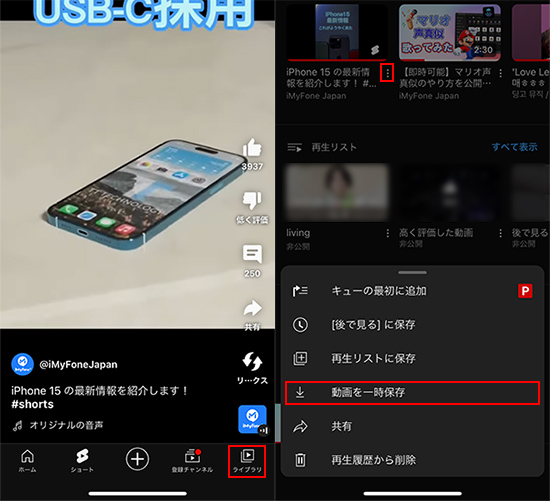
YouTubeのショートサウンドを保存するには、外部ツールやWebサービスを使用する必要があります。現在、YouTubeはショートサウンドの保存をサポートしていません。
ショートサウンドを保存する方法
ショートサウンドを保存する最も簡単な方法は、スクリーンレコーダーやオーディオキャプチャーソフトウェアを使用することです。
- オーディオキャプチャーソフトウェアをインストールし、YouTubeのショートサウンドを再生します。
- ソフトウェアを使用して、音声を録音します。
- 録音された音声を保存するフォーマットを選択し、保存します。
ショートサウンドを保存するWebサービス
また、ショートサウンドを保存するためのWebサービスもあります。
- ClipConverterやOnline Video ConverterなどのWebサービスを使用します。
- YouTubeのショートサウンドのURLをコピーし、Webサービスに貼り付けて変換を実行します。
- 変換された音声を保存するフォーマットを選択し、保存します。
ショートサウンドを保存する注意点
ショートサウンドを保存する際には、著作権や使用許諾を守る必要があります。
- YouTubeのショートサウンドの著作権を確認します。
- 使用許諾の範囲内で、ショートサウンドを使用することを確認します。
- 著作権や使用許諾を守らなければ、法律 문제に遭遇するおそれがあります。
YouTubeショートの保存は違法ですか?

YouTubeショートとは、YouTubeが提供する短い動画共有サービスです。ただし、このサービスで提供される動画を保存することは、著作権法上で問題があるかもしれません。
著作権法における YouTubeショートの保存
著作権法上、動画の保存には著作権者の許諾が必要です。YouTubeショートの場合は、ユーザーが投稿した動画の著作権はユーザー自身が持つため、保存するにはユーザーの許諾が必要になります。ただし、YouTubeの利用規約では、ユーザーが投稿したコンテンツを、YouTubeが無断で使用できる権利を設定しています。
YouTubeショートの保存方法
YouTubeショートを保存する方法はいくつかあります。たとえば、スクリーンキャストや動画キャプチャーツールを使用して、画面を録画することができます。また、ブラウザーの拡張機能を使用して、動画をダウンロードすることもできます。ただし、これらの方法では、著作権法上の問題が生じる可能性があります。
- スクリーンキャストや動画キャプチャーツールを使用して録画
- ブラウザーの拡張機能を使用してダウンロード
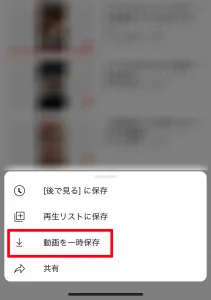
- 公式のダウンロード機能を使用
YouTubeショートの保存に関する注意点
YouTubeショートを保存する際には、著作権法上の問題に注意する必要があります。ユーザーの許諾がなくても保存することは、著作権侵害になる可能性があります。また、YouTubeの利用規約にも反している可能性があります。保存する際には、公式のダウンロード機能を使用したり、スクリーンキャストや動画キャプチャーツールを使用して録画する場合は、著作権者の許諾を得る必要があります。
- ユーザーの許諾を得る
- 公式のダウンロード機能を使用
- スクリーンキャストや動画キャプチャーツールを使用して録画
詳細情報
PCでYouTubeのショート動画をダウンロードする必要がある理由は何ですか?
YouTubeのショート動画をPCにダウンロードする理由はいくつかあります。まず、インターネットの接続が不安定な環境にある場合、動画の再生が中断される場合があるため、事前にダウンロードしておくことで、.savすることができます。また、ショート動画を編集や加工するためにもダウンロードする必要があります。さらに、 Pcにダウンロードしたショート動画を他のデバイスに転送することもできます。
PCでYouTubeのショート動画をダウンロードする方法はありますか?
YouTubeのショート動画をPCにダウンロードする方法はいくつかあります。まず、ChromeやFirefoxなどのブラウザの拡張機能を使用する方法があります。また、専用のダウンロードソフトウェアを使用する方法もあります。此外、オンラインの動画ダウンロードサイトを使用する方法もあります。これらの方法を使用することで、簡単にショート動画をPCにダウンロードすることができます。
YouTubeのショート動画をPCにダウンロードする際の注意点は何ですか?
YouTubeのショート動画をPCにダウンロードする際には、注意点がいくつかあります。まず、著作権を侵害しないように、ダウンロードするショート動画が著作権の所有者から許諾されたものであることを確認する必要があります。此外、マルウェアやウイルスを含むダウンロードソフトウェアを使用しないように注意する必要があります。また、プライバシーの権利を保護するために、ダウンロードしたショート動画を安全に保存する必要があります。
PCにダウンロードしたYouTubeのショート動画を編集するには何が必要ですか?
PCにダウンロードしたYouTubeのショート動画を編集するためには、動画編集ソフトウェアが必要です。Adobe Premiere ProやFinal Cut Proなどのプロフェッショナルな動画編集ソフトウェアを使用することもできますし、無料の動画編集ソフトウェアを使用することもできます。此外、動画編集のスキルを身に付けていることも必要です。