
YouTubeの動画をWMVファイルに変換する方法
YouTubeの動画をWMVファイルに変換するニーズは、様々なシーンで高まっています。例えば、スマートフォンで撮影された動画をパソコンで編集したいときや、動画をCDやDVDに焼くためにWMV形式に変換する必要があるときなどです。そんなニーズに対応するために、本記事ではを詳しく紹介します。変換ソフトウェアの選び方から、変換の手順まで、わかりやすくまとめました。
YouTubeの動画をWMVファイルに変換する方法
YouTubeの動画をWMVファイルに変換するには、様々な方法があります。その中の一つが、オンラインコンバーターを使用する方法です。この方法では、インターネット上にあり、動画をアップロードすることでWMVファイルに変換することができます。
オンラインコンバーターの利点
オンラインコンバーターを使用する方法の利点は、ソフトウェアのインストールが不要iageです。また、インターネット上にあるため、どこからでもアクセス可能です。
-online-video-converter.comを使用した方法
オンラインコンバーターの一つがonline-video-converter.comです。このウェブサイトでは、動画をアップロードすることでWMVファイルに変換することができます。以下はその手順です。
| STEP1 | online-video-converter.comにアクセス |
| STEP2 | 動画をアップロード |
| STEP3 | WMVファイルに変換 |
| STEP4 | ダウンロード |
ClipConverter.ccを使用した方法
もう一つのオンラインコンバーターがClipConverter.ccです。このウェブサイトでも、動画をアップロードすることでWMVファイルに変換することができます。以下はその手順です。
| STEP1 | ClipConverter.ccにアクセス |
| STEP2 | 動画をアップロード |
| STEP3 | WMVファイルに変換 |
| STEP4 | ダウンロード |
ソフトウェアを使用した方法
オンラインコンバーター以外にも、ソフトウェアを使用してYouTubeの動画をWMVファイルに変換する方法があります。この方法では、ソフトウェアをインストールして、動画を変換することができます。FFmpegやHandBrakeなどのソフトウェアがあります。
WMVファイルのメリット
WMVファイルに変換することで、動画を再生するためのソフトウェアやハードウェアの制限が少なくなります。また、WMVファイルは、Windows Media Playerなどの 普及しているソフトウェアで再生可能です。
YouTubeの動画をファイルにダウンロードするにはどうすればいいですか?
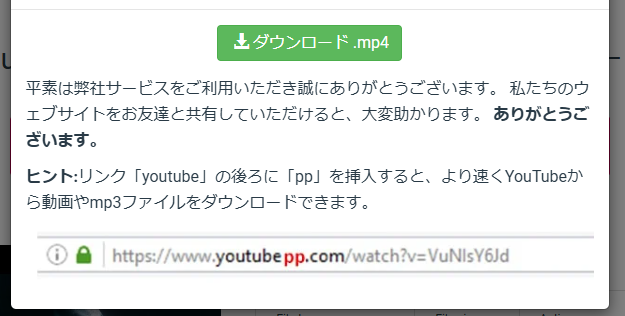
YouTubeの動画をファイルにダウンロードするには、以下の方法があります。
方法1:ブラウザの機能を使用
YouTubeの動画をダウンロードするために、ブラウザの機能を使用する方法があります。Google ChromeやFirefoxなどのブラウザでは、 lễ拡張機能をインストールすることで、動画をダウンロードすることができます。例えば、Chromeでは、Video DownloaderやFlash Video Downloaderなど、Firefoxでは、Video DownloadHelperなどを使用することができます。
方法2:オンライン・ダウンローダーを使用
オンライン・ダウンローダーを使用する方法もあります。この方法では、Webサイト上で動画のURLを貼り付け、ダウンロードする形式を選択することができます。ClipConverterやOnline Video Converterなど、多くのオンライン・ダウンローダーがあります。
方法3:ソフトウェアを使用
ソフトウェアを使用する方法もあります。この方法では、ソフトウェアをインストールし、動画をダウンロードすることができます。4K Video DownloaderやFree YouTube Downloaderなど、多くのソフトウェアがあります。
- ソフトウェアをインストール
- 動画のURLを貼り付ける
- ダウンロードする形式を選択
- ダウンロードを開始
YouTubeに投稿する動画のファイル形式は?
YouTubeに投稿する動画のファイル形式は、多くの場合、MP4(H.264)やWebM(VP9)が推奨されます。
動画のファイル形式の選択肢
YouTubeでは、異なるファイル形式をサポートしています。MP4(H.264)やWebM(VP9)以外にも、MPEG-PS、FLV、AVI、MKVなどのファイル形式をサポートしています。ただし、推奨されるファイル形式はMP4(H.264)やWebM(VP9)です。
ファイル形式の選択基準
動画のファイル形式を選択する際には、
- 画質
- ファイルサイズ
- 再生互換性
を考慮する必要があります。例えば、高画質を求める場合はH.264やVP9を選択し、ファイルサイズを小さくするためにはH.265を選択することができます。
動画のファイル形式の変換
自分の持っている動画のファイル形式が、YouTubeの推奨されるファイル形式と異なる場合は、ファイル形式を変換する必要があります。
- FFmpeg
- HandBrake
- Adobe Premiere Pro
などのソフトウェアを使用して、ファイル形式を変換することができます。ただし、ファイル形式を変換する際には、画質の低下やファイルサイズの増加に注意する必要があります。
YouTubeの動画をMP4に変換するにはどうすればいいですか?
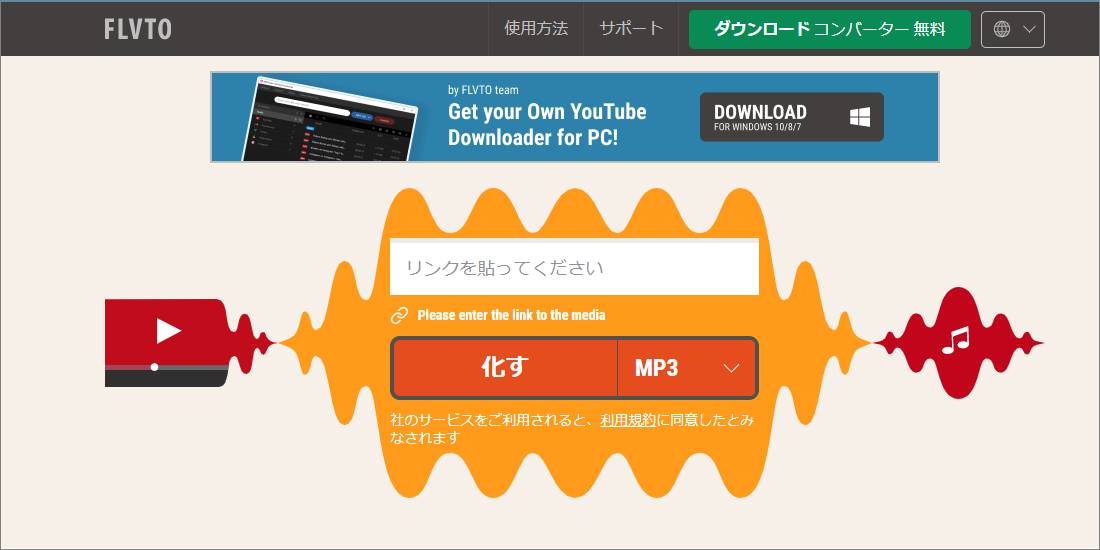
方法1:オンライン動画変換ツールを使用する
オンライン動画変換ツールを使用することで、YouTubeの動画をMP4に変換することができます。convetotubeやOnlineVideoConverterなどのウェブサイトで、動画のURLを貼り付けて変換するボタンを押すだけです。ただし、注意しておくべきことは、これらのツールを使用する際には、個人情報やパスワードを入力する必要がないことです。
- オンライン動画変換ツールのウェブサイトにアクセスする
- YouTubeの動画URLを貼り付ける
- 変換するボタンを押す
方法2:ソフトウェアを使用する
ソフトウェアを使用することで、YouTubeの動画をMP4に変換することができます。4K Video DownloaderやFreemake Video Downloaderなどのソフトウェアを使用することで、動画をダウンロードしてMP4に変換することができます。
- ソフトウェアをダウンロードしてインストールする
- YouTubeの動画URLを貼り付ける
- 変換するボタンを押す
方法3:ブラウザーの拡張機能を使用する
ブラウザーの拡張機能を使用することで、YouTubeの動画をMP4に変換することができます。Video DownloaderやYouTube Video Downloaderなどの拡張機能を使用することで、動画をダウンロードしてMP4に変換することができます。
- ブラウザーの拡張機能をインストールする
- YouTubeの動画URLを貼り付ける
- 変換するボタンを押す
WindowsでMP4をWMVに変換するには?
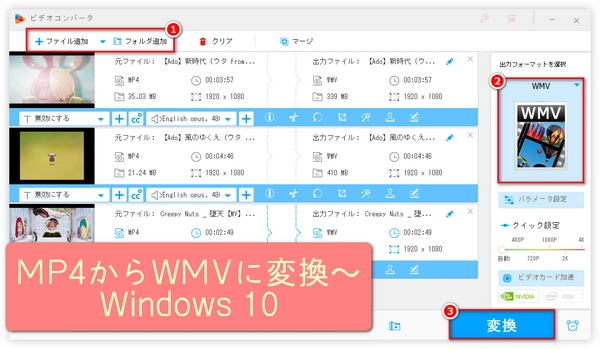
WindowsでMP4をWMVに変換する方法はいくつかあります。まず、無料のソフトウェアを使用する方法、有料のソフトウェアを使用する方法、オンライン変換ツールを使用する方法があります。
無料のソフトウェアを使用する方法
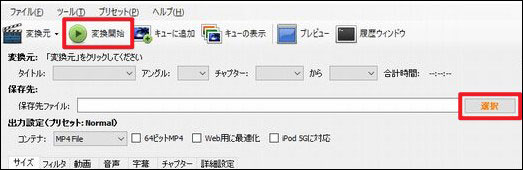
無料のソフトウェアを使用する方法では、HandBrakeやFFmpeg、VSDC Free Video Converterなどのソフトウェアを使用することができます。HandBrakeは、MP4をWMVに変換することができる無料のソフトウェアです。ダウンロードしてインストールしたら、MP4ファイルを選択して、出力形式をWMVに設定することで変換することができます。
- HandBrakeをダウンロードしてインストールする
- MP4ファイルを選択して、出力形式をWMVに設定する
- 変換ボタンをクリックして、変換を開始する
有料のソフトウェアを使用する方法
有料のソフトウェアを使用する方法では、Adobe Premiere ProやCyberLink PowerDirectorなどのソフトウェアを使用することができます。Adobe Premiere Proは、プロフェッショナルなビデオ編集ソフトウェアで、MP4をWMVに変換することができます。購入してインストールしたら、MP4ファイルを選択して、出力形式をWMVに設定することで変換することができます。
- Adobe Premiere Proを購入してインストールする
- MP4ファイルを選択して、出力形式をWMVに設定する
- 変換ボタンをクリックして、変換を開始する
オンライン変換ツールを使用する方法
オンライン変換ツールを使用する方法では、Online ConvertやConvertioなどのウェブサイトを使用することができます。Online Convertは、無料のオンライン変換ツールで、MP4をWMVに変換することができます。ウェブサイトにアクセスして、MP4ファイルを選択して、出力形式をWMVに設定することで変換することが됩니다。
- Online Convertのウェブサイトにアクセスする
- MP4ファイルを選択して、出力形式をWMVに設定する
- 変換ボタンをクリックして、変換を開始する
詳細情報
YouTubeの動画をWMVファイルに変換する方法は何ですか?
YouTubeの動画をWMVファイルに変換する方法はいくつかあります。例えば、オンラインの動画変換ツールを使用することができます。このようなツールでは、YouTubeの動画のURLを入力し、出力形式としてWMVを選択することができます。変換が完了すると、ダウンロードすることができます。また、ソフトウェアをインストールして動画キャプチャーを行うこともできます。この方法では、YouTubeの動画をキャプチャーし、WMVファイルにエンコードすることができます。
YouTubeの動画をWMVファイルに変換するために必要なソフトウェアは何ですか?
YouTubeの動画をWMVファイルに変換するために必要なソフトウェアは動画変換ソフトウェアです。このようなソフトウェアには、FFmpegやHandBrakeなどがあります。これらのソフトウェアでは、動画形式を変更することができます。例えば、MP4形式の動画をWMV形式に変換することができます。また、ソフトウェアによっては、映像の質や音声の質を調整することができます。
YouTubeの動画をWMVファイルに変換する際の注意点は何ですか?
YouTubeの動画をWMVファイルに変換する際の注意点はいくつかあります。まず、動画の著作権に注意する必要があります。著作権所有者が許可していない動画をWMVファイルに変換することはできません。また、動画のサイズや品質も注意する必要があります。高画質の動画をWMVファイルに変換すると、ファイルサイズが大きくなります。
YouTubeの動画をWMVファイルに変換する効果は何ですか?
YouTubeの動画をWMVファイルに変換する効果はいくつかあります。まず、再生abilidadが向上します。WMVファイルは、多くのメディアプレーヤーで再生できます。また、ポータビリティも向上します。WMVファイルは、 diferentes デバイスで再生できます。さらに、編集や加工が容易になります。WMVファイルは、様々なビデオ編集ソフトウェアで編集できます。



