
[Windows 10/8/7]OneNoteが同期できないときの解決策6選

OneNoteは、マイソフトが提供するノート-takingアプリケーションで、スケジュール管理からアイデアのメモまで、幅広い用途にお使いいただけます。ただ、同期機能が正常に働かない場合、重要なデータの損失やアクセス不能などの問題が発生します。このような場合、同期できないOneNoteの問題を解決するためには、適切な対処方法を知ることが必要です。この記事ではそんなOneNoteの同期不能問題を解決するための6つの対処方法を紹介します。
OneNoteが同期できないときの対処法6選
OneNoteは、Microsoftが提供するノートアプリケーションですが、同期エラーが発生する場合があります。そんなときの対処法を6選挙ります。
1. インターネット接続の確認
インターネット接続が切断している場合、OneNoteの同期はできません。 Wi-Fiや有線LANの接続を確認し、インターネットに接続できることを確認してください。
2. Microsoftアカウントの再認証
Microsoftアカウントのパスワードやユーザー名が変更された場合、OneNoteの同期に失敗する場合があります。Microsoftアカウントに再度ログインし、パスワードやユーザー名を確認してください。
3. OneNoteのキャッシュクリア
キャッシュクリアを行うことで、OneNoteの同期エラーを解消することができます。OneNoteを起動し、File > Options > Sync > Clear Cacheを選択してください。
4. 同期設定の確認
同期設定が正しく設定されていない場合、OneNoteの同期エラーが発生する場合があります。OneNoteを起動し、File > Options > Sync > Accountを選択し、同期設定を確認してください。
5. OneNoteのアップデート
OneNoteのアップデートを行うことで、同期エラーを解消することができます。Microsoft Storeを起動し、OneNoteのアップデートをチェックし、インストールしてください。
6. Windowsの同期設定の確認
Windowsの同期設定が正しく設定されていない場合、OneNoteの同期エラーが発生する場合があります。Windowsの設定を起動し、Accounts > Sync your settingsを選択し、同期設定を確認してください。
| 対処法 | 対処ステップ |
|---|---|
| インターネット接続の確認 | Wi-Fiや有線LANの接続を確認 |
| Microsoftアカウントの再認証 | Microsoftアカウントに再度ログイン |
| OneNoteのキャッシュクリア | OneNoteを起動し、File > Options > Sync > Clear Cacheを選択 |
| 同期設定の確認 | OneNoteを起動し、File > Options > Sync > Accountを選択 |
| OneNoteのアップデート | Microsoft Storeを起動し、OneNoteのアップデートをチェック |
| Windowsの同期設定の確認 | Windowsの設定を起動し、Accounts > Sync your settingsを選択 |
OneNoteをWindows 10で同期するにはどうすればいいですか?
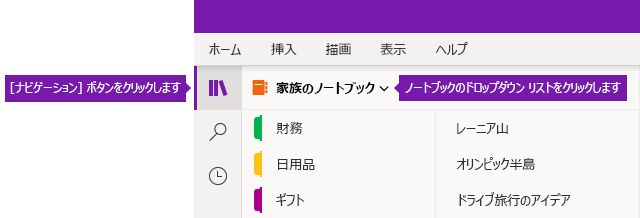
OneNoteの設定
OneNoteをWindows 10で同期するためには、まずOneNoteの設定を行う必要があります。Microsoft AccountかOffice 365 Accountでサインインし、同期先を設定します。設定方法は、OneNoteのメニューから「ファイル」→「設定」→「同期」を選択し、「同期先」を選択して、サインイン情報を入力します。
Windows 10の設定
Windows 10の設定も確認する必要があります。Windows 10の設定アプリを開き、「アカウント」を選択し、「Microsoft Account」と同じアカウント情報でサインインします。次に、「同期のオプション」を選択し、「OneNote」の同期を有効にする必要があります。
同期の確認
最後に、同期の確認を行います。OneNoteの同期状態を確認するには、OneNoteのメニューから「ファイル」→「設定」→「同期」を選択し、「同期状態」を確認します。また、Windows 10の設定アプリでも同期状態を確認することができます。
- OneNoteの同期状態を確認する
- Windows 10の設定アプリで同期状態を確認する
- 同期エラーが発生した場合には、エラーメッセージを確認し、対処する
OneNoteで同期できない原因は何ですか?

ネットワーク接続の問題
OneNoteの同期ができない場合、ネットワーク接続の問題が原因である場合があります。インターネット接続が不安定であるか、Firewallの設定により同期がブロックされている可能性があります。以下は、ネットワーク接続の問題を解消するための対処法です。
- インターネット接続をチェックすること
- Firewallの設定を確認すること
- ネットワークのトラフィックを確認すること
アカウントの問題
OneNoteの同期ができない場合、アカウントの問題が原因である場合があります。Microsoftアカウントのパスワードが変更されたり、Two-Factor Authenticationの設定が変更された可能性があります。以下は、アカウントの問題を解消するための対処法です。
- Microsoftアカウントのパスワードを確認すること
- Two-Factor Authenticationの設定を確認すること
- アカウントの情報を確認すること
OneNoteの設定の問題
OneNoteの同期ができない場合、OneNoteの設定の問題が原因である場合があります。同期設定が変更されたり、ノートブックの設定が問題を起こしている可能性があります。以下は、OneNoteの設定の問題を解消するための対処法です。
- 同期設定を確認すること
- ノートブックの設定を確認すること
- OneNoteのアップデートを確認すること
OneNote for Windows 10はいつまで使えますか?

OneNote for Windows 10のサポート期限
Microsoftは、2022年10月よりOneNote for Windows 10のサポートを終了することを発表しました。公式サポート期限は2025年10月までですが、2022年10月以降は、新しい機能やセキュリティー 업데이トの提供が停止します。
OneNote for Windows 10の置き換え
OneNote for Windows 10のサポートが終了すると、OneNote for Microsoft 365やOneNote Webに移行することが推奨されます。これらのバージョンでは、新しい機能やセキュリティー 업데이トが提供され、継続的にサポートされます。
- OneNote for Microsoft 365:Office 365サブスクリプションを持っていれば利用可能
- OneNote Web:Webブラウザーからアクセス可能
- OneNote for Android/iOS:モバイルデバイスからアクセス可能
OneNote for Windows 10の利用続行
サポートが終了しても、OneNote for Windows 10は引き続き使用可能です。既存のノートや既存のアカウントとの互換性は維持されますが、新しい機能やセキュリティー 업데이トは提供されません。
- 既存のノートは引き続き利用可能
- 既存のアカウントとの互換性は維持される
- 新しい機能やセキュリティー 업데이トは提供されない
OneNoteの同期を高速化するにはどうすればいいですか?
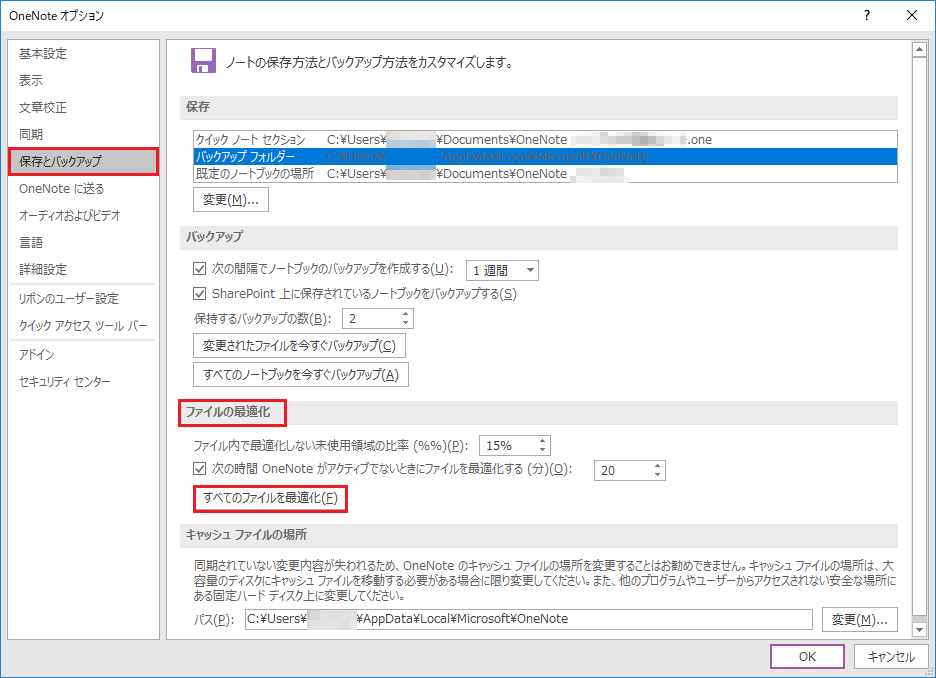
同期速度を向上させるための環境整備
OneNoteの同期速度を向上させるためには、まず、環境整備が必要です。インターネットの接続速度が高速であることを確認し、コンピューターの性能も高ければ同期速度は向上します。また、同期するデータの量を減らすことも同期速度向上に役立ちます。
同期の設定を最適化する
OneNoteの同期設定を最適化することで、同期速度を向上させることができます。
- 同期の頻度を調整することで、不要な同期を行わないようにする。
- 同期する範囲を限定することで、不要なデータの同期を行わないようにする。
- 同期モードを切り替えることで、同期速度を向上させることができる。
同期に関する問題のトラブルシューティング
OneNoteの同期に関する問題が発生した場合、トラブルシューティングを行うことで、同期速度を向上させることができます。
- 同期のエラーを確認し、エラーの原因を特定する。
- 同期に関する設定を確認し、問題の原因を特定する。
- OneNoteのアップデートを行うことで、同期に関する問題を解消する。
詳細情報
OneNoteが同期できない場合、インターネットの接続状況を確認する必要がある?
インターネット接続が不十分な場合、OneNoteの同期エラーが発生する可能性があります。まず、インターネットの接続状況を確認し、安定した接続を確認してください。 Wi-FiやEthernetケーブルの接続を確認し、同期エラーが解消されるかどうかを確認してください。
OneNoteの設定で同期エラーが発生する場合、どのように対処する?
OneNoteの設定で同期エラーが発生する場合、設定を初期化することで解消される場合があります。OneNoteの設定を開き、「ファイル」→「オプション」→「同期」の順で進み、「同期のリセット」をクリックしてください。これで、OneNoteの同期設定が初期化され、同期エラーが解消される可能性があります。
Microsoftアカウントの問題がOneNoteの同期エラーの原因となる場合、どのように対処する?
Microsoftアカウントの問題がOneNoteの同期エラーの原因となる場合、まずMicrosoftアカウントのログイン情報を確認する必要があります。パスワードやユーザー名の誤入力により同期エラーが発生する場合があります。 Microsoftアカウントのログイン情報を確認し、正しい情報を入力してください。
OneNoteのバージョンアップデートが同期エラーを解消する場合、どのように対処する?
OneNoteのバージョンアップデートを行うことで、同期エラーが解消される場合があります。OneNoteの最新バージョンをインストールし、同期エラーが解消されるかどうかを確認してください。また、Windowsのアップデートも最新バージョンにアップデートすることをお勧めします。

![[Windows 10] Clonezillaの使い方と代替ソフト](https://codesensei.top/wp-content/uploads/2024/10/windows-10-clonezillae381aee4bdbfe38184e696b9e381a8e4bba3e69bbfe382bde38395e38388.png "[Windows 10] Clonezillaの使い方と代替ソフト 7")
![[Windows 10] MediaFireは安全ですか?](https://codesensei.top/wp-content/uploads/2024/10/windows-10-mediafiree381afe5ae89e585a8e381a7e38199e3818befbc9f.jpg "[Windows 10] MediaFireは安全ですか? 8")
![[Windows 11/10]ClonezillaでHDDをSSDにクローンするガイド](https://codesensei.top/wp-content/uploads/2024/10/windows-11-10clonezillae381a7hdde38292ssde381abe382afe383ade383bce383b3e38199e3828be382ace382a4e38389.png "[Windows 11/10]ClonezillaでHDDをSSDにクローンするガイド 9")
![[Windows 7/8/10]タスクマネージャーが反応しない場合の対処法](https://codesensei.top/wp-content/uploads/2024/10/windows-7-8-10e382bfe382b9e382afe3839ee3838de383bce382b8e383a3e383bce3818ce58f8de5bf9ce38197e381aae38184e5a0b4e59088e381aee5afbee587a6.png "[Windows 7/8/10]タスクマネージャーが反応しない場合の対処法 10")
![[ガイド] Windows 10でハードドライブをRAMとして使用する方法](https://codesensei.top/wp-content/uploads/2024/10/e382ace382a4e38389-windows-10e381a7e3838fe383bce38389e38389e383a9e382a4e38396e38292rame381a8e38197e381a6e4bdbfe794a8e38199e3828be696b9.png "[ガイド] Windows 10でハードドライブをRAMとして使用する方法 11")
![[修正] このファイル/フォルダーを削除するには管理者の権限が必要です](https://codesensei.top/wp-content/uploads/2024/10/e4bfaee6ada3-e38193e381aee38395e382a1e382a4e383ab-e38395e382a9e383abe38380e383bce38292e5898ae999a4e38199e3828be381abe381afe7aea1.png "[修正] このファイル/フォルダーを削除するには管理者の権限が必要です 12")