
[Windows 11/10]ClonezillaでHDDをSSDにクローンするガイド
HDDからSSDへのーンは、パフォーマンスの향상을図るうえで非常に有効な手段です。ただし、ーン作業自体は技術的に多少の知識が必要となり、初心者にとっては戸惑いのポイントとなっている場合があります。この記事では、無料のーンツール「Clonezilla」を使用してHDDをSSDにーンする手順をステップバイステップで紹介します。_removed_

Clonezillaを使用してHDDからSSDへのーン作業をスムーズに行うために
Clonezillaは、無料のオープンソースのDisk Cloning Toolであり、HDDをSSDにーンする作業を簡単に実現することができます。このガイドでは、Windows 11/10でClonezillaを使用してHDDをSSDにーンする手順を詳しく説明します。
前提条件:必要なハードウェアとソフトウェア
このガイドを実施するには、以下のハードウェアとソフトウェアが必要です。 Source HDD:ーン元のHDD Target SSD:ーン先のSSD Clonezilla ISOファイル:ClonezillaのISOファイルをダウンロードしておく必要があります。 USBメモリー или CD/DVDドライブ:Clonezilla ISOファイルを書き込むための媒体
Step 1:Clonezillaの起動
まず、Clonezilla ISOファイルをダウンロードして、USBメモリーやCD/DVDドライブに書き込みます。次に、USBメモリー或CD/DVDドライブをPCに接続し、Bootメニューで Clonezillaを選択して起動します。
Step 2:ソースHDDの選択
Clonezillaが起動したら、ソースHDDを選択する画面が表示されます。ソースHDDを選択して、Nextボタンをクリックします。
Step 3:ターゲットSSDの選択
次に、ターゲットSSDを選択する画面が表示されます。ターゲットSSDを選択して、Nextボタンをクリックします。
Step 4:ーン作業の実施
最後に、ーン作業の実施画面が表示されます。Beginボタンをクリックすると、ーン作業が開始されます。
| Step | 説明 |
|---|---|
| Step 1 | Clonezillaの起動 |
| Step 2 | ソースHDDの選択 |
| Step 3 | ターゲットSSDの選択 |
| Step 4 | ーン作業の実施 |
SSDクローンに失敗する原因は何ですか?
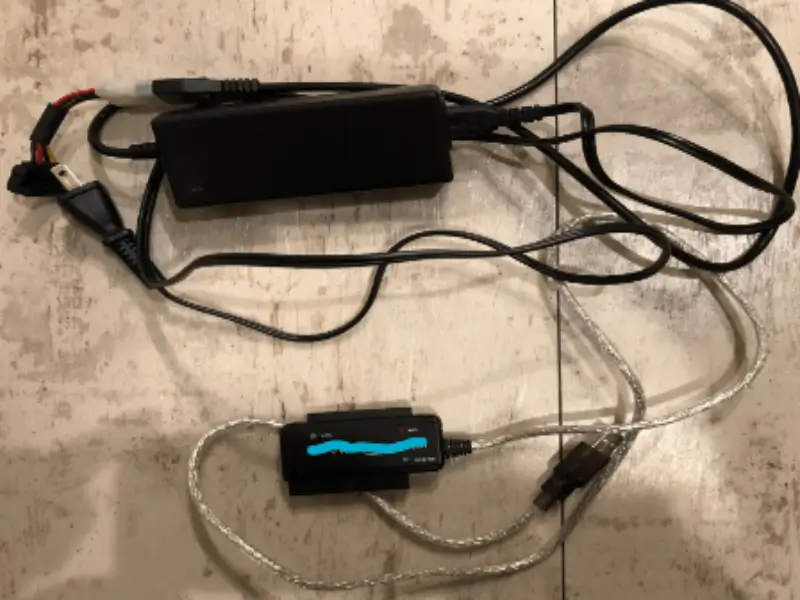
SSDーンに失敗する原因は何ですか?
ハードウェアの問題
ハードウェアの問題がSSDーンの失敗につながる場合があります。互換性の問題やドライブの不良など、ハードウェア的な問題によってーンの失敗が起こる場合があります。
- SSDとハードウェアの互換性の問題
- ドライブの不良や故障
- ハードウェアの仕様の問題
ソフトウェアの問題
ソフトウェアの問題もSSDーンの失敗につながる場合があります。ーニングソフトウェアの不良やオペレーティングシステムの問題など、ソフトウェア的な問題によってーンの失敗が起こる場合があります。
- ーニングソフトウェアの不良やバグ
- オペレーティングシステムの問題や設定の誤り
- ドライバーやファームウェアの問題
ユーザーのミス
ユーザーのミスもSSDーンの失敗につながる場合があります。ーニングの設定の誤りやデータの消失など、ユーザーの操作ミスによってーンの失敗が起こる場合があります。
- ーニングの設定の誤りや省略
- データの消失や破損
- ーニングのプロセスの中断
クローンソフトでSSDをクローンするとデータは消えますか?
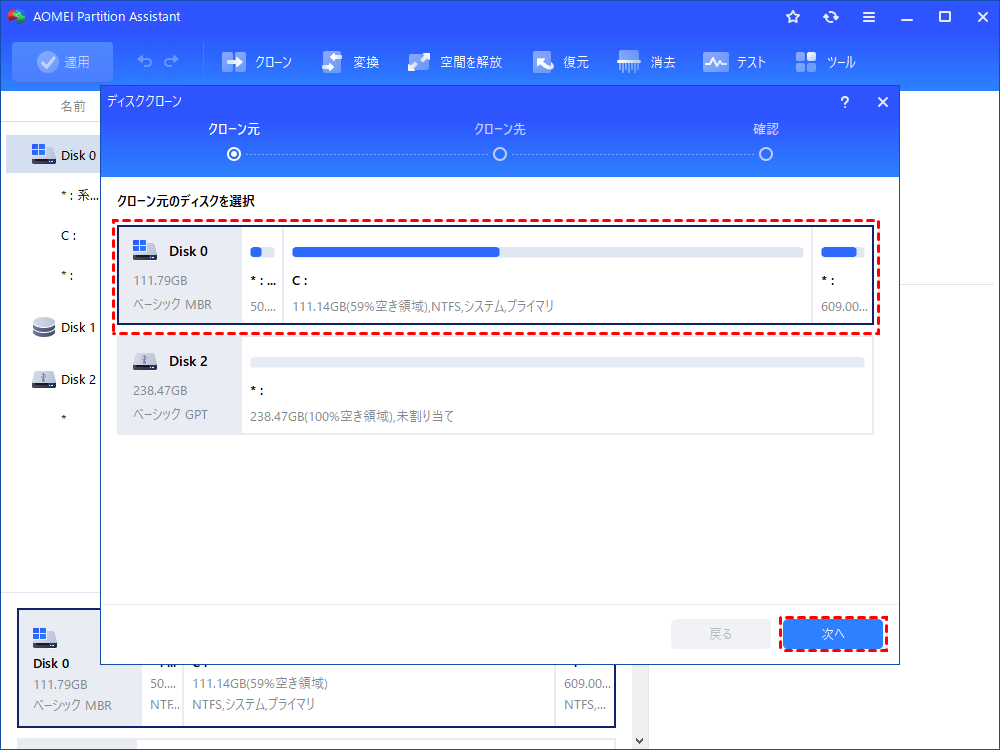
ーンソフトでSSDをーンするとデータは消えますか?
この質問に対する答えは、ーンソフトの種類によって異なります。一般的に、ーンソフトは、ソースドライブのディスクイメージをターゲットドライブにコピーするため、データは消えないはずです。ただし、フォーマットやパーティションの設定によっては、データが消える可能性があります。
ーンソフトの種類による違い
ーンソフトには、bit-for-bit copyやintelligent copyなどの異なるアルゴリズムがあります。
- bit-for-bit copy:ソースドライブのディスクイメージをターゲットドライブに完全にコピーします。この場合、データは消えないはずです。
- intelligent copy:ソースドライブのディスクイメージをターゲットドライブにコピーする際、不要なデータを除外します。この場合、データが消える可能性があります。
- sector-by-sector copy:ソースドライブのセクター単位でターゲットドライブにコピーします。この場合、データは消えないはずです。
フォーマットやパーティションの設定による影響
ーンソフトでSSDをーンする際、フォーマットやパーティションの設定によっては、データが消える可能性があります。
- フォーマット:ターゲットドライブをフォーマットする場合、すべてのデータが消えます。
- パーティション:ターゲットドライブのパーティションを変更する場合、データが消える可能性があります。
- boot sector:ブートセクターをコピーする場合、システム設定が破棄される可能性があります。
ーンソフトの設定による影響
ーンソフトでSSDをーンする際、ーンソフトの設定によっては、データが消える可能性があります。
- 高速コピー:高速コピーを選択する場合、データが消える可能性があります。
- データ検証:データ検証を選択する場合、データが消える可能性があります。
- Repositories:リポジトリを使用する場合、データが消える可能性があります。
クローンしたSSDに交換したらそのまま使えますか?
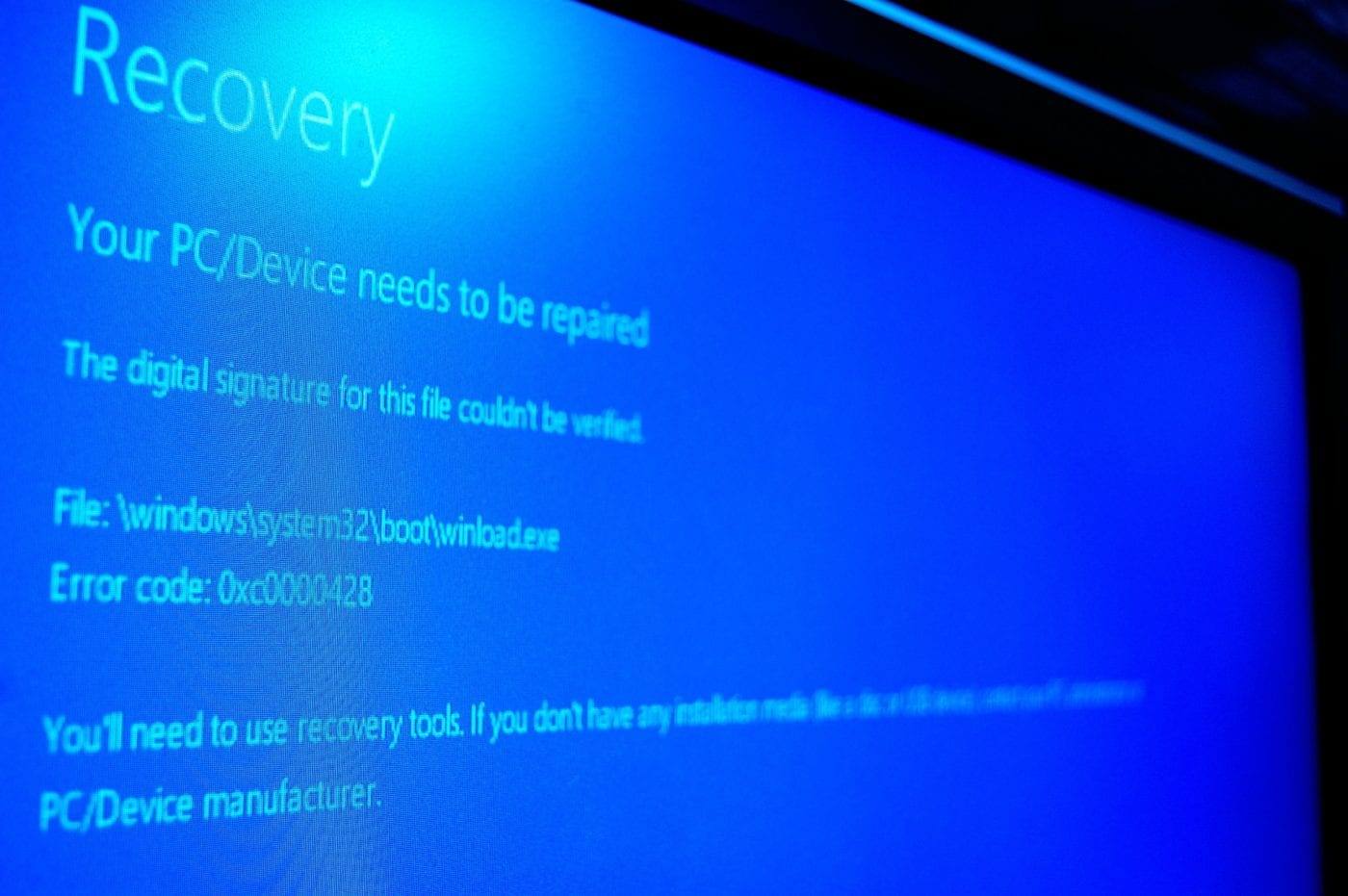
ーンしたSSDに交換したらそのまま使えますか?
ーンしたSSDに交換した後は、基本的にそのまま使うことができます。ただし、以下の点に注意する必要があります。
ーンの仕方
ーンの方法によって、SSDの性能やデータの安全性に影響を与える可能性があります。 sector-by-sector コピーやファイルコピーなどの異なる方法があり、選択する方法によって結果が異なります。
BIOSの設定
ーンしたSSDに交換したら、BIOSの設定を確認する必要があります。
- BIOSのBoot優先順位を確認し、ーンしたSSDを最優先に設定する。
- RAIDやAHCIの設定を確認し、ーンしたSSDに対応する設定にする。
- 有効なディスクの設定を確認し、ーンしたSSDを含める。
ドライバーやソフトウェアの更新
ーンしたSSDに交換したら、ドライバー やソフトウェアの更新が必要になる場合があります。
- ハードウェアドライバーを更新し、ーンしたSSDに対応する。
- ソフトウェアの設定を確認し、ーンしたSSDに対応する。
- ソフトウェアの更新やパッチを適用し、最新の状態にする。
無料のSSDクローンソフトはありますか?
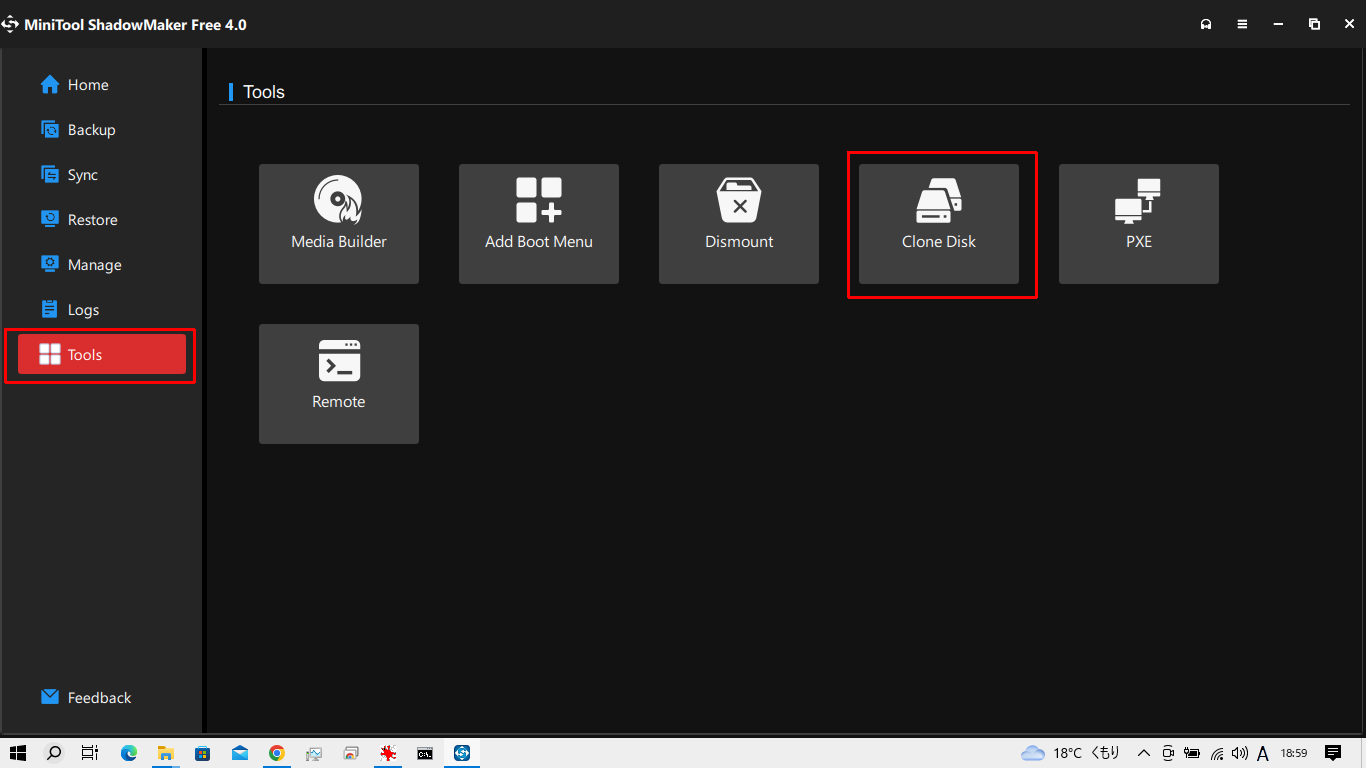
無料のSSDーンソフトはありますか?
SSDーンソフトは、ソリッドステートドライブ(SSD)のデータをコピーして、新しいSSDに移行するためのツールです。無料のSSDーンソフトとして、以下のようなソフトウェアがあります。
無料のSSDーンソフトの特徴
無料のSSDーンソフトは、以下のような特徴を持ちます。
- 高速コピー:高速なコピー性能を持ち、データの移行を短時間で完了します。
- 簡単な操作:操作が簡単で、初心者でも使いやすいです。
- 多くのOSに対応:Windows、Mac、Linuxなど、多くのOSに対応しています。
無料のSSDーンソフトの例
無料のSSDーンソフトとして、以下のようなソフトウェアがあります。
- EaseUS Todo Backup:人気のあるバックアップソフトウェアで、SSDーン機能もあります。
- Macrium Reflect Free:無料版のバックアップソフトウェアで、SSDーン機能もあります。
- Clonezilla:オープンソースのバックアップソフトウェアで、SSDーン機能もあります。
無料のSSDーンソフトの注意点
無料のSSDーンソフトを使用する際には、以下のような注意点を抑えておく必要があります。
- データの暗号化:SSDーンソフトを使用する際には、データの暗号化を忘れないでください。
- ソースディスクの状態:ソースディスクの状態が悪いと、ーンの失敗やデータの損失がある可能性があります。
- ターゲットディスクの選択:ターゲットディスクの選択には注意し、適切なサイズとタイプを選択する必要があります。
詳細情報
Clonezillaのインストールが必要ですか?
Clonezillaを使用してHDDをSSDにーンするためには、 Clonezillaのインストールは必要ありません。 Clonezillaは、Live CDやUSBメモリーに保存されたブート可能イメージであり、OSをインストールする必要はありません。Clonezillaのダウンロード後、ISOファイルをUSBメモリーに書き込み、ブート可能な状態にしておくだけで、HDDをSSDにーンすることができます。
ーンの対象はHDD全体ですか?
ーンの対象は、Cドライブ や システムドライブ などの重要なデータしか持たないパーティションに限定することができます。もちろん、HDD全体をーンすることも可能ですが、不要なデータを移行することでSSDのCapacityを圧縮することとなるため、必要なデータだけを選択的にーンすることをお勧めします。
ーン後のSSDは、オリジナルのHDDと同じように動作しますか?
はい、ーン後のSSDは、 オリジナルのHDDと同じように動作します。Clonezillaを使用してHDDのーンを作成すると、SSDにはHDDと同一のファイルや設定が移行されます。したがって、ーン後のSSDでは、同じOS、同じソフトウェア、同じ設定が保持されます。
ーンの速度はどうですか?
ーンの速度は、使用するハードウェアや設定によって異なります。一般的には、 高速のSSD にーンすることで、ーンの速度は大幅に向上します。特に、 USB3.0 や SATA3.0 などの高速インターフェースを使用することで、ーンの速度は数十分から数時間程度に短縮することができます。

![[Windows 7/8/10]タスクマネージャーが反応しない場合の対処法](https://codesensei.top/wp-content/uploads/2024/10/windows-7-8-10e382bfe382b9e382afe3839ee3838de383bce382b8e383a3e383bce3818ce58f8de5bf9ce38197e381aae38184e5a0b4e59088e381aee5afbee587a6.png "[Windows 7/8/10]タスクマネージャーが反応しない場合の対処法 7")
![[ガイド] Windows 10でハードドライブをRAMとして使用する方法](https://codesensei.top/wp-content/uploads/2024/10/e382ace382a4e38389-windows-10e381a7e3838fe383bce38389e38389e383a9e382a4e38396e38292rame381a8e38197e381a6e4bdbfe794a8e38199e3828be696b9.png "[ガイド] Windows 10でハードドライブをRAMとして使用する方法 8")
![[修正] このファイル/フォルダーを削除するには管理者の権限が必要です](https://codesensei.top/wp-content/uploads/2024/10/e4bfaee6ada3-e38193e381aee38395e382a1e382a4e383ab-e38395e382a9e383abe38380e383bce38292e5898ae999a4e38199e3828be381abe381afe7aea1.png "[修正] このファイル/フォルダーを削除するには管理者の権限が必要です 9")
![[修正方法] Windows 11/10/8/7でゲーム中にコンピューターがシャットダウンする](https://codesensei.top/wp-content/uploads/2024/10/e4bfaee6ada3e696b9e6b395-windows-11-10-8-7e381a7e382b2e383bce383a0e4b8ade381abe382b3e383b3e38394e383a5e383bce382bfe383bce3818ce382b7e383a3.jpg "[修正方法] Windows 11/10/8/7でゲーム中にコンピューターがシャットダウンする 10")
![[修正済み]C:¥WINDOWS¥SYSTEM32¥CONFIG¥SYSTEMが存在しないかまたは壊れている](https://codesensei.top/wp-content/uploads/2024/10/e4bfaee6ada3e6b888e381bfcefbfa5windowsefbfa5system32efbfa5configefbfa5systeme3818ce5ad98e59ca8e38197e381aae38184e3818be381bee3819fe381af.jpg "[修正済み]C:¥WINDOWS¥SYSTEM32¥CONFIG¥SYSTEMが存在しないかまたは壊れている 11")
![[修正済み] Windowsは指定されたデバイス、パス、またはファイルにアクセスできない](https://codesensei.top/wp-content/uploads/2024/10/e4bfaee6ada3e6b888e381bf-windowse381afe68c87e5ae9ae38195e3828ce3819fe38387e38390e382a4e382b9e38081e38391e382b9e38081e381bee3819fe381af.png "[修正済み] Windowsは指定されたデバイス、パス、またはファイルにアクセスできない 12")