XCOPYコマンドを使ってファイルとフォルダーをコピーする方法
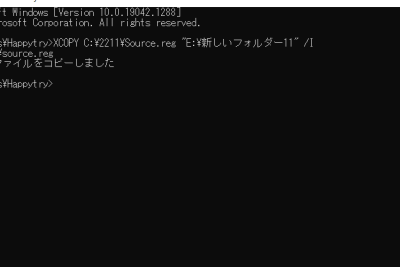
XCOPYコマンドは、Windowsでファイルとフォルダーをコピーするためのパワフルなツールです。コマンドプロンプトで使用することで、簡単にファイルやフォルダーをコピー、移動、バックアップすることができます。XCOPYコマンドは、指定したファイルやフォルダーを複製するだけではなく、ファイルの属性や日付、タイムスタンプも保持することができます。この記事では、XCOPYコマンドの基本的な使い方から、ファイルやフォルダーのコピー、ワイルドカードの使用、ログファイルの作成まで、について詳しく紹介します。
XCOPYコマンドを使ってファイルとフォルダーをコピーする方法
XCOPYコマンドは、Windowsのコマンドラインでファイルとフォルダーをコピーするために使用されるコマンドです。コピー元のファイルやフォルダーを指定し、コピー先のフォルダーを指定することで、簡単にファイルやフォルダーをコピーできます。
XCOPYeturbonamコマンドの基本的な使い方
XCOPYコマンドの基本的な使い方は、以下のようになります。 XCOPY コピー元 コピー先 コピー元には、コピーしたいファイルまたはフォルダーを指定します。 コピー先には、コピーしたファイルまたはフォルダーを保存したいフォルダーを指定します。 たとえば、C:ファイルtest.txtをD:ファイルにコピーしたい場合、以下のコマンドを使用します。 XCOPY C:ファイルtest.txt D:ファイル
XCOPYコマンドのオプション
XCOPYコマンドには、いくつかのオプションがあります。オプションを使用することで、コピーの方法を指定したり、コピー元のファイルを上書きしたり、コピー先のフォルダーを作成したりできます。
| オプション | 説明 |
|---|---|
| /A | コピー元のファイルを上書きします。 |
| /D:日付 | コピー元のファイルを指定した日付に変更してからのものだけをコピーします。 |
| /S | コピー元のフォルダーと同じ構造でコピーします。 |
| /V | コピーしたファイルを検証します。 |
| /Y | コピー先のフォルダーが存在しない場合、作成します。 |
XCOPYコマンドで複数のファイルをコピーする方法
XCOPYコマンドで複数のファイルをコピーする方法は、以下のようになります。 XCOPY コピー元ファイル名1 コピー先 XCOPY コピー元ファイル名2 コピー先 XCOPY コピー元ファイル名3 コピー先 または、ワイルドカードを使用して複数のファイルを一括でコピーする方法もあります。 XCOPY コピー元.txt コピー先
XCOPYコマンドでフォルダーをコピーする方法
XCOPYコマンドでフォルダーをコピーする方法は、以下のようになります。 XCOPY コピー元フォルダー コピー先フォルダー /S /Sオプションを使用することで、コピー元のフォルダーと同じ構造でコピーできます。
XCOPYコマンドでエラーが発生した場合
XCOPYコマンドでエラーが発生した場合、エラーメッセージが表示されます。エラーメッセージを確認し、エラーの原因を特定して、対応する必要があります。
詳細情報
XCOPYコマンドを使ってファイルをコピーする方法は?
XCOPYコマンドを使ってファイルをコピーするには、コマンドプロンプトで「xcopyコマンド + コピー元ファイル + コピー先フォルダー」という形式で入力します。たとえば、「xcopy C:UsersusernameDocumentsexample.txt D:backup」と入力すると、Cドライブのユーザーフォルダー内の「example.txt」ファイルがDドライブの「backup」フォルダーにコピーされます。コピー元ファイルとコピー先フォルダーは、必ず正しいパスを指定する必要があります。
XCOPYコマンドを使ってフォルダーをコピーする方法は?
XCOPYコマンドを使ってフォルダーをコピーするには、コマンドプロンプトで「xcopyコマンド + コピー元フォルダー + コピー先フォルダー + /sオプション」という形式で入力します。/sオプションは、フォルダーとその中のすべてのファイルをコピーすることを指定します。たとえば、「xcopy C:UsersusernameDocuments D:backup /s」と入力すると、Cドライブのユーザーフォルダー内の「Documents」フォルダーがDドライブの「backup」フォルダーにコピーされます。
XCOPYコマンドでファイルを上書きする方法は?
XCOPYコマンドでファイルを上書きするには、/yオプションを使用します。コマンドプロンプトで「xcopyコマンド + コピー元ファイル + コピー先フォルダー + /y」という形式で入力します。/yオプションは、コピー先に同じ名前のファイルが存在する場合に、上書きすることを指定します。たとえば、「xcopy C:UsersusernameDocumentsexample.txt D:backup /y」と入力すると、Cドライブのユーザーフォルダー内の「example.txt」ファイルがDドライブの「backup」フォルダーにコピーされ、同名のファイルが存在する場合は上書きされます。
XCOPYコマンドでコピー元ファイルの属性を保持する方法は?
XCOPYコマンドでコピー元ファイルの属性を保持するには、/kオプションを使用します。コマンドプロンプトで「xcopyコマンド + コピー元ファイル + コピー先フォルダー + /k」という形式で入力します。/kオプションは、コピー元ファイルの属性を保持することを指定します。たとえば、「xcopy C:UsersusernameDocumentsexample.txt D:backup /k」と入力すると、Cドライブのユーザーフォルダー内の「example.txt」ファイルがDドライブの「backup」フォルダーにコピーされ、コピー元ファイルの属性が保持されます。