
[Windows 10/11]Windows Updateエラー0x80242016を修正する方法

Windows10/11のユーザーが突然遭遇する問題の一つに、Windows Updateのエラーコード0x80242016があります。このエラーでは、Windows Updateが正常に完了できず、システムの最新化やセキュリティパッチの適用ができません。そんなとき、パニックになる必要はありません。この記事では、Windows Updateエラー0x80242016の原因と解決策を紹介し、トラブルシューティングの手順を明確に説明します。まるでトラブルフリーなWindowsライフを実現するために、ぜひこの記事を読んでください。
Windows Updateエラー0x80242016の原因と対処方法
Windows Updateエラー0x80242016は、Windows 10/11のアップデート中によく遭遇するエラーの一つです。このエラーは、 Updatesのダウンロードやインストールの過程で発生し、PCの性能に影響を与える可能性があります。
エラー0x80242016の原因
エラー0x80242016の主な原因として、以下のようなものが挙げられます。
・Windows Updateの設定がおかしい場合
・PCのシステムファイルに問題がある場合
・マルウェアやビルスによる干渉
・ハードウェアの不具合
| エラーコード | 原因 |
|---|---|
| 0x80242016 | Updatesのダウンロード中断 |
| 0x80242016 | システムファイルの損傷 |
エラー0x80242016の対処方法
エラー0x80242016を解消するため、以下のような対処方法を試みましょう。
・ Windows Updateの設定をチェック
・PCのシステムファイルをスキャン
・マルウェアやビルスをスキャン
・ハードウェアの不具合をチェック
Windows Updateの設定をチェック
Windows Updateの設定がおかしい場合、エラー0x80242016が発生する可能性があります。設定をチェックし、問題がある場合は修正しましょう。
・ Windows Updateの設定を開く
・自動更新をオンにする
・更新プログラムのダウンロードを試みる
PCのシステムファイルをスキャン
PCのシステムファイルに問題がある場合、エラー0x80242016が発生する可能性があります。システムファイルをスキャンし、問題がある場合は修正しましょう。
・コマンドプロンプトを開く
・sfc /scannowコマンドを実行
・システムファイルのスキャン結果を確認
マルウェアやビルスをスキャン
マルウェアやビルスによる干渉がある場合、エラー0x80242016が発生する可能性があります。マルウェアやビルスをスキャンし、問題がある場合は修正しましょう。
・アンチウイルスソフトウェアを開く
・マルウェアやビルスをスキャン
・問題がある場合は修正や削除を実行
Windows Updateのエラーを修正するにはどうすればいいですか?

エラーメッセージを確認する
Windows Updateのエラーを修正するためには、まずエラーメッセージを確認する必要があります。エラーメッセージには、エラーの詳細な情報が含まれています。その情報を基にして、適切な対処方法を選択することができます。
一般的なトラブルシューティング
以下は、Windows Updateのエラーを修正するための一般的なトラブルシューティングの手順です。
- インターネットの接続を確認する
- Windows Updateの設定を確認する
- マルウェアのスキャンを実行する
- システムファイルのチェックを実行する
- Windows Updateのログを確認する
詳細なトラブルシューティング
以下は、Windows Updateのエラーを修正するための詳細なトラブルシューティングの手順です。
- Windows Updateのキャッシュを削除する
- Windows Updateの設定を初期化する
- BIOSの更新を確認する
- ハードウェアのドライバーの更新を確認する
- Windowsの再インストールを考える
ダウンロードエラー – 0x80242006 とは?
ダウンロードエラー – 0x80242006 とは、Windows Update(ウィンドウズ・アップデート)やMicrosoft Store(マイソフト・ストア)など、Microsoftのサービスで発生するエラーコードです。このエラーは、ダウンロードの進行中に sudden stop(サドン・ストップ)や、ファイルの破損など、様々な理由により生じます。
エラーコード0x80242006の原因
このエラーの原因として、以下のような要因が挙げられます。
- ネットワークの問題:INTERNET接続の不良や、ファイアウォールの設定ミスなど。
- システムファイルの破損:Windowsのシステムファイルが破損し、ダウンロードの進行に支障をきたす。
- ディスクの領域不足:ハードディスクの空き領域が不足し、ダウンロードされたファイルを保存できなくなる。
エラーコード0x80242006の解決方法
このエラーを解消するためには、以下の方法を試すことができます。
- ネットワークの再設定:INTERNET接続を再設定し、ファイアウォールの設定を確認する。
- システムファイルの修復:Windowsのシステムファイルを修復するためのツールを使用する。
- ディスクのクリーンアップ:ハードディスクの不要なファイルを削除し、領域を空ける。
エラーコード0x80242006の対処
このエラーに対処するためには、以下の注意点を踏みましょう。
- 定期的なシステムのバックアップ:システムの設定やファイルを定期的にバックアップすることで、エラー発生時の復旧を容易にする。
- ネットワークの監視:INTERNET接続の状態を常に監視し、問題が生じる前に対処する。
- システムのアップデート:Windowsのアップデートを定期的に行い、最新のセキュリティパッチを適用する。
Windows Updateに失敗した時の対処方法は?

エラーメッセージの確認
Windows Updateのエラーメッセージを確認し、エラーの原因を特定する必要があります。エラーメッセージには、エラーの詳細や対処方法に関する情報が含まれている場合があります。
- エラーメッセージを確認し、エラーの原因を特定する
- エラーの原因に関連する情報を収集する
- エラーの原因に基づいて対処方法を選択する
基本的なトラブルシューティング
基本的なトラブルシューティングを行うことで、Windows Updateのエラーを解消することができます。インターネット接続を確認し、システムのアップデートの最新バージョンをインストールすることを推奨します。
- インターネット接続を確認する
- システムのアップデートの最新バージョンをインストールする
- Windows Updateの設定を確認する
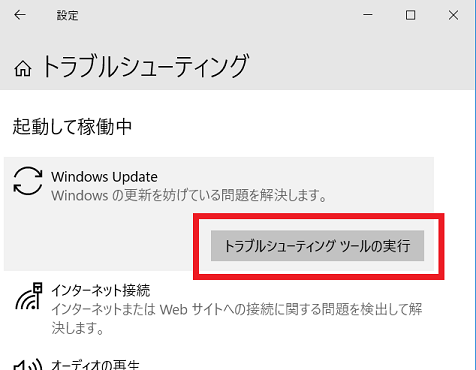
ウィンドウズ トラブルシューティング ツールの使用
ウィンドウズ トラブルシューティング ツールを使用することで、Windows Updateのエラーを詳細に調査し、対処方法を探すことができます。Windows Update トラブルシューティング ツールやシステム ファイル チェッカーなどのツールを使用することを推奨します。
- Windows Update トラブルシューティング ツールを使用する
- システム ファイル チェッカーを使用する
- エラーログを確認し、エラーの原因を特定する
Windows 11のアップデートが失敗する原因は何ですか?

ハードウェアの問題
Windows 11のアップデートが失敗する原因の一つは、ハードウェアの問題です。ハードディスクの問題やメモリーの不足、グラフィックカードの非互換性などの問題が起こりえる場合、アップデートが失敗する可能性が高くなります。
- ハードディスクの容量が不足している場合、アップデートを完了できません。
- メモリーが不足している場合、アップデートのために必要な TEMP ファイルを作成できません。
- グラフィックカードが Windows 11 に対して非互換性がある場合、アップデートを完了できません。
ソフトウェアの問題
Windows 11のアップデートが失敗する原因の一つは、ソフトウェアの問題です。アンインストールされていないソフトウェアやマルウェアの感染、システムファイルの破損などの問題が起こりえる場合、アップデートが失敗する可能性が高くなります。
- アンインストールされていないソフトウェアが存在する場合、アップデートとの互換性に問題が生じます。
- マルウェアに感染している場合、アップデートをブロックする可能性があります。
- システムファイルが破損している場合、アップデートを完了できません。
ネットワークの問題
Windows 11のアップデートが失敗する原因の一つは、ネットワークの問題です。インターネットの接続不良やプロキシの設定ミス、ファイアウォールの設定ミスなどの問題が起こりえる場合、アップデートが失敗する可能性が高くなります。
- インターネットの接続が不良である場合、アップデートをDLできない場合があります。
- プロキシの設定ミスである場合、アップデートをDLできない場合があります。
- ファイアウォールの設定ミスである場合、アップデートをブロックする可能性があります。
詳細情報
Windows Updateエラー0x80242016が発生する理由は何ですか。
Windows Updateエラー0x80242016は、主にWindows Updateのキャッシュが破損しているか、システムファイルに問題がある場合に発生します。また、ウィルスやマルウェアの感染、ドライバーの不具合やシステムの設定ミスなども原因として考えられます。
Windows Updateエラー0x80242016を修正するために何をすべきですか。
Windows Updateエラー0x80242016を修正するためには、まずWindows Updateのキャッシュを削除し、システムファイルのチェックを行う必要があります。また、ウィルスやマルウェアスキャンを実行し、ドライバーを最新版にアップデートする必要があります。さらに、システムの設定を確認し、エラーに関するメッセージを調べることで正しい対処方法を実施できます。
Windows Updateエラー0x80242016を修正するためのツールはありますか。
Windows Updateエラー0x80242016を修正するためのツールとして、System File Checker(SFC)やDISMコマンド、Windows Updateトラブルシューティングツールなどがあります。これらのツールを使用することで、システムファイルの破損を修正したり、Windows Updateのキャッシュを削除したりできます。
Windows Updateエラー0x80242016が繰り返し発生する場合、何をすべきですか。
Windows Updateエラー0x80242016が繰り返し発生する場合、システムの設定やドライバーの問題が考えられます。この場合、システムの設定を確認し、ドライバーを最新版にアップデートする必要があります。また、ウィルスやマルウェアスキャンを実行し、システムファイルのチェックを行う必要があります。さらに、WindowsUpdate の設定を確認し、エラーに関するメッセージを調べることで正しい対処方法を実施できます。

![[Windows 10/8/7]OneNoteが同期できないときの解決策6選](https://codesensei.top/wp-content/uploads/2024/10/windows-10-8-7onenotee3818ce5908ce69c9fe381a7e3818de381aae38184e381a8e3818de381aee8a7a3e6b1bae7ad966e981b8.png "[Windows 10/8/7]OneNoteが同期できないときの解決策6選 7")
![[Windows 10] Clonezillaの使い方と代替ソフト](https://codesensei.top/wp-content/uploads/2024/10/windows-10-clonezillae381aee4bdbfe38184e696b9e381a8e4bba3e69bbfe382bde38395e38388.png "[Windows 10] Clonezillaの使い方と代替ソフト 8")
![[Windows 10] MediaFireは安全ですか?](https://codesensei.top/wp-content/uploads/2024/10/windows-10-mediafiree381afe5ae89e585a8e381a7e38199e3818befbc9f.jpg "[Windows 10] MediaFireは安全ですか? 9")
![[Windows 11/10]ClonezillaでHDDをSSDにクローンするガイド](https://codesensei.top/wp-content/uploads/2024/10/windows-11-10clonezillae381a7hdde38292ssde381abe382afe383ade383bce383b3e38199e3828be382ace382a4e38389.png "[Windows 11/10]ClonezillaでHDDをSSDにクローンするガイド 10")
![[Windows 7/8/10]タスクマネージャーが反応しない場合の対処法](https://codesensei.top/wp-content/uploads/2024/10/windows-7-8-10e382bfe382b9e382afe3839ee3838de383bce382b8e383a3e383bce3818ce58f8de5bf9ce38197e381aae38184e5a0b4e59088e381aee5afbee587a6.png "[Windows 7/8/10]タスクマネージャーが反応しない場合の対処法 11")
![[ガイド] Windows 10でハードドライブをRAMとして使用する方法](https://codesensei.top/wp-content/uploads/2024/10/e382ace382a4e38389-windows-10e381a7e3838fe383bce38389e38389e383a9e382a4e38396e38292rame381a8e38197e381a6e4bdbfe794a8e38199e3828be696b9.png "[ガイド] Windows 10でハードドライブをRAMとして使用する方法 12")