YouTubeにログインできない時の解決方法7つ
YouTubeのアカウントにログインできなくなると、動画の閲覧やアップロードに困ることになります。そんな時はパニックに陥りやすいですが、問題の原因を突き止めて対処することができます。この記事では、YouTubeにログインできない時の解決方法۷つを紹介します。パスワードのリセット方法から、二段階認証の設定方法まで、確実にログインできるようになるためのテクニックを学ぶことができます。

YouTubeにログインできない時の解決方法7つ
YouTubeにログインできなくなってしまった場合、ストレスフルな状況に陥ることがあります。しかし、簡単な解決方法があります。この記事では、YouTubeにログインできない時の解決方法7つを紹介します。
1. パスワードの確認
パスワードが誤っている可能性があります。パスワードを確認し、正しいパスワードを入力してみてください。また、パスワードの再設定も行うことができます。パスワードマネージャーを使用して、パスワードの管理を楽にすることもできます。
2. カプチャの解除
カプチャが有効になっている場合、ログインできなくなります。カプチャを解除することで、ログインできるようになります。Googleのアカウント設定でカプチャの設定を変更することができます。
3. 2要素認証の確認
2要素認証が有効になっている場合、ログインできなくなります。2要素認証のコードを確認し、正しいコードを入力してみてください。Google AuthenticatorやAUTHYなどの2要素認証アプリを使用して、コードの生成を楽にすることもできます。
4. ブラウザーのキャッシュクリア
ブラウザーのキャッシュが原因でログインできなくなっている可能性があります。ブラウザーのキャッシュをクリアすることで、ログインできるようになります。ChromeやFirebaseなどのブラウザーで、キャッシュクリアの方法を確認してください。
5. アカウントの凍結確認
アカウントが凍結されている場合、ログインできなくなります。アカウントの凍結確認をし、解除することで、ログインできるようになります。Googleのアカウント設定で、アカウントの状態を確認することができます。
6. デバイスの変更
デバイスを変更した場合、ログインできなくなります。デバイスを変更した後、YouTubeのログイン情報を再設定することで、ログインできるようになります。Googleのアカウント設定で、デバイスの設定を変更することができます。
7. サポートチームに問い合わせ
以上の方法で解決できない場合、サポートチームに問い合わせることができます。YouTubeのヘルプセンターから問い合わせることができます。
| 方法 | 対処 |
|---|---|
| パスワードの確認 | パスワードを確認し、正しいパスワードを入力する |
| カプチャの解除 | カプチャを解除する |
| 2要素認証の確認 | 2要素認証のコードを確認し、正しいコードを入力する |
| ブラウザーのキャッシュクリア | ブラウザーのキャッシュをクリアする |
| アカウントの凍結確認 | アカウントの凍結確認をし、解除する |
| デバイスの変更 | デバイスを変更した後、YouTubeのログイン情報を再設定する |
| サポートチームに問い合わせ | サポートチームに問い合わせる |
YouTubeに接続できません。どうすればいいですか?

このような問題が起きる理由はいくつかあります。まず、インターネットの接続が不安定である場合、YouTubeにアクセスできません。次に、ブラウザのキャッシュが古い場合、新しいコンテンツが表示されません。また、ファイアウォールや parental control などのソフトウェアがブロックしている場合もあります。
ブラウザのキャッシュを削除する
ブラウザのキャッシュを削除することで、問題が解決される場合があります。以下は、ブラウザのキャッシュを削除する方法です。
- Google Chromeの場合は、Chromeの設定アイコンをクリックし、「設定」を選択します。
- 「プライバシーとセキュリティー」をクリックし、「ブラウザのデータを削除する」を選択します。
- 表示される画面で、「キャッシュ」を選択し、「削除」をクリックします。
ファイアウォールやパーエンタルコントロールを確認する
ファイアウォールやパーエンタルコントロールがブロックしている場合、YouTubeにアクセスできません。以下は、ファイアウォールやパーエンタルコントロールを確認する方法です。
- ファイアウォールの設定を確認し、YouTubeのドメインを許可に設定します。
- パーエンタルコントロールの設定を確認し、YouTubeのアクセスを許可に設定します。
- ファイアウォールやパーエンタルコントロールを一時的に停止し、YouTubeにアクセスできるか確認します。
ネットワークの設定を確認する
ネットワークの設定が不適切な場合、YouTubeにアクセスできません。以下は、ネットワークの設定を確認する方法です。
- Wi-Fiの設定を確認し、正しいネットワークに接続しているか確認します。
- .tsvの設定を確認し、 DNSのキャッシュを削除します。
- モデムやルーターの設定を確認し、問題が起きる原因を探します。
YouTubeが開けない原因は何ですか?

ネットワークの問題
ネットワークの問題が原因でYouTubeが開けない場合があります。Wi-Fiやモバイルデータの接続状態を確認してください。ネットワークの状態が不安定な場合、YouTubeが正しく動作しない場合があります。以下は、ネットワークの問題を解決するための対処方法です。
- Wi-Fiのネットワークを再度接続してみてください。
- モバイルデータの通信速度を確認してください。
- ルーターを再起動してみてください。
ブラウザの問題
ブラウザの問題が原因でYouTubeが開けない場合があります。CacheやCookieが原因で動作しない場合があります。以下は、ブラウザの問題を解決するための対処方法です。
- ブラウザのCacheを削除してみてください。
- Cookieを削除してみてください。
- ブラウザを最新のバージョンに更新してみてください。
システムの問題
システムの問題が原因でYouTubeが開けない場合があります。OSやソフトウェアのバージョンが古い場合、動作しない場合があります。以下は、システムの問題を解決するための対処方法です。
- OSを最新のバージョンに更新してみてください。
- ソフトウェアを最新のバージョンに更新してみてください。
- システムを再起動してみてください。
YouTubeにログインするにはどうすればいいですか?

アカウントを持っていない人はどうするのですか?
アカウントを持っていない人は、まずはアカウントを作成する必要があります。GoogleアカウントやYouTubeアカウントを作成することができます。アカウントを作成するには、メールアドレス、パスワード、名前、生年月日などを入力する必要があります。
ログインの方法は何ですか?
ログインするには、まずはYouTubeのホームページにアクセスします。次に、右上にあるログインボタンをクリックします。すると、ログイン画面が表示されますそこで、メールアドレスとパスワードを入力して、ログインボタンをクリックします。
パスワードを忘れた場合はどうするのですか?
パスワードを忘れた場合は、パスワードをリセットする必要があります。リセットするには、ログイン画面にあるパスワードを忘れた場合というリンクをクリックします。すると、パスワードリセット画面が表示されますそこで、メールアドレスを入力して、送信ボタンをクリックします。すると、パスワードリセットのお知らせがメールに届きます。
YouTubeのアカウント停止はいつまでですか?
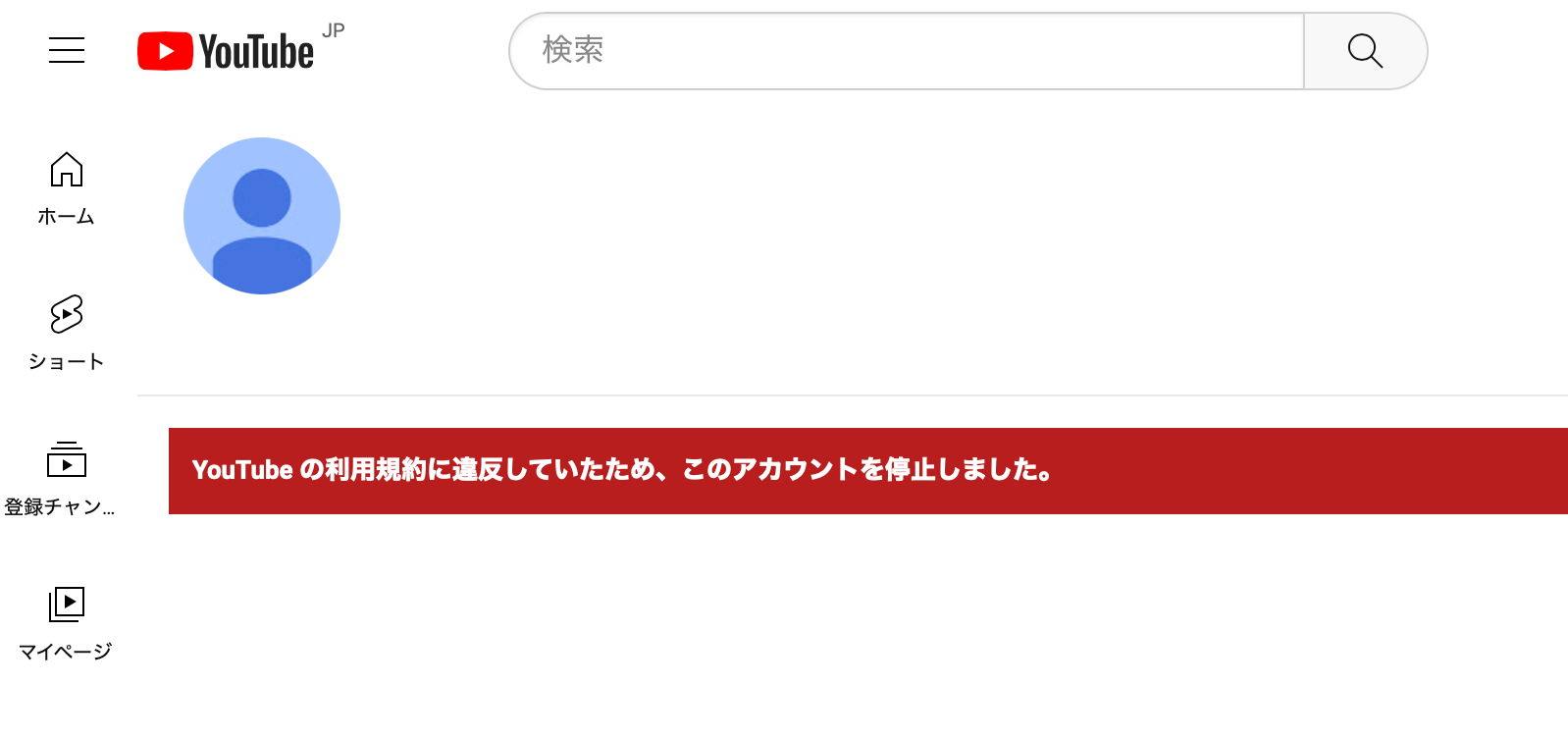
YouTubeのアカウント停止は、永久的に停止される可能性があります。具体的には、YouTubeのコミュニティガイドラインやTerms of Serviceに反している場合、アカウント停止の対象となります。
アカウント停止の理由
YouTubeのアカウント停止の理由はいくつかあります。
- コミュニティガイドラインの違反:arkiningle的な内容、ヘイトスピーチ、暴力的な内容などの禁止されたコンテンツを投稿した場合。
- Copyrightの侵害:著作権を持つ者から許可を得ていないコンテンツを投稿した場合。
- スパムやフィッシュング:スパムやフィッシュングのためにアカウントを使用した場合。
アカウント停止の種類
YouTubeのアカウント停止には、一時的と永久的の2種類があります。
- 一時的停止:一時的にアカウントが停止される場合。停止期間は、1週間から1ヶ月程度。
- 永久的停止:アカウントが永久的に停止される場合。停止されたアカウントは、復元することができません。
アカウント停止を免れる方法
アカウント停止を免れるためには、YouTubeのルールを遵守することが重要です。
- コミュニティガイドラインを遵守:YouTubeのコミュニティガイドラインを遵守し、禁止されたコンテンツを投稿しない。
- Copyrightを尊重:著作権を持つ者から許可を得ていないコンテンツを投稿しない。
- スパムやフィッシュングを避ける:スパムやフィッシュングのためにアカウントを使用しない。
詳細情報
ログインできないときはなぜエラーメッセージが表示されるのですか?
YouTubeにログインできなかった場合、エラーメッセージが表示されることがあります。エラーメッセージには、パスワードやユーザー名が誤っているという旨の情報が含まれています。そのため、まずはエラーメッセージに示された内容を確認し、パスワードやユーザー名を再度確認してみてください。
キャッシュやCookieを削除すれば로그インできるようになるのですか?
キャッシュやCookieを削除することで、ログインできなかった問題が解消する場合があります。ブラウザのキャッシュやCookieには、古い情報が残っていることがあり、それがYouTubeのログインに支障をきたす場合があります。そのため、ブラウザの設定を開き、キャッシュやCookieを削除してみてください。ただし、削除することで他のサイトでのログイン情報も削除されるため、注意しておく必要があります。
アカウントが凍結されているとログインできなくなりますか?
アカウントが凍結されている場合、YouTubeにログインできなくなります。Googleの規約に反する行為を行った場合や、不正なアクティビティが検出された場合には、アカウントが凍結される場合があります。そのため、アカウントの凍結を解除するためにGoogleのサポートチームに連絡してみてください。
パスワードマネージャーに保存されたパスワードが古くなるとログインできなくなるのですか?
パスワードマネージャーに保存されたパスワードが古くなると、YouTubeにログインできなくなる場合があります。パスワードマネージャーには、古いパスワードが保存されている場合があり、それがYouTubeのログインに支障をきたす場合があります。そのため、パスワードマネージャーのパスワードを最新のものに更新してみてください。