
YouTubeのコメントが表示されない時の対処法
YouTubeにおいてコメントが表示されないというトラブルに遭遇した経験がある人は多くないでしょう。そんな時、コメントの表示を-normalにするためにはどうすればよいのか、原因究明から対処法までを網羅的に整理してみます。コメントが表示されない原因はユーザーの環境設定が原因である場合もあれば、YouTubeのサーバーエラーやコメントの-ddos攻撃など、多岐にわたる要因が考えられます。この記事では、コメントが表示されない時の対処法をstep-by-stepで紹介し、コメントの表示トラブルを解消するための有効な方法を提供します。
YouTubeのコメントが表示されない時の対処法
YouTubeのコメントが表示されない випадку、多くのユーザーが困惑するenýある問題です。コメントが表示されない原因は多岐にわたりますが、本記事ではその対処法について詳しく説明します。
1. ブラウザのキャッシュの削除
ブラウザのキャッシュが原因でコメントが表示されない場合があります。この場合は、ブラウザのキャッシュを削除することでコメントが表示されるようになります。具体的には、ブラウザの設定画面から「キャッシュを削除」あるいは「ブラウザのデータを削除」を選択します。
2. JavaScriptの有効化
JavaScriptが無効化されている場合、コメントが表示されない場合があります。この場合は、JavaScriptを有効化することでコメントが表示されるようになります。具体的には、ブラウザの設定画面から「JavaScriptを有効にする」を選択します。
3. アドブロックの無効化
アドブロックがコメントをブロックしている場合があります。この場合は、アドブロックを無効化することでコメントが表示されるようになります。具体的には、アドブロックの設定画面から「YouTubeのコメントを許可」を選択します。
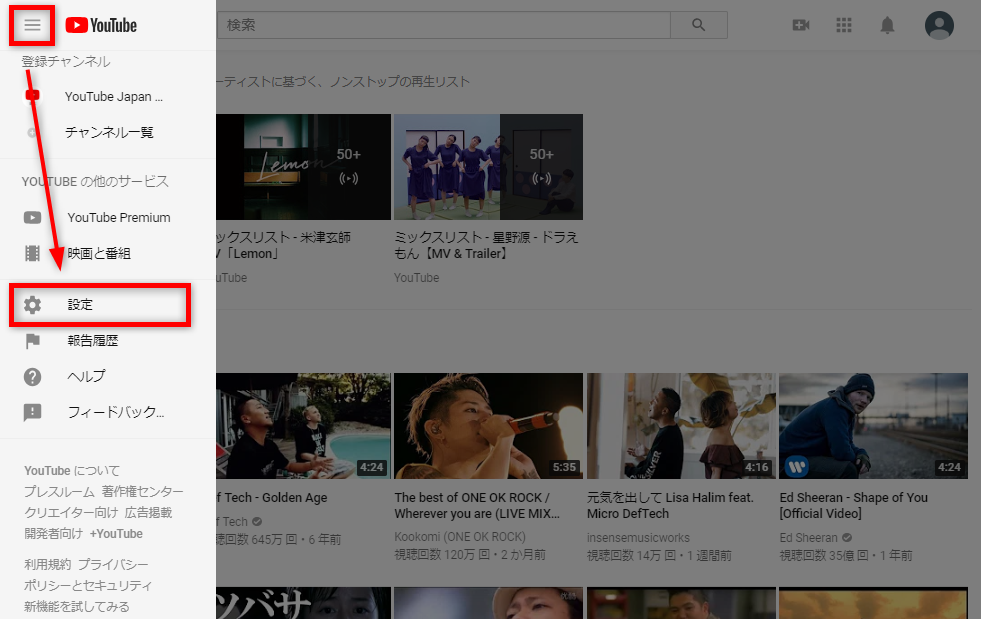
4. YouTubeの設定の確認
YouTubeの設定が原因でコメントが表示されない場合があります。この場合は、YouTubeの設定画面から「コメントの設定」を確認します。コメントを許可するように設定されているかどうかを確認します。
5. ネットワークの接続状況の確認
ネットワークの接続状況が原因でコメントが表示されない場合があります。この場合は、ネットワークの接続状況を確認します。特にあるWi-Fiネットワークが理由でコメントが表示されない場合があるため、ネットワークの接続状況を確認する必要があります。
| 状況 | 対処法 |
|---|---|
| ブラウザのキャッシュ | キャッシュを削除 |
| JavaScriptの無効化 | JavaScriptを有効にする |
| アドブロック | アドブロックを無効化 |
| YouTubeの設定 | コメントの設定を確認 |
| ネットワークの接続状況 | ネットワークの接続状況を確認 |
YouTubeのコメントが表示されない理由は何ですか?
YouTubeのコメントが表示されない場合、以下のような理由が考えられます。
ログインしていない場合
YouTubeのコメントを見るためには、Googleアカウントにログインする必要があります。ログインしていない状態ではコメントが表示されません。ログイン状態を確認してください。
- Googleアカウントにログインする
- ログイン後、コメントを閲覧する
- コメントが表示されることを確認する
コメントの設定
YouTubeのコメント設定によって、コメントが表示されない場合があります。コメント設定を確認してください。
- YouTubeの設定画面にアクセスする
- コメント設定を確認する
- コメント設定を変更する
ネットワークの問題
ネットワークの問題によって、YouTubeのコメントが表示されない場合があります。ネットワークの状態を確認してください。
- インターネット接続を確認する
- ネットワークの速度を確認する
- ネットワークの問題を解消する
ユーチューブのコメントを表示するにはどうすればいいですか?
ユーチューブのコメントを表示するためには、複数の方法があります。まず、YouTubeの公式サイトにアクセスし、コメントを表示したい動画のページに移動します。次に、 comments タブをクリックし、コメントの一覧を表示します。また、コメントをフィルタリングすることもできます。
コメントのフィルタリング方法
コメントをフィルタリングするためには、コメント欄の上にある「コメントの並び替え」というドロップダウンメニューをクリックします。
- 新しい順:最新のコメントから表示します。
- 古い順:古いコメントから表示します。
- いいね!の多い順:いいね!の多いコメントから表示します。
コメントのソート順をカスタマイズする
コメントのソート順をカスタマイズするためには、YouTubeの設定画面にアクセスします。
- 設定アイコンをクリックして、設定画面にアクセスします。
- 「コメント」のセクションに移動し、「コメントのソート順」をクリックします。
- ソート順を選択するドロップダウンメニューから、希望するソート順を選択します。
コメントを表示するためのためのブラウザ拡張機能
コメントを表示するためのブラウザ拡張機能として、Comment Locations という拡張機能が人気です。
- Google Chrome ストアから Comment Locations をインストールします。
- インストール後、YouTubeのコメント欄にアイコンが追加されます。
- アイコンをクリックすると、コメントの一覧が表示されます。
YouTubeでチャットが表示されないのはなぜですか?
チャットの設定
YouTubeのチャットが表示されない場合、まずはチャットの設定を確認する必要があります。チャットをオフにしている場合、チャットが表示されません。チャンネルの設定からチャットをオンにする必要があります。また、モデレーターがチャットを制限している場合も、チャットが表示されません。
ブラウザの問題
ブラウザの問題もチャットが表示されない原因の一つです。ブラウザのキャッシュを消去することで、チャットが表示されるようになります。また、ブラウザーのアップデートが必要な場合もあります。
ネットワークの問題
ネットワークの問題もチャットが表示されない原因の一つです。ネットワークの接続速度が遅い場合、チャットが表示されません。
- インターネットの接続速度を確認する
- ネットワークの設定を確認する
- Wi-Fiの接続を確認する
YouTubeのコメント欄をオンにするには?

YouTubeのコメント欄をオンにするには、チャンネル所有者としての設定や、ビデオの設定を変更する必要があります。
チャンネル所有者としての設定
チャンネル所有者として、コメント欄をオンにするためには、以下の手順を踏みます。
- YouTube Studioにログインして、チャンネルダッシュボードに移動します。
- 左側のメニューから、「設定」を選択します。
- 「コメント」という項目に移動し、「コメント欄をオンにする」を選択します。
ビデオの設定
ビデオの設定では、個別のビデオに対してコメント欄をオンにすることができます。
- YouTube Studioにログインして、チャンネルダッシュボードに移動します。
- 左側のメニューから、「コンテンツ」を選択します。
- コメント欄をオンにするビデオを選択し、「編集」をクリックします。
- 「詳細設定」という項目に移動し、「コメント欄をオンにする」を選択します。
モデレーターを設定する
モデレーターを設定することで、コメント欄の管理を委任することができます。
- YouTube Studioにログインして、チャンネルダッシュボードに移動します。
- 左側のメニューから、「設定」を選択します。
- 「モデレーター」という項目に移動し、モデレーターを追加します。
- モデレーターに権限を設定し、コメント欄の管理を委任します。
詳細情報
YouTubeのコメントが表示されない原因は何ですか?
コメントの表示設定やブラウザのキャッシュが原因で、コメントが表示されない場合があります。また、YouTubeのサーバー側の問題や、ネットワークの接続状況も原因として考えられます。
コメントを表示させるためには何をすればいいですか?
まず、ブラウザのキャッシュを削除することをお勧めします。次に、コメントの表示設定をチェックし、表示するように設定してください。また、YouTubeの最新版になっているかどうかも確認してください。
コメントが表示されない場合、YouTube側に連絡すべきなのか?
YouTubeのサーバー側の問題の場合、YouTubeの公式サイト上にあるヘルプセンターでトラブルシューティングを試みることができます。また、YouTubeの公式Twitterアカウントで、サーバーの問題に関する情報を確認することができます。
コメントが表示されないと大きな問題になる場合、どのように対処すればいいですか?
大きな問題になる場合、コメント管理者やチャンネルオーナーに連絡し、状況を報告することをお勧めします。また、YouTubeの公式サイト上にあるヘルプセンターで、コメントに関する問題の解決策を探すことができます。


![YouTubeのコメントに絵文字を追加する方法 [完全ガイド]](https://codesensei.top/wp-content/uploads/2024/10/youtubee381aee382b3e383a1e383b3e38388e381abe7b5b5e69687e5ad97e38292e8bfbde58aa0e38199e3828be696b9e6b395-e5ae8ce585a8e382ace382a4e38389.jpg "YouTubeのコメントに絵文字を追加する方法 [完全ガイド] 8")


