
YouTubeのコメントに指定時間のリンクを入れる方法【デスクトップ&モバイル】

YouTubeコメントで指定時間のリンクを張りたいというニーズは高まっています。例えば、動画の中で특定のシーンを共有したり、自分自身の動画内での参照URLを提供したりするなどの用途に役立ちます。しかし、コメントに指定時間のリンクを張る方法については、わかりにくいという声も多いようです。この記事では、デスクトップとモバイルの両方に対応した指定時間のリンクを YouTube コメントに張る方法を紹介します。
YouTubeコメントに指定時間のリンクを入れる方法【デスクトップ&モバイル】
YouTubeコメントに指定時間のリンクを入れる方法は、動画の特定の時間にリンクすることで、視聴者が簡単にその時間に移動できるようになります。この方法を使用することで、視聴者の体験を向上させたり、コメントのわかりやすさを高めることができます。
デスクトップでのリンクの貼り方
デスクトップでのリンクの貼り方は、 YouTubeコメントの入力フォームに`[ timestamp ]`(例えば、`[ 0:30 ]`)と入力することで実現できます。この方法を使用することで、リンク先の時間にジャンプすることができます。
| リンクの形式 | 説明 |
|---|---|
| [ 0:30 ] | 30秒目のリンク |
| [ 1:45 ] | 1分45秒目のリンク |
モバイルでのリンクの貼り方
モバイルでのリンクの貼り方は、 YouTubeコメントの入力フォームに`(例えば、`(00:30)`と入力することで実現できます。この方法を使用することで、リンク先の時間にジャンプすることができます。
| リンクの形式 | 説明 |
|---|---|
| (00:30) | 30秒目のリンク |
| (01:45) | 1分45秒目のリンク |
指定時間のリンクの利点
指定時間のリンクを使用することで、視聴者の体験を向上させることができます。視聴者の時間的負荷を減らすことができます。また、コメントのわかりやすさも高まります。
指定時間のリンクの注意点
指定時間のリンクを使用する際には、リンク先の時間が正しいことを確認する必要があります。また、リンクの形式が正しいことも確認する必要があります。
指定時間のリンクの活用方法
指定時間のリンクを使用することで、様々な方法で活用することができます。質問に対する回答やリソースの共有など、リンクを使用することで視聴者の体験を向上させることができます。
ユーチューブでコメントに時間を指定してリンクするには?

ユーチューブでコメントに時間を指定してリンクするには、以下の方法で実現可能です。
方法1:コメントにタイムスタンプを付ける
コメント欄にタイムスタンプを付けることで、特定の時間にリンクすることができます。具体的には、コメント欄に「[HH:MM:SS]」という形式でタイムスタンプを付けることができます。HHは時間、MMは分、SSは秒を表します。例えば、「[01:23:45]」というコメントを付けると、ビデオの1時間23分45秒地点にリンクすることができます。
方法2:URLにタイムスタンプを指定する
ビデオのURLにタイムスタンプを指定することで、特定の時間にリンクすることができます。具体的には、「https://www.youtube.com/watch?v=ビデオID&t=HHMMSS」という形式でURLを指定することができます。ビデオIDはビデオのID、HHMMSSは時間を表します。例えば、「https://www.youtube.com/watch?v=dQw4w9WgXcQ&t=12345」というURLを指定すると、ビデオの1時間23分45秒地点にリンクすることができます。
方法3:外部ツールを使用する
外部ツールを使用することで、コメントに時間を指定してリンクすることができます。例えば、YT Comment Linkerというツールを使用することで、コメントに時間を指定してリンクすることができます。このツールを使用することで、簡単にコメントに時間を指定してリンクすることができます。
- YT Comment Linkerにアクセスして、ビデオIDを入力する
- タイムスタンプを指定して、リンクを作成する
- コメント欄にリンクを貼り付ける
YouTubeで時間指定のURLを作る方法は?
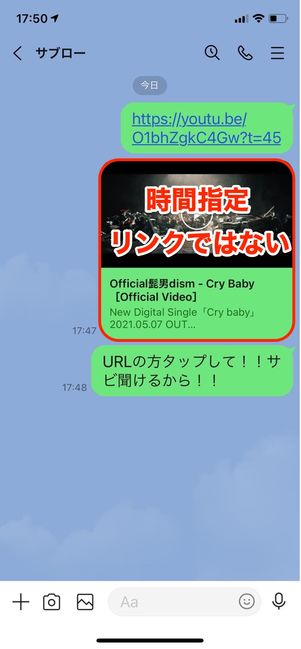
YouTubeで時間指定のURLを作る方法は、以下の通りです。
方法1:タイムスタンプを使用する
タイムスタンプを使用することで、動画の特定の時間にアクセスすることができます。例えば、動画の5分20秒地点にアクセスする場合、以下のようにURLを指定します。
https://www.youtube.com/watch?v=ビデオID&t=320
ビデオIDには実際のビデオIDを、t=320には時間を秒単位で指定します。
方法2:URLパラメーターを使用する
URLパラメーターにstartを使用することで、動画の特定の時間にアクセスすることができます。例えば、動画の5分20秒地点にアクセスする場合、以下のようにURLを指定します。
https://www.youtube.com/watch?v=ビデオID&start=320
ビデオIDには実際のビデオIDを、start=320には時間を秒単位で指定します。
方法3:サイト上の機能を使用する
YouTubeのサイト上にある機能を使用することで、時間指定のURLを作成することができます。動画のプレイヤーにある共有ボタンをクリックし、リンクをコピーを選択すると、現在の時間地点にアクセスするURLが生成されます。
- 動画のプレイヤーにある共有ボタンをクリックします。
- リンクをコピーを選択します。
- 生成されたURLをコピーして使用します。
YouTubeのコメントにタイムスタンプを付ける方法は?

YouTubeのコメントにタイムスタンプを付ける方法は、基本的に2つの方法があります。1つは、コメントの本文中にタイムスタンプを直接記載する方法、もう1つは、外部のツールやソフトウェアを使用してタイムスタンプを付ける方法です。
コメントの本文中でのタイムスタンプ
コメントの本文中にタイムスタンプを直接記載する方法は、最も簡単な方法です。この方法では、コメントの本文中に `HH:MM:SS` の形式でタイムスタンプを記載します。これにより、コメント内の特定の時間に移動することができます。
- コメントの本文中に `HH:MM:SS` の形式でタイムスタンプを記載
- Комментарийの本文中のタイムスタンプをクリックすると、該当の時間に移動する
- この方法は、簡単だが、コメントの本文中にタイムスタンプが多数ある場合は、読みにくくなることがある
外部ツールやソフトウェアを使用したタイムスタンプ
外部のツールやソフトウェアを使用してタイムスタンプを付ける方法は、より多くの機能を提供します。この方法では、YouTubeのコメントを取得し、外部のツールやソフトウェアでタイムスタンプを付けることができます。
- 外部のツールやソフトウェアを使用してYouTubeのコメントを取得
- 外部のツールやソフトウェアでコメントにタイムスタンプを付ける
- この方法は、コメントの本文中のタイムスタンプよりも多くの機能を提供する
タイムスタンプのフォーマット
タイムスタンプのフォーマットは、 `HH:MM:SS` の形式で記載します。このフォーマットでは、HHは時間、MMは分、SSは秒を表します。
- HHは時間を表す
- MMは分を表す
- SSは秒を表す
パソコンでYouTubeの時間指定はできますか?

はい、パソコンでYouTubeの時間指定はできます。YouTubeの公式サイトやブラウザ拡張機能を使用することで、指定した時間に動画を再生したり指定した時間に動画を停止したりすることができます。
時間指定の方法
時間指定の方法はいくつかあります。
- YouTube公式サイトで指定する方法:YouTube公式サイトで動画を再生中に、プレイヤーの下にある「czas」ボタンをクリックして、指定した時間を入力することで時間指定ができます。
- ブラウザ拡張機能を使用する方法:Google Chromeなどのブラウザに追加できる拡張機能を使用することで、時間指定ができます。例えば、YouTube Timerという拡張機能では、指定した時間に動画を停止や再生することができます。
- 第三者提供のツールを使用する方法:第三者提供のツールを使用することで、時間指定ができます。例えば、Video Timerというツールでは、指定した時間に動画を停止や再生することができます。
時間指定の利点
時間指定の利点はいくつかあります。
- 効率的な時間の使い方:時間指定を使用することで、不要な時間を無駄にせずに、效率的に時間を使用することができます。
- より良い学習体験:時間指定を使用することで、より良い学習体験を提供できます。例えば、授業の時間を指定することで、生徒がより集中して学習できるようになります。
- ストレスの軽減:時間指定を使用することで、ストレスを軽減することができます。例えば、休憩時間を指定することで、ストレスを軽減することができます。
時間指定の注意点
時間指定の注意点はいくつかあります。
- 誤設定に注意:時間指定を誤設定した場合、予期しない動作が生じます。したがって、時間指定を行う際には、正確に設定する必要があります。
- 動画の長さを考慮:時間指定を行う際には、動画の長さを考慮する必要があります。動画が短い場合は、時間指定を設定する意味がなくなります。
- 使用環境を考慮:時間指定を行う際には、使用環境を考慮する必要があります。例えば、携帯電話やタブレットでの使用の場合は、時間指定の設定方法が異なる場合があります。
詳細情報
YouTubeのコメントに指定時間のリンクを入れる方法を教えてください。
YouTubeのコメントに指定時間のリンクを入れる方法は、デスクトップ版とモバイル版で異なります。デスクトップ版では、コメントの編集画面でタイムスタンプを指定することができます。一方、モバイル版では、コメントの編集画面で時刻指定ボタンをタップする必要があります。リンクを貼り付ける際には、URLを正しく指定する必要があります。また、リンクの形式も重要です。例えば、`https://www.youtube.com/watch?v=&t=`のような形式でリンクを貼り付ける必要があります。
YouTubeのコメントに指定時間のリンクを入れるためのURLの形式とは何ですか。
YouTubeのコメントに指定時間のリンクを入れるためのURLの形式は、`https://www.youtube.com/watch?v=&t=`です。には、ビデオのIDを指定し、には、秒単位での時間を指定する必要があります。例えば、ビデオのIDが`xyz123`、30秒目のリンクを貼り付ける場合には、`https://www.youtube.com/watch?v=xyz123&t=30`のように指定する必要があります。
モバイル版で指定時間のリンクを貼り付けるにはどのようにしますか。
モバイル版では、コメントの編集画面で時刻指定ボタンをタップする必要があります。その後、タイムスタンプを指定するダイアログボックスが表示されます。このダイアログボックスで、時間を指定することができます。指定された時間にリンクが貼り付けることができます。また、URLも正しく指定する必要があります。
指定時間のリンクを貼り付ける際の注意点は何ですか。
指定時間のリンクを貼り付ける際には、URLを正しく指定する必要があります。また、リンクの形式も重要です。リンクが貼り付けるビデオのIDや時間を正しく指定する必要があります。さらに、モバイル版とデスクトップ版でリンクの貼り付け方が異なるため、注意する必要があります。

![YouTubeのコメントに絵文字を追加する方法 [完全ガイド]](https://codesensei.top/wp-content/uploads/2024/10/youtubee381aee382b3e383a1e383b3e38388e381abe7b5b5e69687e5ad97e38292e8bfbde58aa0e38199e3828be696b9e6b395-e5ae8ce585a8e382ace382a4e38389.jpg "YouTubeのコメントに絵文字を追加する方法 [完全ガイド] 7")


