YouTubeのチャプターが機能しない原因と解決策

YouTubeにて動画を視聴する際、チャプター機能が期待通りに機能しないという問題に遭遇するというのは、多くのユーザーにとって悩みのタネです。チャプターによって動画を分割することで、視聴体験をより便利にするはずなのに、実際にはエラーメッセージや再生不能などのトラブルに見舞われ、ストレスを感じることになります。この問題を解決するためには、まずその原因を突き止める必要があります。本稿では、YouTubeのチャプターが機能しない原因とその対処方法について、分かりやすく解説します。
YouTubeのチャプターが機能しない原因と解決策
YouTubeのチャプターは、ビデオの各部分を区切るために使用される機能です。しかし、チャプターが機能しない場合、視聴者の利便性が損なわれます。在本記事では、YouTubeのチャプターが機能しない原因とその解決策について紹介します。
原因1:動画の長さが短い
チャプターが機能しない場合、動画の長さが短いことが原因のひとつです。YouTubeは、チャプターを設定するために、動画の長さが一定の長さ以上であることを要求しています。如果動画の長さが短い場合、チャプターを設定することはできません。解決策としては、動画の長さを延ばすことや、チャプターを設定するために適切な動画の長さを調整することです。
| 動画の長さ | チャプターの設定可否 |
|---|---|
| 10分未満 | 不可 |
| 10分以上 | 可 |
原因2:チャプターの設定ミス
チャプターが機能しない場合、チャプターの設定ミスが原因のひとつです。チャプターを設定する際には、正しい形式で設定する必要があります。如果チャプターを誤って設定すると、チャプターが機能しなくなります。解決策としては、チャプターの設定方法を確認し、正しい形式で設定することです。
原因3:動画の形式不正
チャプターが機能しない場合、動画の形式不正が原因のひとつです。YouTubeは、特定の動画形式に対応しています。如果動画の形式が不正である場合、チャプターが機能しなくなります。解決策としては、動画の形式を確認し、正しい形式に変換することです。
原因4:タグの設定ミス
チャプターが機能しない場合、タグの設定ミスが原因のひとつです。チャプターを設定する際には、正しいタグを設定する必要があります。如果タグを誤って設定すると、チャプターが機能しなくなります。解決策としては、タグの設定方法を確認し、正しいタグを設定することです。
原因5:YouTubeのバグ
チャプターが機能しない場合、YouTubeのバグが原因のひとつです。YouTubeは、機械的に動作するシステムであり、バグが発生する場合があります。如果YouTubeのバグが原因である場合、チャプターが機能しなくなります。解決策としては、YouTubeのサポートチームに連絡し、バグを修正してもらうことです。
YouTubeでチャプターができないのはなぜですか?
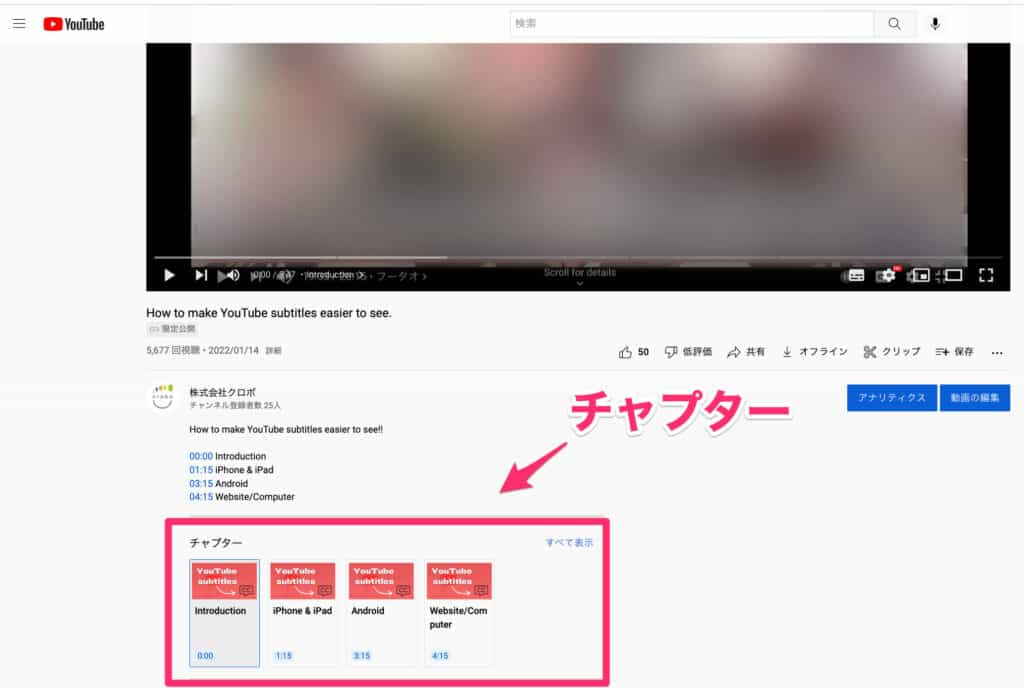
ビデオの形式が不適切である場合
チャプター機能を使用するためには、ビデオの形式が適切でなければなりません。MP4形式でエンコードされたビデオのみチャプター機能を使用できます。他の形式ではチャプター機能を使用できません。例えば、AVI形式やMOV形式ではチャプター機能を使用できません。
チャプターの設定が正しくない場合
チャプター機能を使用するためには、チャプターの設定が正しくなければなりません。チャプターの時間やチャプターのタイトルを正しく設定する必要があります。設定が不正確であると、チャプター機能を使用できません。以下は、チャプターの設定の例です。
- チャプターの時間を設定する
- チャプターのタイトルを設定する
- チャプターの設定を保存する
YouTubeの設定が不適切である場合
チャプター機能を使用するためには、YouTubeの設定が適切でなければなりません。アカウントの種類やビデオの公開範囲によっては、チャプター機能を使用できません。例えば、無料アカウントではチャプター機能を使用できません。また、,privateのビデオではチャプター機能を使用できません。
YouTubeでチャプター機能を設定するには?
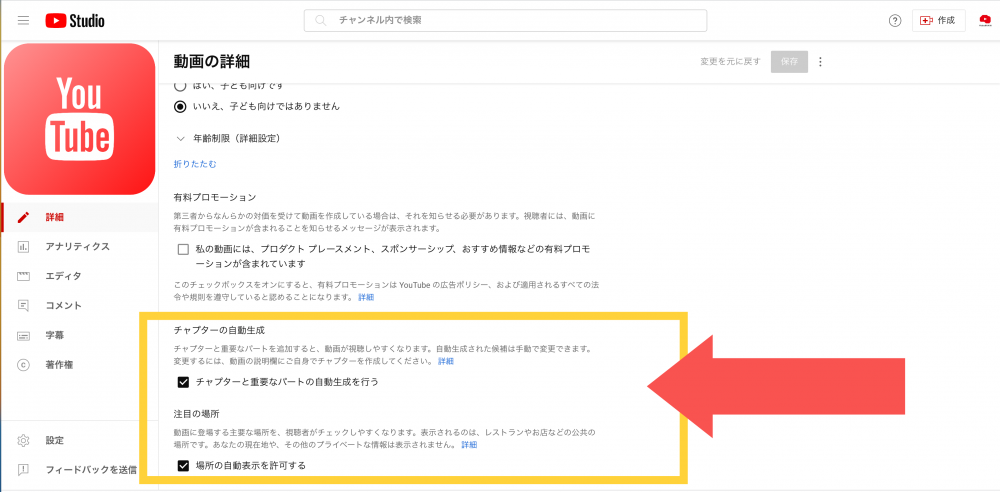
YouTubeでチャプター機能を設定するには、以下の手順を踏みます。
チャプター機能の概要
チャプター機能とは、動画の中に目次を追加する機能です。視聴者が動画をスキップして、 belirliの部分だけを視聴したり、動画の内容を把握するのを助けます。チャプター機能を設定することで、動画の視聴体験を向上させることができます。
チャプター機能の設定方法
チャプター機能を設定するためには、以下の手順を踏みます。
- YouTube Studioにログインし、設定したい動画を選択します。
- 動画の編集画面で、字幕、.getValueAtというタブを選択します。
- チャプターの追加画面で、チャプターのタイトルと開始時間を設定します。
- チャプターを追加した後、保存ボタンをクリックします。
チャプター機能の効果
チャプター機能を設定することで、以下のような効果があります。
- 視聴者の体験を向上させることができます。
- 動画の内容を把握するのを助け、視聴者の理解を深めることができます。
- チャプター機能を使用することで、動画の検索エンジン最適化(SEO)にも役立つことがあります。
YouTubeにチャプターは必要ですか?
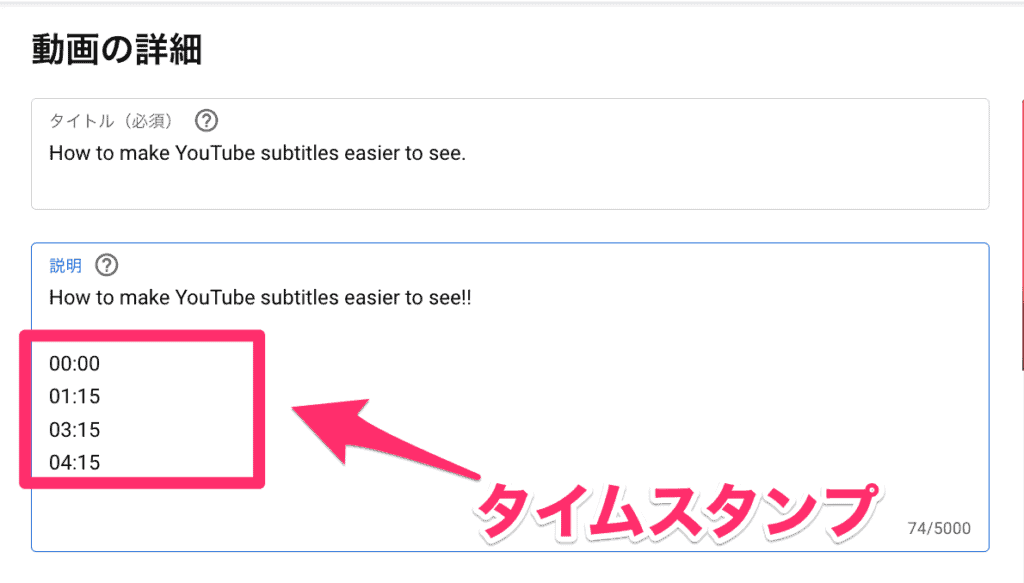
チャプターはYouTubeの公式機能ですべてのコンテンツに適用する必要はありません。しかし、チャプターを使用することで、視聴者の体験を改善し、コンテンツのVisibilityを高めることができます。
チャプターのメリット
チャプターを使用することで、以下のようなメリットがあります。
- 視聴者の体験改善:チャプターを使用することで、視聴者はコンテンツの特定の部分に簡単にアクセスできます。
- コンテンツのVisibility向上:チャプターを使用することで、Googleの検索結果にも反映されるため、コンテンツのVisibilityが向上します。
- アクセシビリティの向上:チャプターを使用することで、視聴者がコンテンツをより簡単にナビゲートできるため、アクセシビリティが向上します。
チャプターを使用する場合の注意点
チャプターを使用する場合は、以下のような注意点があります。
- 正確なチャプター設定:チャプターの設定時には、正確に設定する必要があります。
- コンテンツの内容の整合性:チャプターの内容がコンテンツの内容と整合している必要があります。
- 視聴者のニーズに応じたチャプター設定:視聴者のニーズに応じてチャプターを設定する必要があります。
チャプターの設定方法
チャプターの設定方法は、以下の通りです。
- YouTube Studioにログインし、コンテンツを選択します。
- 「編集」ボタンをクリックし、「チャプター」を選択します。
- チャプターの設定画面で、チャプターの内容や時間を設定します。
YouTubeのチャプターのサムネイルが表示されないのはなぜですか?
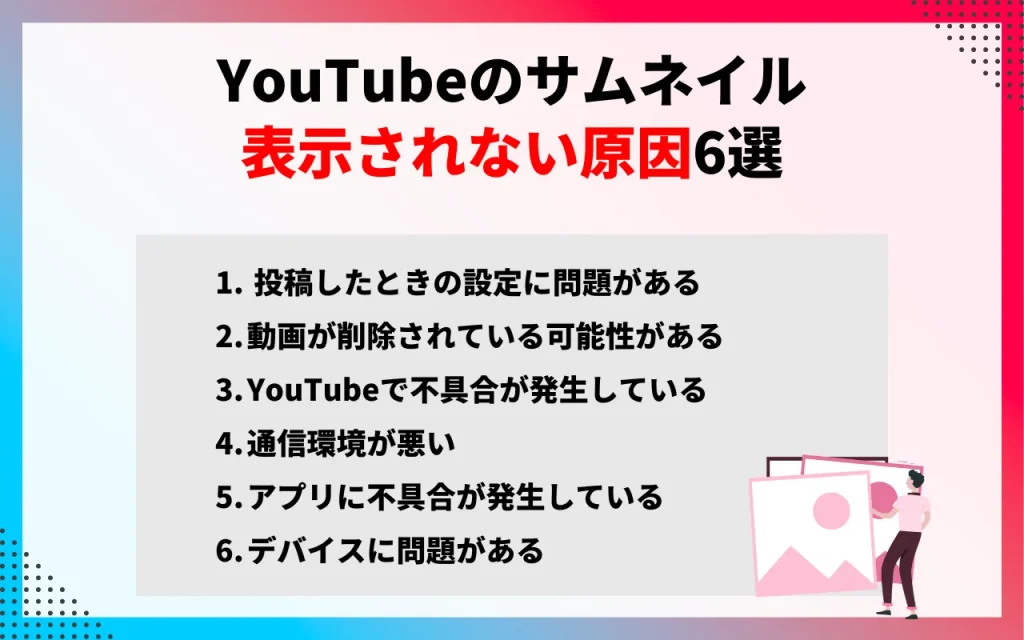
チャプターの設定の確認
チャプターのサムネイルが表示されない場合、最初に確認するべきはチャプターの設定です。チャプターの設定で、サムネイルを表示するように設定されているかどうかを確認してください。設定が正しくない場合は、サムネイルが表示されません。
動画の形式の問題
チャプターのサムネイルが表示されない場合、動画の形式が原因である可能性があります。MP4形式以外の動画をアップロードしている場合は、チャプターのサムネイルが表示されない可能性があります。アップロードする動画の形式をMP4形式に変更することで、サムネイルが表示されるようになる可能性があります。
サムネイルのサイズの問題
チャプターのサムネイルが表示されない場合、サムネイルのサイズが原因である可能性があります。チャプターのサムネイルのサイズが大きすぎる場合や小さすぎる場合、サムネイルが表示されません。
- チャプターのサムネイルのサイズを1280 x 720ピクセル以下にすることをお勧めします。
- サムネイルのサイズを小さくすることで、サムネイルが表示されるようになる可能性があります。
- サムネイルのサイズを大きくすることで、サムネイルが表示されるようになる可能性があります。
詳細情報
YouTubeのチャプター機能が突然停止した場合、何が原因ですか?
チャプター機能が停止した場合、多くの場合、インターネット接続の問題やブラウザのキャッシュの問題が原因です。インターネット接続が不安定な場合、チャプターの読み込みができなくなります。また、ブラウザのキャッシュが古くなっている場合もチャプター機能が停止することがあります。这种情况下、インターネット接続を確認したり、ブラウザのキャッシュを消去することでチャプター機能を復元することができます。
チャプター機能が動作しないブラウザはどれですか?
チャプター機能が動作しないブラウザとして、Internet ExplorerやOpera Miniなどが挙げられます。これらのブラウザでは、HTML5をサポートしていないため、チャプター機能が動作しません。また、古いバージョンのブラウザでもチャプター機能が動作しない場合があります。这种情况下、最新バージョンのブラウザに更新することでチャプター機能を復元することができます。
チャプター機能が動作しない動画はどのようなものですか?
チャプター機能が動作しない動画として、ライブストリーミングや動画の長さが長いものなどが挙げられます。ライブストリーミング中の動画では、チャプター情報が生成されないためチャプター機能が動作しません。また、動画の長さが長い場合、チャプター情報の読み込みに時間がかかるためチャプター機能が動作しない場合があります。这种情况下、動画の長さを短くするやチャプター情報を手動で追加することでチャプター機能を復元することができます。
チャプター機能の不具合を解決するにはどうしたらいいですか?
チャプター機能の不具合を解決するには、まず、インターネット接続を確認してください。次に、ブラウザのキャッシュを消去してください。また、最新バージョンのブラウザに更新することもお勧めします。さらに、動画の長さを短くするやチャプター情報を手動で追加することも有効です。如果以上の方法でチャプター機能の不具合が解決しない場合、YouTubeのサポートにお問い合わせください。