
YouTubeのコメントに絵文字を追加する方法 [完全ガイド]

YouTubeのコメントに絵文字を追加することで、コミュニケーションの楽しみ方がぐんと広がります。絵文字を使うことで、感情や態度をより明確に表現できるようになり、コメントの内容をよりわかりやすく伝えることができます。一方、絵文字の追加方法についてわからないままコメントを投稿している人も多いのではないでしょうか。このガイドでは、YouTubeのコメントに絵文字を追加する方法を完全に解説します。絵文字の追加方法から、注意点やTipsまで、すべてを網羅します。
YouTubeのコメントに絵文字を追加する方法[完全ガイド]
YouTubeのコメントに絵文字を追加することで、より多くのユーザーにアピールすることができます。絵文字を使用することで感情を表現でき、コメントの内容をよりわかりやすくすることができます。このガイドでは、YouTubeのコメントに絵文字を追加する方法を詳しく説明します。
絵文字の種類
絵文字には、多くの種類があります。主な種類として、顔文字、動物文字、食べ物文字、旗文字などがあります。各種類の絵文字には、異なる意味合いやイメージがあります。例えば、😊という顔文字は、楽しみや嬢しさを表現するために使用されます。一方、🐶という動物文字は、犬を愛する人々を象徴しています。
| 絵文字の種類 | 例 |
|---|---|
| 顔文字 | 😊、😢、😠 |
| 動物文字 | 🐶、🐱、🐔 |
| 食べ物文字 | 🍔、🍕、🥤 |
| 旗文字 | 🇯🇵、🇺🇸、🇬🇧 |
絵文字を追加する方法
YouTubeのコメントに絵文字を追加する方法はいくつかあります。まず、PCやスマートフォンでYouTubeを開き、コメント欄にアクセスします。次に、絵文字をコピーしてコメント欄に貼り付けることができます。例えば、😊という顔文字をコピーしてコメント欄に貼り付けることで、コメントに絵文字を追加することができます。
絵文字の使い方
絵文字を使用する際には、注意しておくべき点がいくつかあります。まず、絵文字を過剰に使用しないことです。絵文字をたくさん使用することで、コメントの内容がわかりにくくなる可能性があります。また、絵文字を使用する際には、コンテキストに合った絵文字を選択することが大切です。例えば、悲しい内容のコメントに😂という絵文字を使用するのは適切ではありません。
絵文字の利点
絵文字を使用することで、多くの利点があります。まず、絵文字を使用することで感情を表現できます。絵文字を使用することで、コメントの内容をよりわかりやすくすることができます。また、絵文字を使用することで、コメントのトーンを明確化することができます。
絵文字の注意点
絵文字を使用する際には、注意しておくべき点がいくつかあります。まず、絵文字を使用することで、文化的背景や言語の壁を越えることができない可能性があります。また、絵文字を使用する際には、絵文字の意味合いやイメージを考慮することが大切です。例えば、😊という顔文字が日本では「楽しみ」という意味合いで使用される場合、アメリカでは「嬢しさ」という意味合いで使用される場合があります。
YouTubeの絵文字を増やすにはどうすればいいですか?
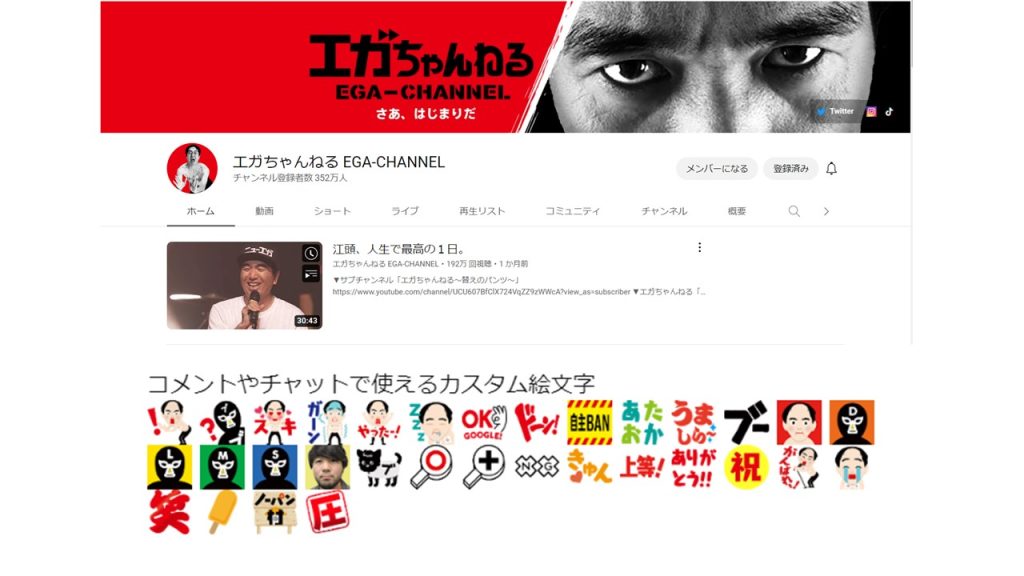
絵文字の種類を増やす
絵文字を増やすためには、絵文字パックを追加することができます。絵文字パックとは、ユーザーが自由に作成できる絵文字のコレクションです。YouTubeでは、絵文字パックを追加することで、新しい絵文字を使用することができます。絵文字パックを作成するには、絵文字作成ツールを使用して、新しい絵文字をデザインすることができます。
- 絵文字パックを作成する
- 絵文字パックをYouTubeに追加する
- 新しい絵文字を使用する
‘)絵文字のサイズを変更する
絵文字のサイズを変更することで、より大きな絵文字を使用することができます。YouTubeでは、絵文字のサイズを変更するオプションを提供しています。絵文字のサイズを変更するには、絵文字サイズ変更ツールを使用して、サイズを調整することができます。
- 絵文字サイズ変更ツールを使用する
- 絵文字のサイズを調整する
- 大きい絵文字を使用する
カスタム絵文字を使用する
カスタム絵文字を使用することで、ユニークな絵文字を使用することができます。YouTubeでは、カスタム絵文字を使用するオプションを提供しています。カスタム絵文字を使用するには、カスタム絵文字作成ツールを使用して、新しい絵文字をデザインすることができます。
- カスタム絵文字作成ツールを使用する
- 新しい絵文字をデザインする
- カスタム絵文字を使用する
YouTubeのコメントにハートマークを付けたいのですが?

ハートマークを付ける方法は、YouTubeのコメント欄で「❤️」と入力することです。PC版のYouTubeでは、コメント欄に「❤️」と入力することができます。一方、モバイル版のYouTubeでは、コメント欄に「❤️」と入力することができません。代わりに、モバイル版のYouTubeでは、コメント欄に「<3」と入力することでハートマークを付けることができます。
ハートマークを付ける利点
ハートマークを付けることで、コメントに親切な気持ちを示すことができます。また、動画の作者に対する感謝や支持を示すためにも使用されます。特に、音楽や芸能関係の動画では、ハートマークが多く使用されています。
ハートマークを付けることで、コメントに親切な気持ちを示すことができます。
動画の作者に対する感謝や支持を示すためにも使用されます。
音楽や芸能関係の動画では、ハートマークが多く使用されています。
ハートマークの意味
ハートマークには、異なる意味合いが含まれています。一般的には、「愛」や「好き」を表すシンボルとして使用されます。一方、特定のコミュニティ内では、ハートマークを verwendet して、ações としての意味合いを持つ場合もあります。
ハートマークには、「愛」や「好き」を表すシンボルとしての意味合いが含まれています。
特定のコミュニティ内では、ハートマークを verwendet して、ações としての意味合いを持つ場合もあります。
ハートマークの意味合いは、コンテキストによって異なる場合もあります。
ハートマークの使用に関する注意点
ハートマークを使用する際には、注意する点があります。特に、スパムコメントや炎上コメントには、ハートマークを使用しないことが大切です。また、ハートマークを大量に使用することで、コメント欄が読みにくくなる場合もあります。
スパムコメントや炎上コメントには、ハートマークを使用しないことが大切です。
ハートマークを大量に使用することで、コメント欄が読みにくくなる場合もあります。
ハートマークを使用する際には、コミュニティの規範に従うことが大切です。
YouTubeのカスタム絵文字の作り方は?
YouTubeのカスタム絵文字の作り方は、以下の手順を踏みます。
ステップ1:絵文字のデザイン
絵文字を作成するためには、まずデザインを考える必要があります。Adobe IllustratorやAdobe Photoshopなどのグラフィックデザイントールを使用して、絵文字をデザインします。デザインする際には、YouTubeのガイドラインに従って、絵文字のサイズや形式を決める必要があります。
ステップ2:透明背景の作成
絵文字をデザインした後には、透明背景を作成する必要があります。Adobe Photoshopなどを使用して、絵文字を透明背景に合成します。この際には、絵文字の周囲に余白を設ける必要があります。
ステップ3:絵文字のアップロード
絵文字をデザインし、透明背景を作成したら、YouTubeにアップロードする必要があります。 YouTubeの設定画面で、カスタム絵文字をアップロードすることができます。
- YouTubeの設定画面にアクセスする
- 「カスタム絵文字」をクリックする
- アップロードする絵文字を選択する
YouTubeでスタンプを追加するには?
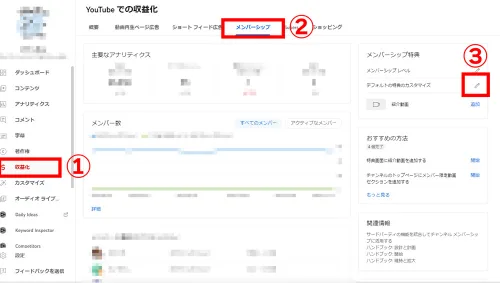
YouTubeでスタンプを追加するには、まずチャネルに登録して、YouTube Studioにアクセスする必要があります。次に、動画管理ページに移動し、スタンプを追加したい動画を選択します。最後に、編集ボタンをクリックし、スタンプを追加することができます。
スタンプの種類
YouTubeでは、さまざまなスタンプを追加することができます。例えば、emoji、GIF、画像などです。スタンプの種類によっては、視聴者の反応や、動画の雰囲気を左右することができます。
スタンプの追加方法
スタンプを追加する方法はいくつかあります。
- スタンプを直接アップロードする方法
- 外部のサイトからスタンプをコピーして貼り付ける方法
- YouTubeのデフォルトスタンプを使用する方法
これらの方法で、スタンプを追加することができます。
スタンプの効果
スタンプを追加することで、視聴者の反応をIRECTIONすることができます。
- 視聴者の感情を引き出すことができます
- 動画の雰囲気を明るくすることができます
- 視聴者の参加を促すことができます
スタンプを効果的に使用することで、動画の効果を高めることができます。
詳細情報
YouTubeのコメントに絵文字を追加するには何が必要ですか?
YouTubeのコメントに絵文字を追加するには、絵文字を入力するためのデバイスや絵文字に対応しているブラウザーが必要です。また、絵文字を許可しているYouTubeの設定も必須です。具体的には、スマートフォンやタブレット、パソコンなどのデバイスで絵文字を入力し、Google ChromeやMozilla Firefoxなどのブラウザーを使用してYouTubeにアクセスする必要があります。併せて、YouTubeの設定で絵文字を許可する必要もあります。
絵文字をコメントに追加する方法は何ですか?
絵文字をコメントに追加する方法は、絵文字キーボードを使用して絵文字を入力する方法と、クリップボードに絵文字をコピーして貼り付ける方法の2通りあります。絵文字キーボードを使用する方法では、デバイスの絵文字キーボードを使用して絵文字を入力し、それをコメント欄に貼り付けることができます。一方、クリップボードに絵文字をコピーして貼り付ける方法では、絵文字をクリップボードにコピーし、それをコメント欄に貼り付けることができます。
絵文字に対応しているブラウザーは何ですか?
絵文字に対応しているブラウザーとして、Google ChromeやMozilla Firefox、Microsoft Edgeなどのブラウザーがあります。これらのブラウザーを使用することで、絵文字をコメントに追加することができます。併せて、ブラウザーのバージョンも最新のものであることを確認する必要があります。
YouTubeの設定で絵文字を許可する方法は何ですか?
YouTubeの設定で絵文字を許可する方法は、YouTubeの設定画面にアクセスし、コメントの設定で絵文字を許可するオプションを有効にする必要があります。具体的には、YouTubeの設定画面にアクセスし、コメントの設定で絵文字を許可するチェックボックスをオンにすることで、絵文字をコメントに追加することができます。



