
YouTubeのコメントを素早く検索する小技2つ

YouTubeコメント_VOLの検索機能は便利ですが、絞込みや絞り込み条件の設定が煩わしい場合があります。特に、膨 大なコメント数がある動画の場合、目的のコメントを見つけるのは困難です。このような場合、コメント検索効率を向上させる小技が有効です。本稿では、YouTubeコメントの検索を素早く行うための2つの小技を紹介します。これらの小技をマスターすることで、コメント検索の時間を短縮し、より効率的に情報を収集することができます。
YouTubeのコメントを素早く検索する小技2つ
YouTubeのコメントは非常に多く、目的のコメントを探すのは時間がかかります。しかし、小技を知っておくことで、コメントの検索をより効率的に行うことができます。この記事では、YouTubeのコメントを素早く検索する小技2つを紹介します。
小技1:Chromeの検索バーでコメントを検索
Chromeの検索バーでコメントを検索する、小技があります。Chromeの検索バーに「site:youtube.com/watch?v=【ビデオID】 comment【検索ワード】」と入力すると、指定したビデオIDのコメント中で検索ワードを含むコメントを検索することができます。 例えば、「site:youtube.com/watch?v=dQw4w9WgXcQ commentハローワールド」と入力すると、「dQw4w9WgXcQ」いうビデオIDのコメント中で「ハローワールド」というワードを含むコメントを検索することができます。
| 検索バーに入力する文字列 | 説明 |
|---|---|
| site:youtube.com/watch?v=【ビデオID】 | 指定したビデオIDのコメントを検索する |
| comment【検索ワード】 | 検索ワードを含むコメントを検索する |
小技2:YouTubeのコメントフィルタ機能を使用
YouTubeには、コメントフィルタ機能があります。この機能を使用することで、コメントを検索することができます。コメントフィルタ機能を使用するには、コメント欄の上にある「ソート」ボタンをクリックし、「旧い順」や「新しい順」などのソート方法を選択し、「フィルタ」をクリックします。 強調したいコメントを検索するには、「フィルタ」ボタンをクリックし、「詳細」を選択し、検索ワードを入力します。
| フィルタ機能の設定 | 説明 |
|---|---|
| ソート方法の選択 | コメントのソート方法を選択 |
| フィルタボタンをクリック | コメントフィルタ機能を使用 |
| 検索ワードの入力 | 検索ワードを含むコメントを検索 |
Chromeの検索バーでの小技の利点
Chromeの検索バーでの小技には、以下のような利点があります。高速検索が可能であり、検索結果も正確です。また、検索バーに文字列を入力するだけで、検索結果を取得することができます。
YouTubeのコメントフィルタ機能の利点
YouTubeのコメントフィルタ機能には、以下のような利点があります。簡単に検索が可能であり、検索結果も絞り込むことができます。また、フィルタ機能を使用することで、コメント欄が整然と整理されることが期待できます。
小技の活用方法
小技を活用することで、コメントの検索をより効率的に行うことができます。例えば、特定のビデオIDのコメントを検索するだけではなく、自分が関心のあるコメントを検索することもできます。また、コメントフィルタ機能を使用することで、コメント欄を整然と整理することができます。
YouTubeで特定のコメントを検索するには?
YouTubeで特定のコメントを検索するには、まずコメント欄にコメントを書き込む必要がある。次に、コメント欄の検索バーに検索するコメントの言葉を入力し、検索ボタンをクリックする。これにより、指定されたコメントが検索される。
コメント欄の検索バーの使い方
コメント欄の検索バーは、YouTubeコメント欄の最上部にある検索ボタンをクリックすることで開きます。検索バーには、検索するコメントの言葉を入力し、検索ボタンをクリックします。検索結果には、指定されたコメントが表示されます。
コメントのフィルタリング
コメントのフィルタリングは、検索結果を細かく絞り込むことができます。
- 検索結果から、指定されたコメントを選択する。
- コメントのフィルタリングボタンをクリックする。
- フィルタリング条件を設定し、適用する。
フィルタリング条件には、コメントの日付や、コメント者の名前などを指定することができます。
コメントの保存
コメントの保存は、検索結果をいつでも見返すことができます。
- 検索結果から、指定されたコメントを選択する。
- コメントの保存ボタンをクリックする。
- 保存されたコメントの一覧を見る。
保存されたコメントは、後で見返すことができます。
YouTubeの検索フィルタの設定方法は?
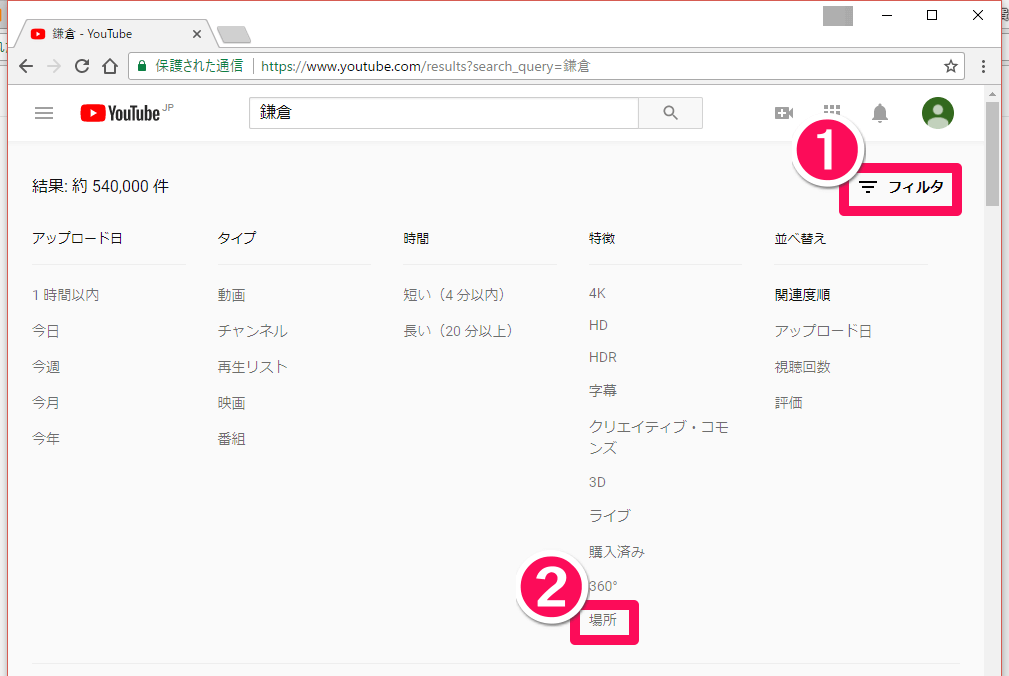
YouTubeの検索フィルタの設定方法は、以下の通りです。
基本的な検索フィルタの設定
基本的な検索フィルタの設定方法は、YouTubeの検索バーにある「フィルタ」をクリックし、「ApiResponse」を選択することで行うことができます。ApiResponseは、YouTubeの検索結果を取得するためのAPIです。このフィルタを適用することで、検索結果に応じてフィルタリングすることができます。
検索フィルタの詳細設定
検索フィルタの詳細設定方法は、YouTubeの検索バーにある「フィルタ」をクリックし、「詳細设置」を選択することで行うことができます。この詳細设置では、
- アップロード日時の指定
- 視聴回数の指定
- 長さの指定
など、より詳細な検索条件を設定することができます。
検索フィルタの活用方法
検索フィルタの活用方法として、特定のジャンルやカテゴリでの検索結果を絞り込むことができます。また、字幕やCCを含む動画を検索することもできます。
- 特定のキーワードでの検索
- 動画の長さやアップロード日時での検索
- 特定のチャンネルやユーザーの動画を検索
など、さまざまな方法で検索フィルタを活用することができます。
YouTubeのコメントの新しい順にするにはどうすればいいですか?
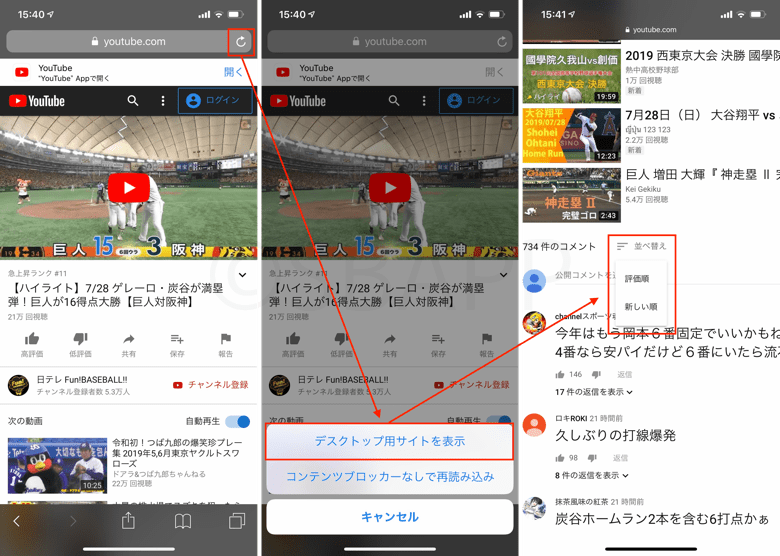
デスクトップのYouTubeでコメントの新しい順にする方法
デスクトップのYouTubeでコメントの新しい順にするため、以下の方法を試みてください。
- YouTubeの動画ページにアクセスし、コメント欄に移動します。
- コメント欄の上部にある「ソート」ボタンをクリックします。
- ドロップダウンメニューから「新しい順」というオプションを選択します。
- コメント一覧が新しい順にソートされます。
モバイルのYouTubeアプリでコメントの新しい順にする方法
モバイルのYouTubeアプリでコメントの新しい順にするため、以下の方法を試みてください。
- YouTubeアプリを開き、動画ページにアクセスします。
- コメント欄に移動し、「≡」アイコンをタップします。
- メニューから「新しい順」というオプションを選択します。
- コメント一覧が新しい順にソートされます。
コメントのソート方法を変更するYouTube公式の設定
YouTube公式の設定でコメントのソート方法を変更するため、以下の方法を試みてください。
- YouTubeの設定ページにアクセスします。
- 「コメント」セクションに移動し、「コメントのソート方法」を選択します。
- ドロップダウンメニューから「新しい順」というオプションを選択します。
- 設定が保存され、コメントのソート方法が変更されます。
過去のYouTubeのコメントを見る方法は?
コメント履歴の確認
YouTubeのコメントを見る方法の1つは、コメント履歴の確認です。YouTube Studioにログインし、「コンテンツ」をクリックして、「コメント」を選択します。そこで、コメントの履歴が表示されます。特定のコメントを探す場合は、検索ボックスにキーワードを入力することで絞り込むことができます。
- YouTube Studio にログインする
- 「コンテンツ」をクリックして、「コメント」を選択する
- コメントの履歴を確認し、検索ボックスにキーワードを入力する
ブラウザーの履歴を確認
ブラウザーの履歴を確認する方法もあります。ブラウザーの履歴を確認することで、過去に見たコメントを確認することができます。ただし、この方法ではコメントの完全な履歴を確認することはできないため注意が必要です。
- ブラウザーの履歴を確認する
- 過去に見たコメントを探す
- コメントの完全な履歴を確認することはできないことに注意
第三者提供のツールを使用
第三者提供のツールを使用する方法もあります。YouTube Comments AnalyzerやTubeBuddyなどのツールを使用することで、過去のコメントを確認することができます。これらのツールではコメントの分析やも行うことができます。
- 第三者提供のツールを探す
- YouTube Comments Analyzer や TubeBuddy を使用する
- コメントの分析やSearchTreeを行う
詳細情報
YouTubeのコメント검색小技は何ですか?」
YouTubeのコメント検索小技には、2つの方法があります。まず、コメント欄に検索ワードを直接入力する方法があります。この方法では、検索ワードを入力すると、該当するコメントがすぐに表示されます。また、 Chromeの拡張機能である「YouTube Comment Search」 をインストールする方法もあります。この拡張機能を使用することで、コメント欄に検索バーが追加され、検索ワードを入力することで該当するコメントを簡単に探すことができます。
コメント検索小技を使用する利点は何ですか?」
コメント検索小技を使用する利点は、時間的-resource的両方を大幅に節約することができます。特に、長いコメント欄を持つ動画の場合、検索小技を使用することで目的のコメントを速やかに探すことができます。また、検索小技を使用することで、不필요なスールや検索時間を削減することができます。さらには、YouTubeのコメント検索小技を使用することで、コメント欄に隠れている有用な情報を発見するチャンスも高まります。
YouTube Comment Search拡張機能は無料ですか?」
YouTube Comment Search拡張機能は、無料で使用することができます。この拡張機能は、Chromeウェブストアで無料でダウンロードできます。ただし、拡張機能の作者が Донeationを受け付けており、気に入った場合は donationをしてくれることもできます。この拡張機能は、非常に便利で無料ということもあり、多くのユーザーに人気があるatieです。
コメント検索小技はどのブラウザで使用できますか?」
コメント検索小技は、基本的にGoogle Chromeブラウザで使用することができます。YouTube Comment Search拡張機能は、Chromeウェブストアで提供されており、Chromeブラウザにのみ対応しています。しかし、コメント欄に直接検索ワードを入力する方法は、どのブラウザでも使用することができます。ただし、この方法では、検索バーが追加されないため、YouTube Comment Search拡張機能を使用する方が便利です。



